Folge diesen effizienten Methoden zum Entfernen des Bildhintergrunds mit Adobe Photoshop
Tatsächlich weißt du, wie sehr Menschen heute den ästhetischen Wert dessen betonen, was sie in den Medien posten. Ob sie ein Geschäftsprodukt bewerben, ihr Profilbild ändern oder “instagrammable” Fotos hochladen – ein Fotoeditor ist auf jeden Fall ein Muss. Unter den verschiedenen Optionen auf dem Markt ist Photoshop von Adobe das am häufigsten verwendete Offline‑Tool, um der Kreativität freien Lauf zu lassen.
Das heißt, eine der Bearbeitungsaufgaben ist das Entfernen des Hintergrundbildes. Das ist wichtig, um Nutzer:innen zu helfen, ihre Bilder sowohl für berufliche Zwecke als auch zum Spaß zu verändern. Ein Fotograf kann zum Beispiel den Hintergrund eines Models von einer schlichten Volltonfarbe in einen auffälligen Hintergrund ändern oder umgekehrt. Wenn du nicht weißt, wie man in Photoshop den Hintergrund transparent macht, bleib bis zum Schluss dabei.

- Teil 1. Wie man den Hintergrund in Photoshop transparent macht
- Teil 2. Beste Alternative zu Photoshop, um den Hintergrund transparent zu machen
- Teil 3: FAQs zum Erstellen eines transparenten Bildhintergrunds
Teil 1. Wie man den Hintergrund in Photoshop transparent macht
So wie es Hunderte von Möglichkeiten gibt, ein Ei zu kochen, gibt es verschiedene Methoden, den Bildhintergrund in Adobe Photoshop transparent zu machen. Keine Sorge. Unten findest du eine vereinfachte Vorgehensweise.
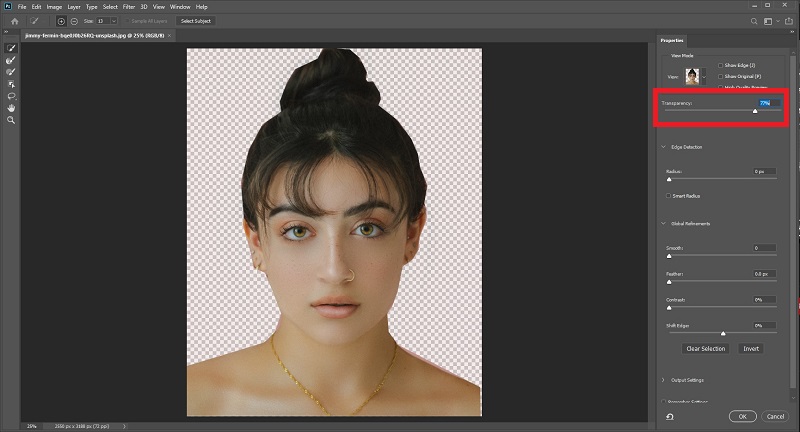
Schritt 1: Nachdem du Adobe Photoshop gestartet hast, klappe oben in der Oberfläche das Menü „Datei“ auf und klicke auf Öffnen. Nachdem du auf Öffnen geklickt hast, wirst du zu deinem Computerordner weitergeleitet und kannst das Bild auswählen, dessen Hintergrund du entfernen möchtest.
Schritt 2: Stelle im Ebenenbereich, der auf der linken Seite der Oberfläche zu sehen ist, sicher, dass dein Foto nicht gesperrt ist. Um das Bild zu entsperren, klicke einfach auf das Gesperrt-Symbol.
Schritt 3: Klicke auf das dritte Symbol auf der linken Seite, klicke dann mit der rechten Maustaste und stelle es auf das Polygon-Lasso-Werkzeug um. Umfahre das Motiv, das du behalten möchtest, von einem Ende zum anderen. Danach wird das Bild ausgewählt; klicke mit der rechten Maustaste und wähle Auswahl umkehren.
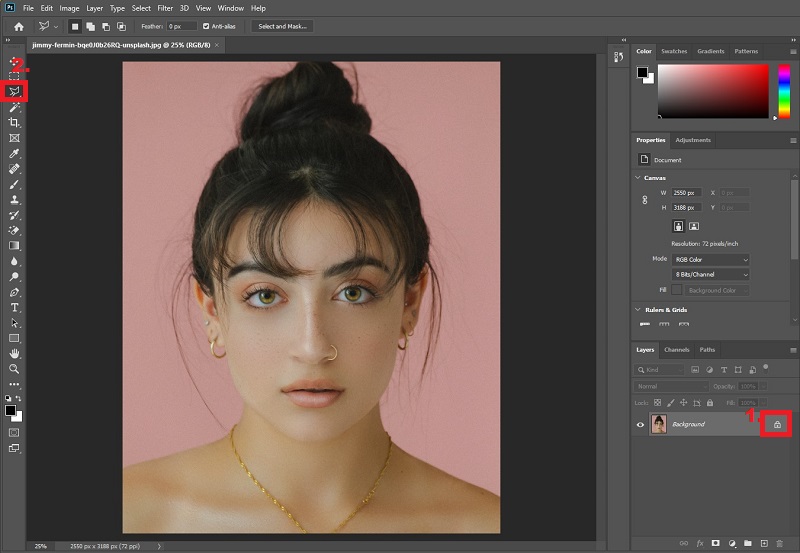
Schritt 4: Nachdem du die Auswahl umgekehrt hast, wählt das Tool den Hintergrund des Bildes aus. Drücke auf deiner Tastatur die Entf-Taste, und der Hintergrund wird transparent. Das war’s! Danach drücke auf deiner Tastatur Strg+Umschalt+S, um das Ergebnis in einem Ordner auf deinem Computer zu speichern.
Teil 2. Beste Alternative zu Photoshop, um den Hintergrund transparent zu machen
Gerade wenn du Anfänger:in bist, kann es sein, dass du es als Herausforderung empfindest, in Photoshop einen transparenten Bildhintergrund zu erstellen, weil du die vielen Bedienelemente und Feinabstimmungen erst beherrschen musst. Wenn das auf dich zutrifft, ist das folgende alternative Tool genau richtig für dich. Der Vidmore Background Remover Online ist ein hervorragendes Werkzeug, um deinen Bildern sofort und verlustfrei einen transparenten Hintergrund zu geben. Er verwendet künstliche Intelligenz (KI), die Porträts vom Hintergrund erkennt. Daher erhältst du mit nur einem Upload im Grunde schon das fertige Ergebnis oder musst nur noch geringfügig nachbearbeiten.
Und weißt du was? Der Vidmore Background Remover ist völlig kostenlos! Anders als andere Programme auf dem Markt, die du nur für eine begrenzte Zeit nutzen kannst und danach ein Upgrade erforderlich machen, verlangt Vidmore Background Remover Online keine Registrierung, bevor du es benutzt. So kannst du sicher sein, dass diese Seite zu 100 sicher ist (ohne versteckte Hintergedanken).
Um diesen großartigen Background Remover zu nutzen, befolge die nachstehenden einfachen Schritte.
Schritt 1: Vidmore Background Remover Website laden
Klicke in deiner bevorzugten Suchmaschine auf den obigen Link, um die Website direkt zu öffnen.
Klicke in deiner bevorzugten Suchmaschine auf den obigen Link, um die Website direkt zu öffnen.
Schritt 2: Datei für transparenten Hintergrund hochladen
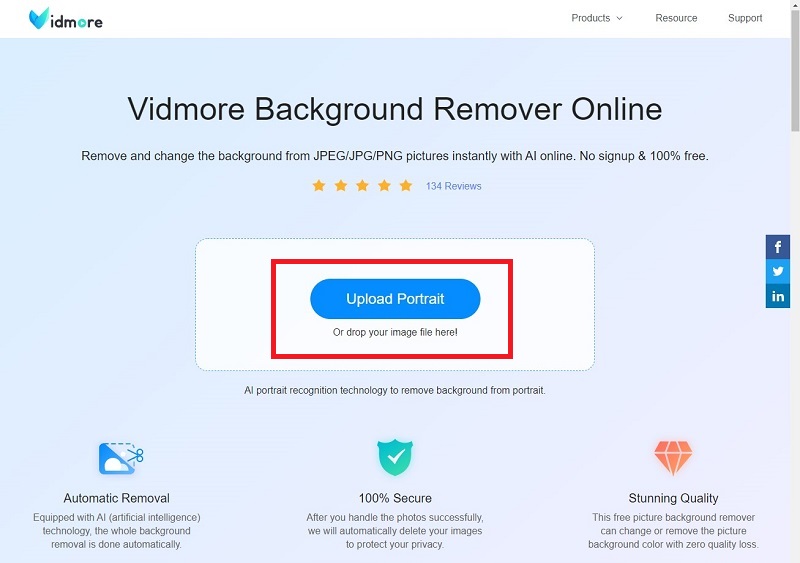
Klicke in der Hauptoberfläche des Tools auf Portrait hochladen. Wenn ein Pop-up-Fenster erscheint, wähle ein Bild aus, dessen Hintergrund du transparent machen möchtest. Während das Bild hochgeladen wird, verarbeitet das Tool es und erkennt den Hintergrund automatisch vollständig. Falls nicht, bleiben einige Teile erhalten. Wie du unten sehen kannst, ist der Hintergrund nicht vollständig entfernt – aber keine Sorge, warte auf die Magie.
Schritt 3: Bildkanten verfeinern
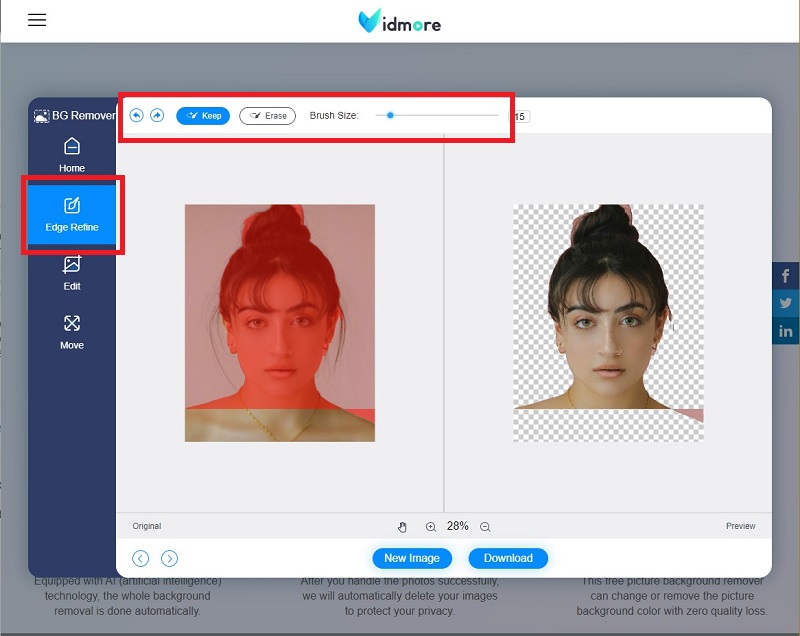
Nachdem deine Datei hochgeladen und verarbeitet wurde, kannst du mit der Bearbeitung deines Bildes fortfahren. Am oberen Rand der Werkzeugoberfläche siehst du in dem Bereich „Kante verfeinern“ die Symbolleiste Behalten, Löschen und Pinselgröße. Wenn du auf die Schaltfläche Behalten klickst, bedeutet das, dass der rot hervorgehobene Teil des Bildes erhalten bleibt. Wenn du auf „Löschen“ klickst, gilt das Gegenteil. Passe einfach die Pinselgröße entsprechend dem Teil an, den du behalten oder löschen möchtest.
Während du diese Werkzeuge nutzt, musst du keine Angst haben, etwas falsch zu machen. Dein Bearbeitungsbereich befindet sich auf der linken Seite der Hauptoberfläche, während die rechte Seite dir das Bild als Ergebnisvorschau anzeigt.
Schritt 4: Hintergrundfarbe ändern (optional)
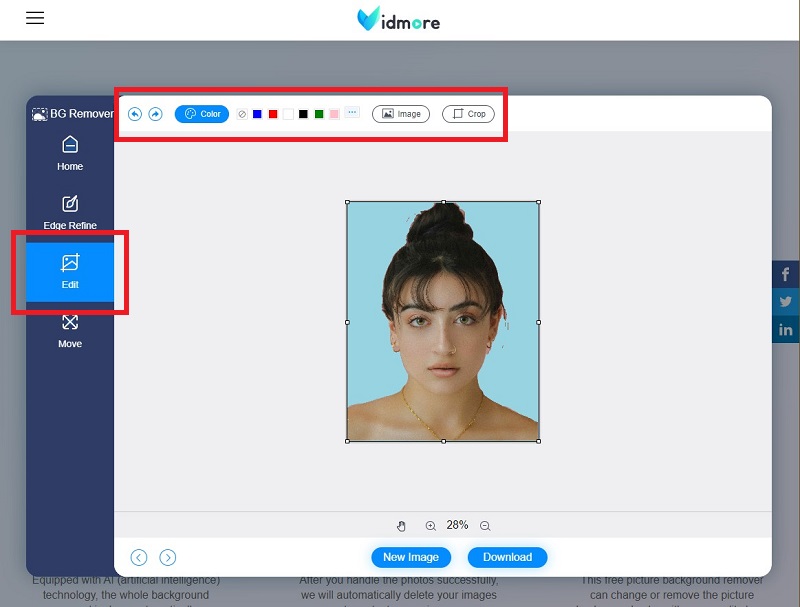
Wenn du einen transparenten Hintergrund bevorzugst, kannst du bereits nach Schritt 3 aufhören und dein Bild herunterladen. Wenn du jedoch den Hintergrund deiner Fotos ändern musst, kannst du das mit diesem Tool tun. Wechsle dazu vom Bereich Bearbeiten unterhalb von Kante verfeinern. Klicke oben in der Symbolleiste auf Farbe und ändere den Hintergrund nach deinen Vorstellungen. Wenn du ein anderes Hintergrundbild hinzufügen möchtest, klicke auf die Schaltfläche Bild und lade deinen neuen Hintergrund hoch. Zum Schluss kannst du auch auf Zuschneiden klicken und die Größe deines Fotos anpassen.
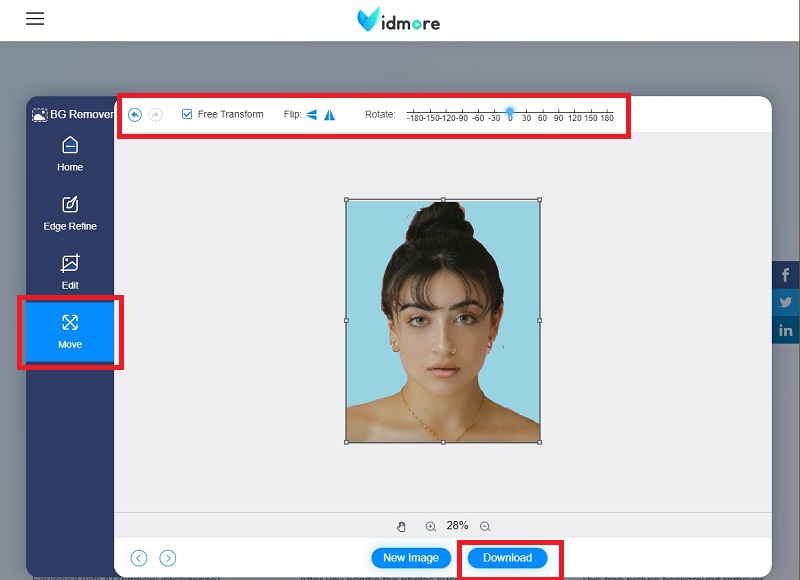
Schritt 5: Bildposition anpassen (optional)
Wenn du dein Bild frei transformieren möchtest, gehe vom Bereich Bearbeiten nach unten zum Bereich Verschieben. In diesem Bereich kannst du das Motiv in deinem Bild spiegeln und drehen. Wenn du mit deiner Arbeit zufrieden bist, klicke auf Herunterladen.
Weiterführende Lektüre:
3 einfache Methoden, um einen Screenshot in Minecraft zu machen (2026)
Wie man WebP in GIF umwandelt – 5 kostenlose Methoden
Teil 3. FAQs zum Erstellen eines transparenten Bildhintergrunds
Welchen Nutzen hat die Verwendung von Vidmore Background Remover Online?
Zunächst einmal handelt es sich um ein webbasiertes Tool. Damit können Sie den Hintergrund Ihres Bildes transparent machen, ohne zusätzliche Offline‑Software auf Ihrem Gerät installieren zu müssen. Wie wir alle wissen, nehmen herunterladbare Programme viel Speicherplatz in Anspruch. Zweitens verfügt es über eine ausgezeichnete Benutzeroberfläche. Vidmore Background Remover ist leicht zu bedienen, selbst wenn Sie nicht besonders technikaffin sind. Und schließlich ist es sicher und kostenlos.
Wird die Qualität meiner Bilder nach dem Entfernen des Hintergrunds mit Vidmore Background Remover pixelig?
Nein. Vidmore Background Remover kann die Qualität Ihrer Bilder vom Hochladen über die Bearbeitung bis hin zum Herunterladen Ihrer Dateien beibehalten.
Welche Dateierweiterung sollte ich verwenden, wenn ich mein Bild nach dem Entfernen des Hintergrunds in Photoshop speichere?
Sie sollten Ihre Dateien im PNG-Format speichern. In den meisten Fällen haben Bilder, die mit der Dateiendung .jpeg gespeichert werden, einen weißen Hintergrund. Wenn Sie stattdessen .png verwenden, können Sie sicher sein, dass das Bild einen transparenten Hintergrund hat.
Fazit
Damit hast du es! Deinem Bild einen transparenten Hintergrund zu geben, ist so einfach wie 1, 2, 3. Wenn du dir noch nicht sicher bist, ob du das mit Photoshop hinbekommst, kannst du jederzeit andere Tools wie den Vidmore Background Remover ausprobieren. Wenn du diesen Artikel hilfreich findest, teile ihn bitte mit deinen Freund:innen, damit auch sie lernen, wie man den Bildhintergrund transparent macht.