So erstellen Sie GIFs auf dem iPhone für ausdrucksstarke Kommunikation
GIFs sind bewegte Bilder, die Gefühle und Botschaften besser ausdrücken als normale Fotos oder Worte. Sie können verwendet werden, um lustige Reaktionen zu teilen oder Ihren Nachrichten etwas Besonderes hinzuzufügen. Außerdem lassen sie sich ganz einfach in sozialen Netzwerken, per Textnachricht oder E‑Mail teilen – so fällt es leicht, mit Freunden in Kontakt zu bleiben.
In diesem Beitrag erfahren Sie, wie Sie auf einem iPhone mit integrierten Funktionen und mit Apps von Drittanbietern ein GIF erstellen. Wir gehen den Schritt‑für‑Schritt‑Vorgang durch, wie Sie GIFs auf Ihrem iPhone erstellen. Damit können Sie beginnen, Ihre Lieblingsmomente zu animieren und sich auf eine neue Art auszudrücken. Ohne weitere Verzögerung lesen Sie die folgenden Abschnitte.

SEITENINHALT
Teil 1. Wie man ein GIF auf dem iPhone erstellt
1. Fotos
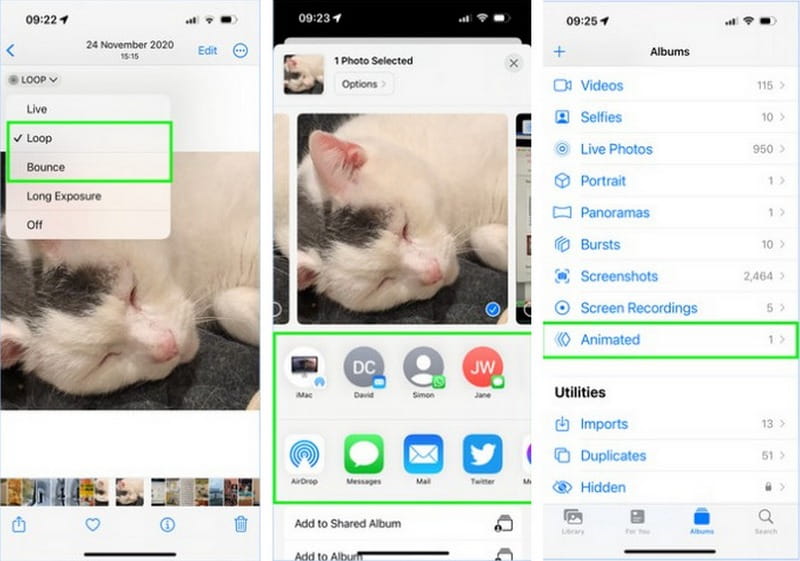
Wussten Sie, dass Sie Ihre eigenen GIFs auf Ihrem iPhone erstellen können? Mit der Fotos‑App ist das kinderleicht. Wählen Sie einfach Ihre Fotos oder Videos aus, bearbeiten Sie sie, und lassen Sie die Fotos‑App den Rest erledigen. Das ist eine großartige Möglichkeit, Ihren Nachrichten und Beiträgen Spaß und Kreativität zu verleihen. Sie können Ihr GIF über Nachrichten, in sozialen Medien oder wo immer Sie möchten mit Familie und Freunden teilen. Um zu erfahren, wie man mit der Fotos‑App ein GIF auf dem iPhone erstellt, folgen Sie diesen Schritten:
Schritt 1. Starten Sie die Kamera und stellen Sie sicher, dass sie auf den Fotomodus eingestellt ist. Die Schaltfläche Live Photo befindet sich oben rechts auf dem Bildschirm. Wenn sie durchgestrichen ist, tippen Sie auf die Schaltfläche Live Photo, um sie zu aktivieren. Drücken Sie dann den Auslöser, um die Aufnahme zu machen, die Sie in ein GIF verwandeln möchten.
Schritt 2. Wenn Sie ein Live Photo aufgenommen haben, öffnen Sie die Fotos‑App. Gehen Sie zu Alben, scrollen Sie nach unten zur Liste der Medientypen und wählen Sie Live Photos aus.
Schritt 3. Suchen Sie in Ihren Bildern und wählen Sie das Foto aus, das Sie verwenden möchten. Tippen Sie dann oben links auf dem Bildschirm auf die Schaltfläche Live, um das Menü anzuzeigen.
Schritt 4. Sie können eine von zwei Optionen verwenden. Wenn Sie Endlosschleife (Loop) wählen, wird die Aufnahme im Live Photo fortlaufend wiedergegeben. Wenn Sie Ping-Pong (Bounce) auswählen, wird das Live Photo vorwärts, anschließend rückwärts und dann wiederholt abgespielt. So entsteht ein ungewöhnliches, aber faszinierendes Video.
Schritt 5. Sie müssen das Bild nicht extra speichern; der Effekt wird automatisch hinzugefügt und gesichert. Tippen Sie nun auf die Schaltfläche Teilen und senden Sie Ihre Kreation an andere.
2. GIPHY
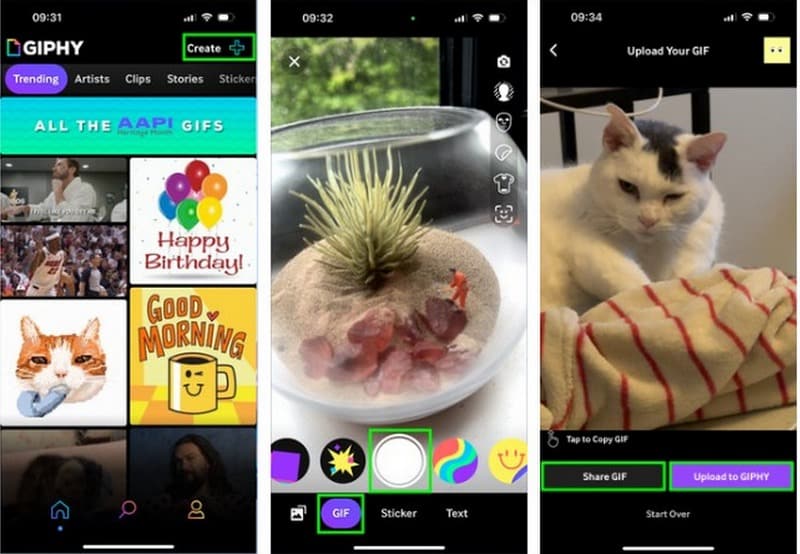
Giphy ist eine super einfache, unterhaltsame und kreative App, um GIFs auf Ihrem iPhone zu erstellen. Sie ist ideal, wenn Sie eigene GIFs machen oder das perfekte GIF aus der riesigen Sammlung finden möchten. Mit Giphy können Sie ein Video aufnehmen oder Ihre Multimediadateien in ein GIF verwandeln. Außerdem können Sie Text, coole Effekte und Filter in Ihre Kreation einfügen. Im Folgenden finden Sie die Schritte, wie Sie mit der Giphy‑App ein GIF auf dem iPhone erstellen:
Schritt 1. Gehen Sie in den App Store, suchen Sie nach Giphy und tippen Sie auf die Schaltfläche Laden, um die App auf Ihrem Mobilgerät zu installieren.
Schritt 2. Tippen Sie oben rechts auf dem Bildschirm auf die Schaltfläche Create. Erlauben Sie Giphy den Zugriff auf die Kamera Ihres iPhones. Wählen Sie dann Continue und tippen Sie bei der Nachfrage auf OK.
Schritt 3. Wählen Sie unten auf dem Bildschirm die Option GIF. Nun können Sie Ihre Kamera verwenden, um das Motiv auszurichten. Außerdem können Sie die verschiedenen lustigen Filter und Optionen auf dem Bildschirm nutzen. Tippen Sie jetzt auf den Auslöser, um ein Video aufzunehmen.
Schritt 4. Sie können verschiedene Effekte auf Ihre Kreation anwenden. Wenn Sie fertig sind, drücken Sie auf die Pfeil-Schaltfläche.
Schritt 5. Tippen Sie auf Share GIF, um es über soziale Medien oder privat an andere zu senden. Außerdem können Sie auf Upload to Giphy klicken, um Inhalte zu senden, zu teilen oder zu speichern.
Teil 2. Bonus: Die beste Methode, ein GIF für das iPhone zu erstellen
Stellen Sie sich vor, Sie verwandeln Ihr Lieblingsbild oder -video in lustige, bewegte Bilder, sogenannte GIFs, die Sie ganz einfach mit Ihren Freunden auf Ihrem iPhone teilen können. Das können Sie mit Vidmore Video Converter tun. Das Programm verfügt über einen integrierten GIF Maker, mit dem Sie normale Bilder oder Videos in GIFs verwandeln können – die sich wiederholenden Animationen, die Sie online sehen. Erstaunlich, oder?
Die GIF‑Maker‑Funktion von Vidmore Video Converter bietet verschiedene Bearbeitungsfunktionen, um das Aussehen Ihrer Kreation zu verfeinern. Sie können drehen, zuschneiden, schneiden, Effekte, Filter, Wasserzeichen und mehr anwenden. Außerdem können Sie die Schleifenanimation aktivieren, sodass Ihre Kreation wiederholt abgespielt wird. Worauf warten Sie also noch?
Entdecken Sie die beste Methode, ein GIF für das iPhone mit Vidmore Video Converter zu erstellen:
Schritt 1. Laden Sie das Programm herunter und installieren Sie es auf Ihrem Computer, um vollen Zugriff zu haben. Starten Sie nach der Installation das Programm, um mit Ihrer Hauptaufgabe zu beginnen.
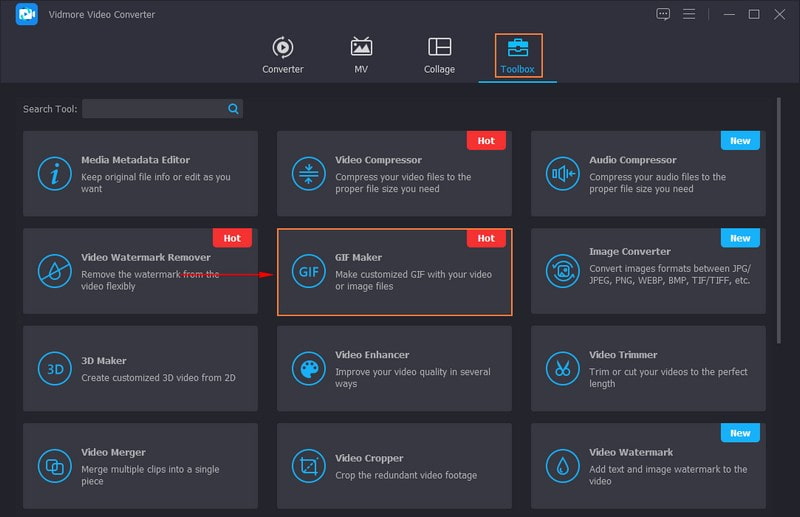
Schritt 2. Navigieren Sie zum Reiter Toolbox und suchen Sie nach GIF Maker; er befindet sich neben Video Watermark Remover und unter Video Compressor.
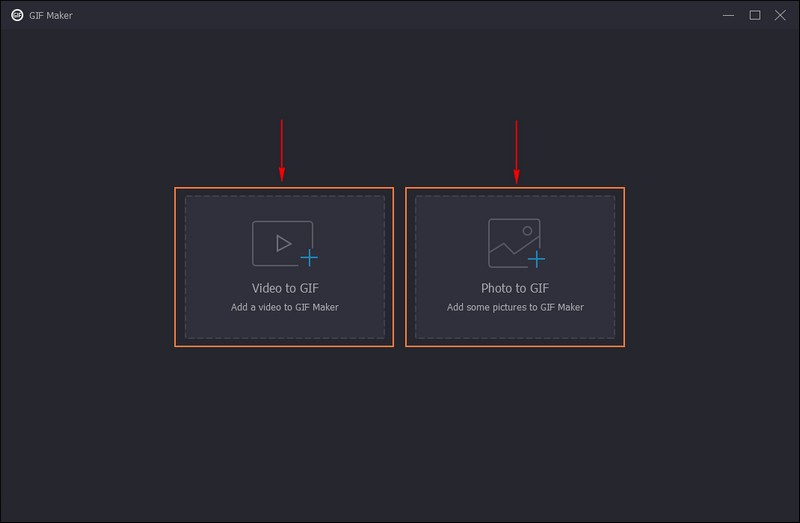
Schritt 3. Wählen Sie auf dem neu geöffneten Bildschirm, ob Sie Video to GIF oder Photo to GIF importieren möchten. Sobald Ihre Datei importiert ist, klicken Sie auf die Schaltfläche Cut, um unerwünschte Teile zu entfernen. Es bleiben nur die markierten Bereiche übrig.
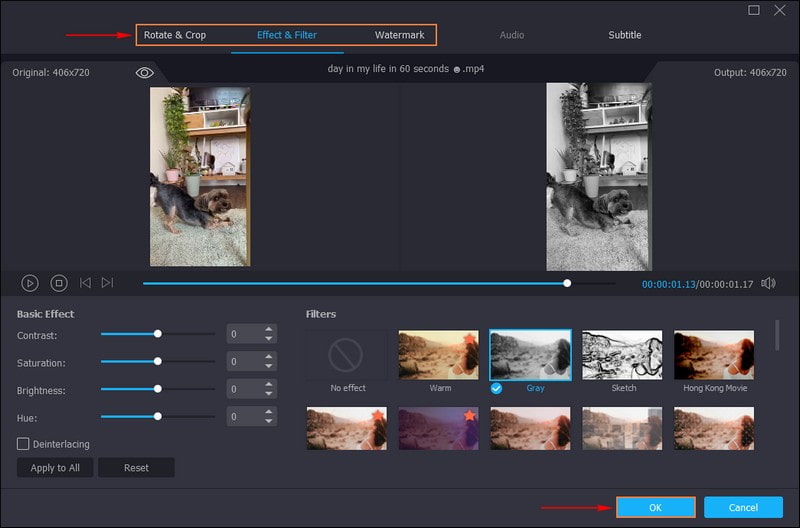
Schritt 4. Um das Aussehen Ihres GIF zu verfeinern, klicken Sie auf die Schaltfläche Edit und legen Sie los. Korrigieren Sie die Ausrichtung Ihres Ergebnisses, entfernen Sie unerwünschte Frames, passen Sie grundlegende Effekte an, wenden Sie Filter an, fügen Sie ein Wasserzeichen hinzu und mehr. Wenn Sie zufrieden sind, klicken Sie auf die Schaltfläche OK, um die Änderungen zu übernehmen.
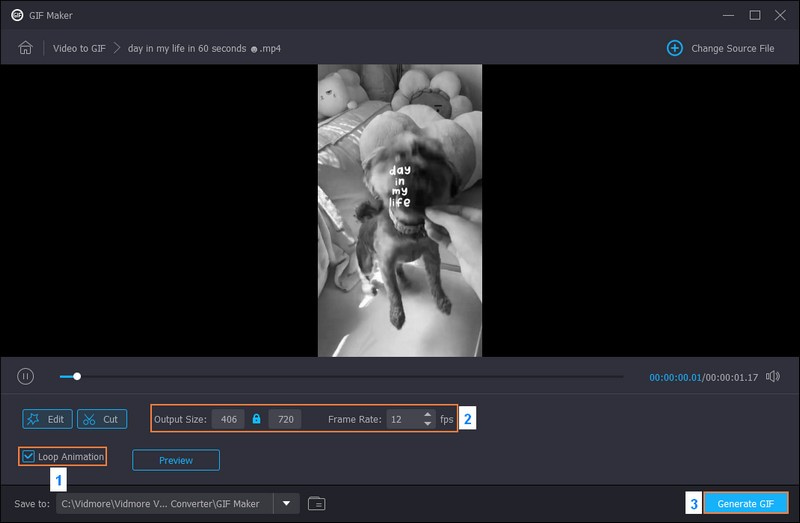
Schritt 5. Setzen Sie ein Häkchen neben Loop Animation, damit Ihr GIF in einer Endlosschleife abgespielt wird. Zusätzlich können Sie die Frame Rate und die Output Size an Ihre Anforderungen anpassen. Wenn alles festgelegt ist, klicken Sie auf die Schaltfläche Preview, um Ihre Kreation anzusehen. Wenn Sie mit dem Ergebnis zufrieden sind, klicken Sie auf Generate GIF, um Ihre Datei im Ordner auf Ihrem Desktop zu speichern.
Teil 3. FAQs zum Erstellen von GIFs auf dem iPhone
Wie erstelle ich ein GIF aus Bildern?
Sie können Vidmore Video Converter verwenden, um aus Bildern ein GIF zu erstellen. Sie können mehrere Bilder hochladen und sie in ein GIF umwandeln, das wiederholt abgespielt wird.
Wie erstelle ich ein GIF aus einer Bildschirmaufnahme?
Giphy Capture ist eine einfache und hilfreiche Anwendung, mit der Bildschirmaufnahmen in GIF-Dateien umgewandelt werden. Starte dazu die Giphy-Capture-App. Tippe auf die Schaltfläche „Record“, um die Bildschirmaufnahme zu beginnen. Führe dann auf dem Bildschirm das aus, was du in deinem GIF festhalten möchtest. Tippe auf die Schaltfläche „Stop“, um die Aufnahme zu beenden. Wenn du möchtest, kannst du das GIF zuschneiden, Text hinzufügen oder Effekte anwenden. Wenn du fertig bist, klicke auf die Schaltfläche „Save“, um dein GIF zu exportieren.
Kann man ein GIF ohne App erstellen?
Wenn du keine App verwenden möchtest, um ein GIF zu erstellen, kannst du stattdessen einen webbasierten GIF‑Ersteller wie Ezgif, Giphy und andere nutzen.
Warum funktionieren GIFs auf iPhones nicht?
GIFs funktionieren auf iPhones nicht aufgrund langsamer Internetverbindung, der Dateigröße, eines inkompatiblen Formats, einer beschädigten GIF-Datei und der Browserkompatibilität.
Wie lang darf ein GIF auf dem iPhone maximal sein?
Die maximale Länge eines GIFs auf dem iPhone hängt von der App oder der Methode ab, mit der du es erstellst. GIFs sind kurz und dauern oft nur ein paar Sekunden, damit die Dateigröße überschaubar bleibt.
Fazit
Sie haben nun entdeckt, wie man auf einem iPhone ein Video in ein GIF verwandelt, also kleine Animationen aus Fotos oder Videos erstellt. Das ist einfach und kann Ihre Nachrichten und Beiträge in sozialen Medien deutlich unterhaltsamer machen. Wenn Sie ein effizientes Programm suchen, um GIFs für das iPhone zu erstellen, können Sie Vidmore Video Converter verwenden. Es bietet verschiedene Bearbeitungsfunktionen, mit denen Sie das Erscheinungsbild Ihrer GIF‑Kreation verbessern können.