PNG-Hintergrundbild online entfernen: Nur ein Klick entfernt
Portable Network Graphics, allgemein bekannt als PNG, ist ein Rasterbildformat, das viele Vorteile bietet. Anders als JPG gilt PNG als ein Format mit verlustfreier Kompression – das bedeutet, Sie können ein hochwertiges Bild bei relativ geringer Dateigröße haben. Außerdem verlassen sich zahlreiche digitale Designer auf PNG, um ihre Werke wie grafische Illustrationen, Logos, Sticker und Ähnliches im Internet hochzuladen.
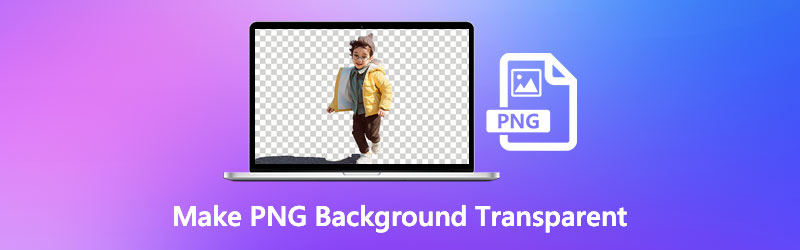
Was wäre, wenn wir Ihnen sagen, dass Sie den PNG-Hintergrund mit nur einem Klick transparent machen können? Ganz gleich, ob es sich um ein Tier handelt, das Sie ausschneiden und vor einen neuen Hintergrund setzen möchten, um ein Selfie, bei dem Sie die Ebene hinter sich durch eine Volltonfarbe ersetzen wollen, oder ein Logo, das Sie in Ihre Präsentation einfügen möchten – all das ist online möglich! Wir haben zwei hervorragende webbasierte Programme getestet, die Sie sich nach der Lektüre dieses Leitfadens ansehen können.
- Teil 1. PNG-Bildhintergrund online transparent machen
- Teil 2. Eine weitere Möglichkeit, den PNG-Hintergrund transparent zu machen
- Teil 3. Vergleich der Online-Tools
- Teil 4. FAQs zu PNG-Bildern mit transparentem Hintergrund
Teil 1. PNG-Bildhintergrund online transparent machen
Um Ihnen das beste Online-Tool zu bieten, das Ihnen beim Entfernen des Bildhintergrunds hilft, steht Ihnen Vidmore Background Remover Online zur Verfügung. Dieses webbasierte Tool kommt ohne versteckte Kosten aus, sodass Sie Fotos so oft und so lange bearbeiten können, wie Sie möchten. Darüber hinaus garantiert dieses Online-Tool jedem Nutzer, dass es zu 100 % sicher ist, indem alle hochgeladenen Fotos automatisch vom Server gelöscht werden – so brauchen Sie sich keine Sorgen um einen Eingriff in Ihre Privatsphäre zu machen.
Normalerweise denken viele, dass das Entfernen von Bildhintergründen für technisch weniger versierte Personen fast unmöglich ist. Doch dank der künstlichen Intelligenz (KI), die Vidmore Background Remover Online einsetzt, ist das nicht mehr der Fall. Mithilfe der KI kann das Entfernen des Hintergrunds sofort erfolgen, da der Algorithmus das Bild verarbeitet und den Hintergrund automatisch ausschneidet.
Lesen Sie weiter und finden Sie heraus, wie Sie einen transparenten Hintergrund für Ihre PNG-Dateien erstellen können.
Schritt 1: Programm aufrufen
Selbstverständlich müssen Sie zuerst die Website des Programms besuchen. Öffnen Sie dazu Ihre Suchmaschine, geben Sie den Namen des Programms in die Suchleiste ein und drücken Sie die Eingabetaste (Enter).
Schritt 2: PNG-Datei hochladen
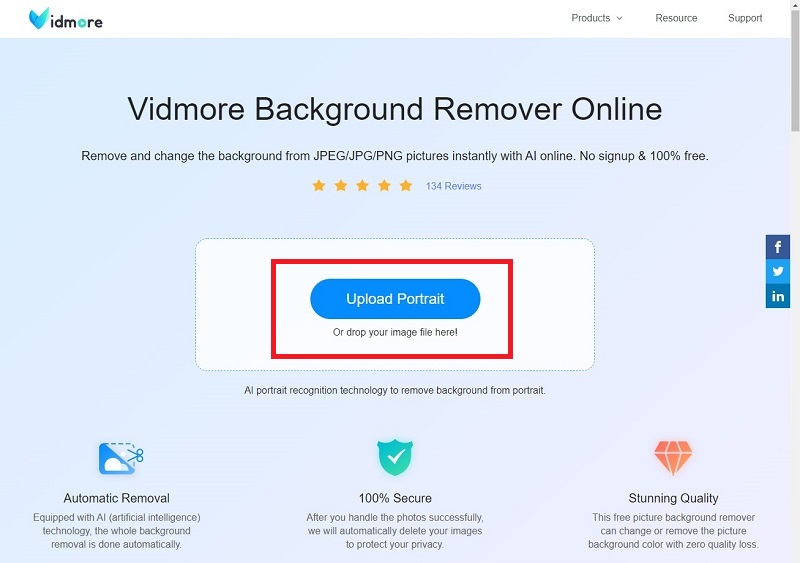
Klicken Sie anschließend in der Mitte der Programmoberfläche auf Upload Portrait und wählen Sie das PNG-Bild aus, das Sie bearbeiten möchten. Warten Sie – je nach Geschwindigkeit Ihrer Internetverbindung – bis das Tool Ihr Bild verarbeitet und den Hintergrund transparent macht. In der Regel dauert das nicht lange.
Schritt 3: Foto anpassen
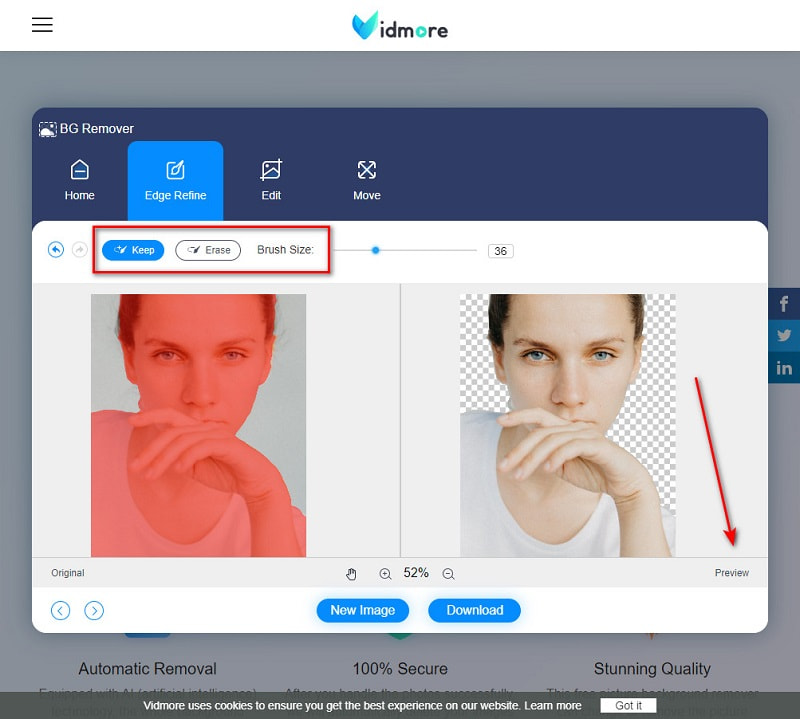
Danach sollten Sie das Endergebnis Ihres PNG-Bildes in der Oberfläche sehen. Übrigens können Sie das Bild weiterhin bearbeiten, wenn Sie den Hintergrund noch präziser ausschneiden möchten. Passen Sie dazu die Brush Size an und wählen Sie, ob Sie bestimmte Teile Keep (behalten) oder Erase (löschen) wollen. Nutzen Sie das Scrollrad Ihrer Maus, um in das Bild hinein- oder herauszuzoomen. Um die Details Ihrer Arbeit zu überprüfen, schauen Sie in das Preview-Fenster.
Schritt 4: Weitere Optimierung
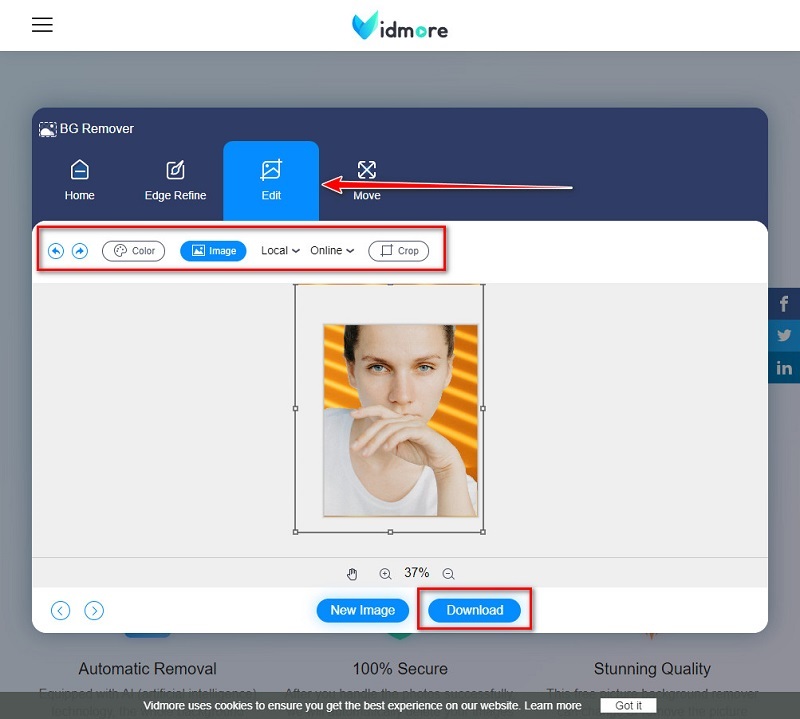
Als Nächstes können Sie hinter Ihrem Motiv eine neue Ebene hinzufügen. Wenn das der Fall ist, gehen Sie in den Bereich Edit und erkunden Sie die Werkzeugleiste. Dort können Sie ein Foto als neue Ebene hochladen oder einfach die Hintergrundfarbe ändern. Wenn Sie mit der Personalisierung Ihres Bildes fertig sind, klicken Sie auf die Schaltfläche Download.
Teil 2. Eine weitere Möglichkeit, den PNG-Hintergrund transparent zu machen
Experte Background Remover
Experte ist ein weiteres webbasiertes Tool, auf das Sie sich beim Entfernen Ihres Bildhintergrunds verlassen können. Es unterstützt Rasterdateiformate wie JPG und PNG und führt die automatische Hintergrundentfernung mittels KI durch. Darüber hinaus ist die Seite von Experte Background Remover in die Sprachen Englisch, Deutsch und Französisch übersetzbar. Aber vor allem begrenzen die Entwickler – um Abstürze des Programms zu vermeiden – jeden Nutzer auf maximal 10 Bilder pro Minute, bei denen der Hintergrund transparent gemacht werden kann.
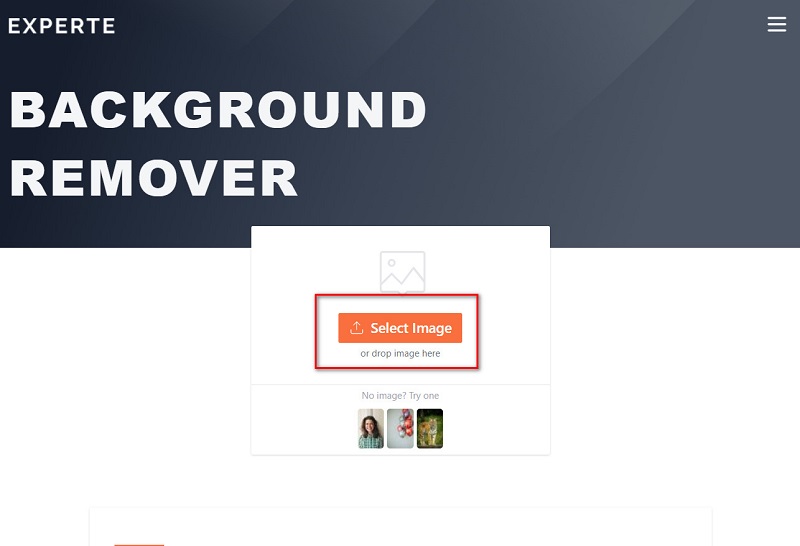
Schritt 1: Geben Sie zunächst den Namen des Programms ein und drücken Sie Enter in Ihrer Suchleiste. Klicken Sie auf die Schaltfläche Select Image, sobald die Seite geladen ist, um das Bild zu importieren.
Schritt 2: Durchsuchen Sie Ihre Dateien und wählen Sie das Bild aus Ihrem Computerordner aus. Klicken Sie anschließend auf Open. Während Ihre Datei hochgeladen wird, warten Sie, bis das Tool das Bild verarbeitet und Ihren Hintergrund automatisch entfernt.
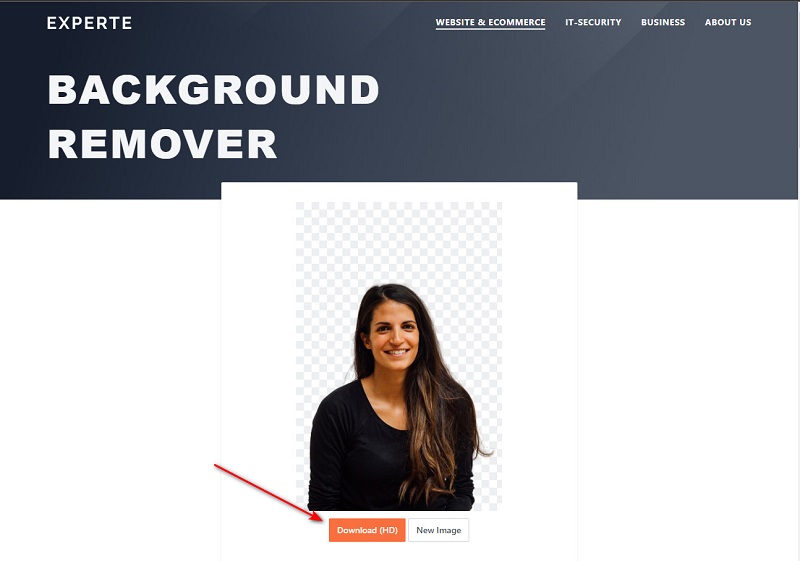
Schritt 3: Wenn das Ergebnis angezeigt wird, können Sie die Datei schließlich auf Ihrem Gerät speichern. Klicken Sie dazu auf die Schaltfläche Download (HD). Wenn Sie ein neues Projekt erstellen möchten, klicken Sie auf die Schaltfläche New Image und wiederholen Sie den Vorgang.
Weiterführende Lektüre:
Top 7 der besten kostenlosen Screenshot-Programme für Mac, um den Mac-Bildschirm aufzunehmen
Top 8 effiziente Medienlösungen zum Konvertieren von GIF in JPG
Teil 3. Vergleich der Online-Tools
Ja, wir kennen das Problem. Es ist schwer zu entscheiden, welches der besten Tools tatsächlich das allerbeste ist! Wenn Sie sich noch nicht entscheiden können, welches dieser beiden Online-Programme Sie wählen sollen, können Sie den folgenden Vergleich berücksichtigen, den unser Team erstellt hat.
Von der Eleganz der Benutzeroberfläche bis hin zu den einzigartigen Funktionen – hier ist unser Fazit:
- Ist es mit jedem Webbrowser kompatibel?
- Ist es kostenlos?
- Verfügt es über einen integrierten Fotoeditor?
- Hat es eine einfache Benutzeroberfläche?
- Ist es mit künstlicher Intelligenz (AI) ausgestattet?
- Kann ich darauf mit meinem Smartphone zugreifen?
- Entfernt es den Hintergrund präzise?
| VIDMORE BACKGROUND REMOVER | EXPERTE BACKGROUND REMOVER |
Teil 4. FAQs zu PNG-Bildern mit transparentem Hintergrund
Welches Format sollte ich verwenden, GIF oder PNG?
Beide dieser Bildformate unterstützen Transparenz. Allerdings hat PNG im Vergleich zu GIF deutlich mehr Unterstützung erhalten, weil damit eine höhere Qualität und lebendigere Farben möglich sind. Wenn du jedoch animierte Bilder erstellen möchtest, ist GIF dein bester Freund.
Wie kann ich meine JPG-Bilder in PNG umwandeln?
Wenn du dein Bild transparent machen möchtest, brauchst du ein bestimmtes Dateiformat, das Transparenz unterstützt. Egal, wie gründlich du den Hintergrund entfernst – bei der Verwendung von JPG wird immer ein weißer Hintergrund um dein Motiv sichtbar sein. Wenn du Offline-Tools benutzt, musst du deine JPG-Datei als PNG exportieren. Wenn du hingegen webbasierte Programme verwendest, wird das Bild automatisch mit der Dateiendung .png gespeichert.
Verringert sich die Qualität meiner Bilder, nachdem ich den Hintergrund online entfernt habe?
Nein. Das ist ein Vorteil, wenn du Online‑Tools verwendest. Selbst wenn du deine Bilder hochlädst und sie nach dem Bearbeitungsprozess wieder herunterlädst, bleibt die Qualität unverändert.
Fazit
Nachdem Sie nun erfahren haben, dass Online-Tools ein PNG mit transparentem Hintergrund erstellen können, müssen Sie keine Angst mehr davor haben, ein Offline-Programm zu installieren, damit es funktioniert. Wenn Sie nur ein Smartphone zur Verfügung haben, um Ihr Bild transparent zu machen, sollten Sie Experte Background Remover verwenden. Wenn Sie hingegen Ihren Hintergrund noch weiter bearbeiten und stärker personalisieren möchten, empfehlen wir Vidmore Background Remover. Mit diesem Online-Programm liegen Sie dank seiner funktionsstarken Werkzeuge garantiert richtig. Probieren Sie dieses Tool einfach selbst aus!