Den weißen Hintergrund eines Bildes transparent machen
Die meisten Menschen in der E‑Commerce‑Branche nutzen inzwischen diese Technik, bei der sie einen transparenten Hintergrund verwenden. Das macht ihre Bilder, Logos und Produkte für die Betrachter ansprechender. Es heißt, dass ein transparenter Hintergrund mit einer Farbanordnung im Hintergrund einen spektakulären Look erzeugt. Kein Wunder also, dass viele Personen nach Tools suchen, mit denen sie den Hintergrund ihrer Bilder transparent machen können. Aus diesem Grund soll dieser Beitrag einfachen Anwendern helfen, wie man weiße Hintergründe transparent macht.

- Teil 1. Wie man einen weißen Hintergrund online transparent macht
- Teil 2. Wie man einen weißen Hintergrund in Photoshop transparent macht
- Teil 3. Vergleich der beiden Fotoeditoren
- Teil 4. FAQs zum Transparentmachen eines weißen Hintergrunds
Teil 1. Wie man einen weißen Hintergrund online transparent macht
Es gibt viele Möglichkeiten, den weißen Hintergrund transparent zu machen. Am vorteilhaftesten für alle Nutzer ist jedoch ein Online‑Tool. Eines dieser Online‑Foto‑Hintergrundeditoren ist der Vidmore Background Remover Online. Wie der Name schon sagt, ist dieses Tool ein Programm, auf das Sie online zugreifen können. Das bedeutet, dass Sie dieses Tool in jeder Situation und an jedem Ort verwenden können. Außerdem können Sie diesen Hintergrundeditor sowohl auf Mobilgeräten als auch auf Mac‑ und Windows‑Betriebssystemen nutzen.
Vidmore Background Remover Online verfügt über künstliche Intelligenz. Diese KI erleichtert den Nutzern die Arbeit, weil sie jeden Hintergrund sofort transparent macht. Die meisten Menschen mögen diesen Online‑Editor, weil sie keinen Zauberstab oder ein Auswahlwerkzeug benötigen, um den Hintergrund ihrer Fotos zu entfernen.
Darüber hinaus enthält er auch grundlegende Bearbeitungstools wie Spiegeln, Zuschneiden und die Verwendung eines anderen Bildes als Hintergrund. Vidmore Background Remover Online ist in puncto Kompatibilität tatsächlich ein echter Champion. Die folgenden Vorgehensweisen helfen Ihnen dabei, den weißen Hintergrund Ihres Bildes transparent zu machen.
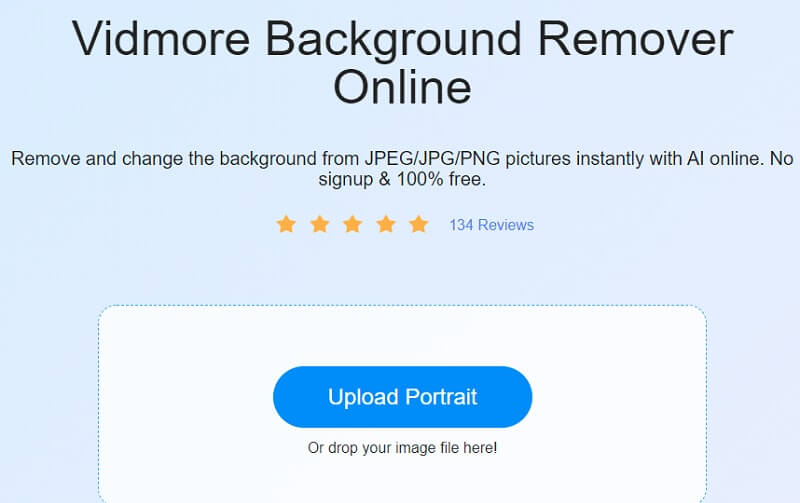
Schritt 1: Bereiten Sie zunächst Ihr Bild und Ihre Internetverbindung vor. Gehen Sie dann zu Ihrer Suchmaschine und geben Sie Vidmore Background Remover Online ein. Sobald Sie auf dem Hauptbildschirm angekommen sind, können Sie auf die Schaltfläche Upload Portrait in der Mitte klicken. Durch Anklicken dieser Schaltfläche erhält das Tool Zugriff auf Ihre Dateien. Wählen Sie das Bild aus, dessen Hintergrund Sie transparent machen möchten. Wenn Sie es schneller wollen, ziehen Sie das Bild per Drag & Drop in das Fenster.
Schritt 2: Nachdem Sie das Bild in das Fenster gezogen haben, überprüft die künstliche Intelligenz es und entfernt automatisch den weißen Hintergrund Ihres Bildes.
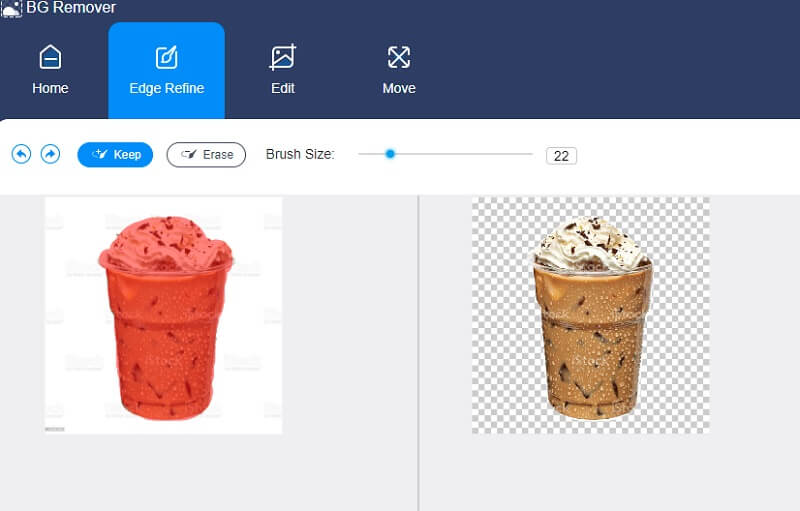
Schritt 3: Sobald der weiße Hintergrund Ihres Bildes entfernt ist, können Sie weitere Anpassungen wie Zuschneiden, Drehen und Spiegeln vornehmen. Um auf diese Werkzeuge zuzugreifen, drücken Sie die Registerkarte Edit, die Sie in ein anderes Fenster weiterleitet.
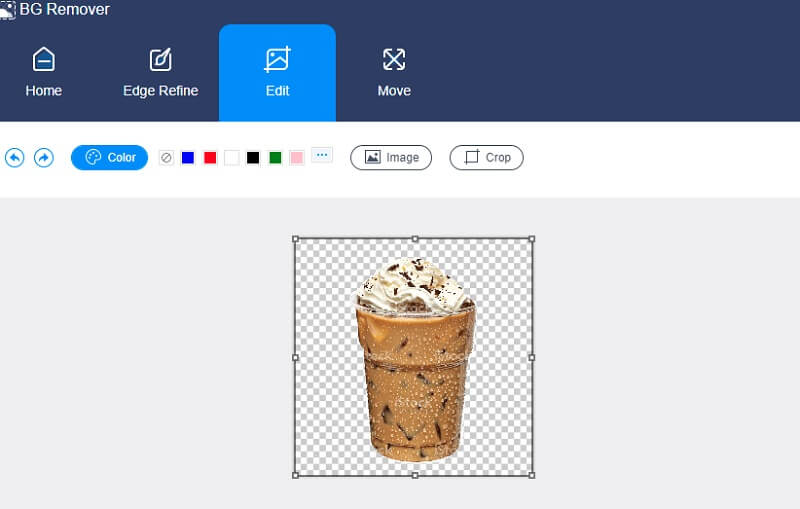
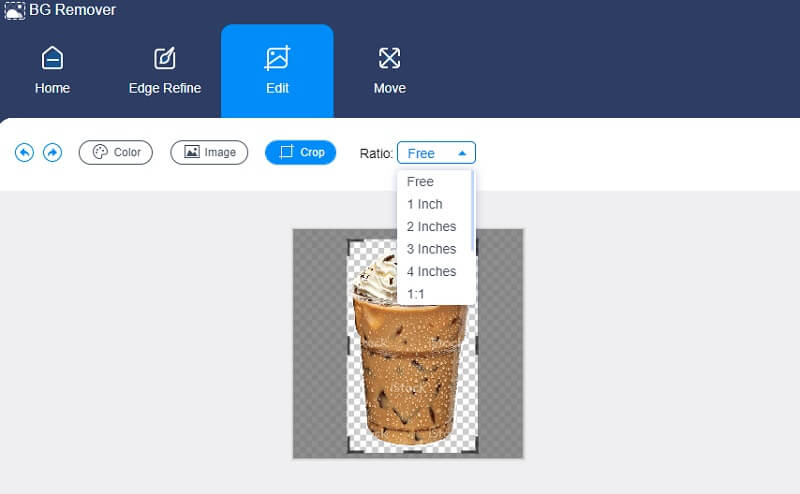
Da Sie den Hintergrund nicht in Ihrem Foto haben möchten, müssen Sie keinen Farbton aus den verfügbaren Optionen auswählen. Sie können direkt mit der Größenänderung Ihres Bildes fortfahren. Gehen Sie zur Schaltfläche Crop, und einige Seitenverhältnisse werden angezeigt. Wenn die Seitenverhältnisse nicht der gewünschten Größe entsprechen, können Sie die Ränder an allen vier Seiten verschieben.
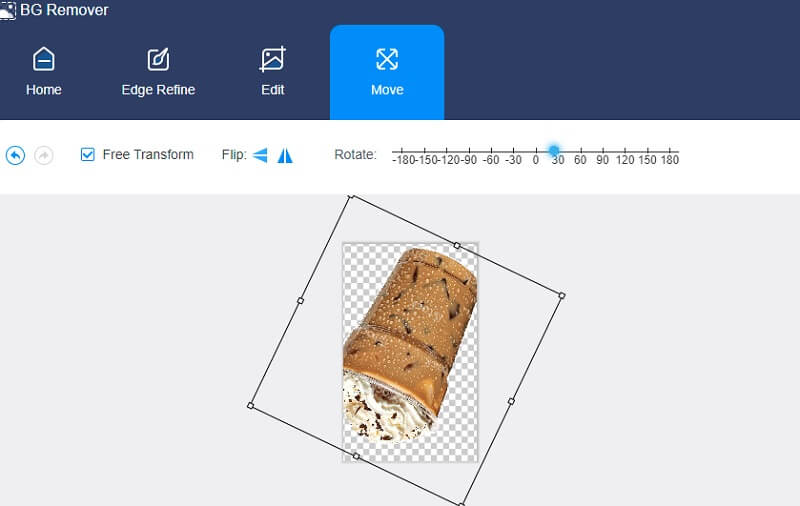
Sind Sie mit der Größenänderung Ihres Bildes fertig? Wenn Sie der Meinung sind, dass Ihr Bild besser oder ansprechender aussieht, wenn es auf der anderen Seite liegt, können Sie es spiegeln oder drehen. Gehen Sie dazu zur Registerkarte Move, in der Ihnen die Spiegelungs‑Werkzeuge angezeigt werden. Wenn Sie den Regler nach links oder rechts bewegen, ändert sich die Position Ihres Bildes.
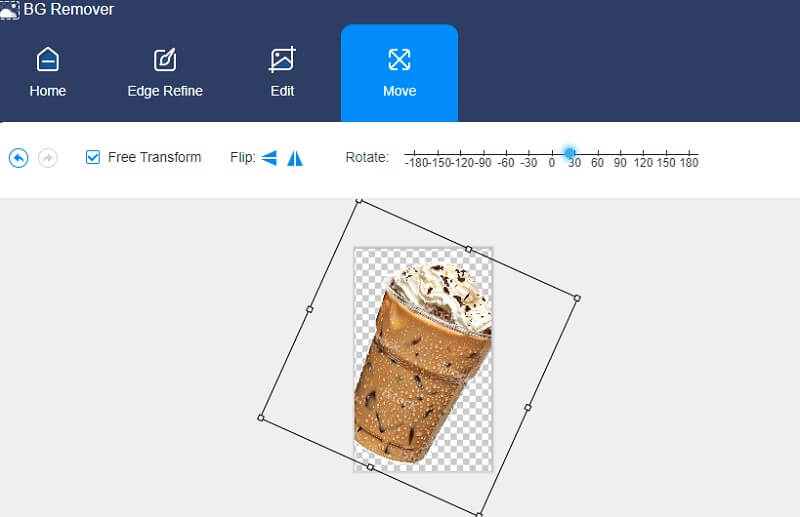
Und wenn Sie auf die Dreieck-Symbole auf der linken Seite klicken, wird Ihr Bild gedreht.
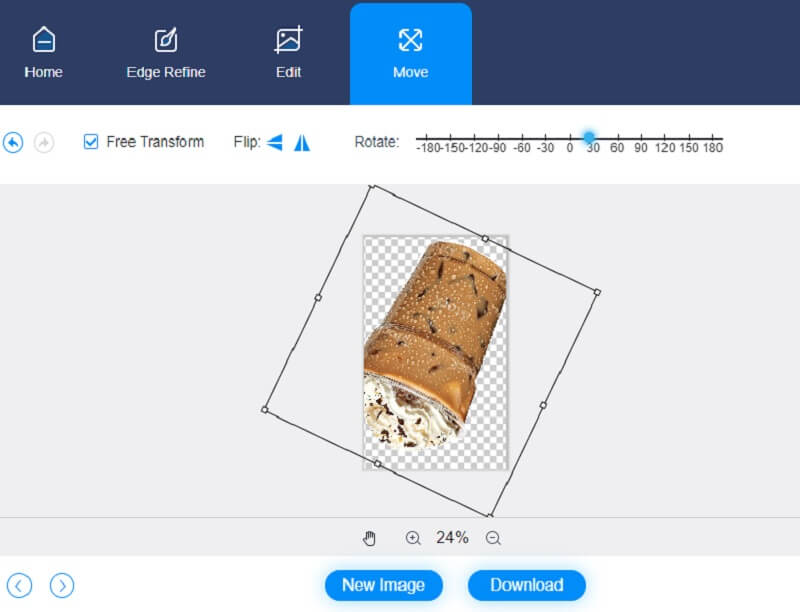
Schritt 4: Wenn Sie der Meinung sind, dass Ihr Bild keine weiteren Anpassungen mehr benötigt, können Sie es jetzt in Ihrem Ordner speichern. Gehen Sie im Bildschirm nach unten und klicken Sie auf die Schaltfläche Download. Und wenn Sie ein weiteres Bild bearbeiten möchten, müssen Sie auf die Schaltfläche New Image tippen.
Teil 2. Wie man einen weißen Hintergrund in Photoshop transparent macht
Eines der professionellen und ausgereiften Programme für die Fotobearbeitung ist Photoshop. Dieses Tool wird zum Bearbeiten hochwertiger Bilder, Logos, Flyer und vieler weiterer Materialien verwendet.
Es bietet eine große Bandbreite an Bearbeitungsfunktionen für pixelbasierte Fotos, ebenso wie für Vektorgrafiken. Darüber hinaus ist es sehr bekannt für seine ebenenbasierte Bearbeitung, die es ermöglicht, Bilder mit verschiedenen Ebenen zu verändern, die wiederum Transparenz erlauben.
Manche empfinden dieses professionelle Tool als Herausforderung. Aber das ändert nichts an der Tatsache, dass es eines der herausragendsten Bearbeitungsprogramme ist – insbesondere für diejenigen, die in die Welt der Bildbearbeitung einsteigen möchten. Auch wenn es etwas Zeit braucht, um sich daran zu gewöhnen, ist jeder Aufwand lohnend.
Wenn Sie glauben, dass diese Software Ihnen beim Entfernen des Hintergrunds Ihres Bildes nützlich sein wird, können Sie das folgende Verfahren als Anleitung verwenden.
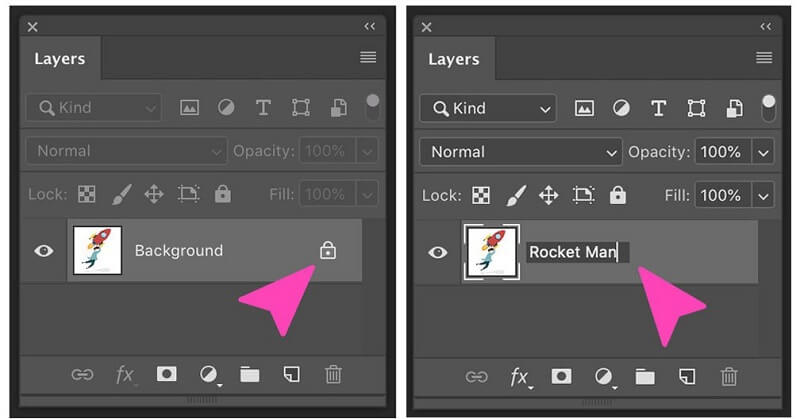
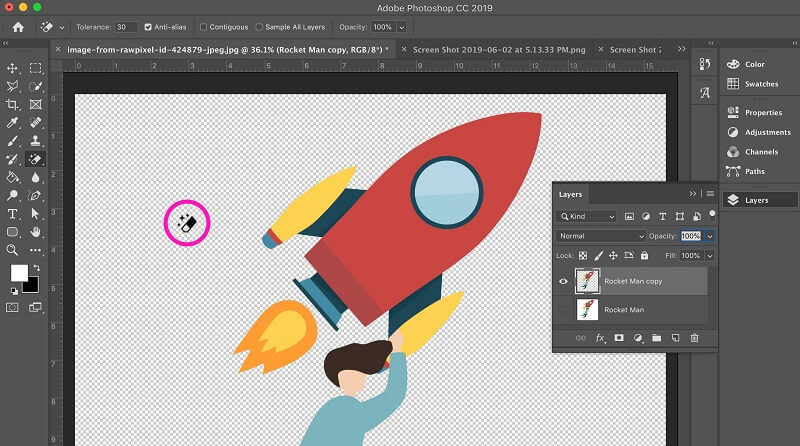
Schritt 1: Zuerst müssen Sie das Bild aus Ihren Dateien auswählen und in Photoshop öffnen. Nachdem Sie das Bild in das Dashboard hochgeladen haben, positionieren Sie es in der Mitte des Bildschirms, damit Sie es leicht bearbeiten können. Klicken Sie anschließend im Bereich Layers auf das Schloss, um es zu entsperren und für die Bearbeitung zugänglich zu machen, und benennen Sie die Ebene um. Danach können Sie eine neue Ebene erstellen, indem Sie eine identische Kopie der ersten Ebene anlegen.
Schritt 2: Als Nächstes wählen Sie das Werkzeug Magic Eraser im Bereich Tools aus. Stellen Sie dann die Tolerance auf 30, setzen Sie ein Häkchen bei Anti-Alias und setzen Sie die Opacity auf 100%.
Schritt 3: Klicken Sie abschließend auf den weißen Hintergrund, und Sie werden sehen, dass er transparent wird.
Teil 3. Vergleich der beiden Fotoeditoren
Es wird Unterschiede geben, da Vidmore Background Remover Online ein Online‑Tool und Adobe Photoshop eine Software ist. An diesem Punkt zeigt dieser Beitrag eine klare Darstellung der Vor‑ und Nachteile der beiden.
- Kategorie
- Auf allen Plattformen verfügbar
- Reich an Bearbeitungsfunktionen
- Benutzerfreundlichkeit
- Bietet mehrere Ebenen
| Vidmore Background Remover Online | Photoshop |
Teil 4. FAQs zum Transparentmachen eines weißen Hintergrunds
Unterstützt PNG einen transparenten Hintergrund?
PNG oder Portable Network Graphics ist ein Bildformat, das häufig für die Erstellung von Websites verwendet wird, weil es transparente Hintergründe unterstützt.
Was ist der Zweck von Transparenz in Bildern?
Für die Zwecke der digitalen Fotografie bezeichnet der Begriff 'Transparenz' die Fähigkeit, durchsichtige Bereiche innerhalb eines Bildes oder einer Bildebene zu erzeugen. Einige Bildformate unterstützen keine Transparenz. Das Ausmaß, in dem etwas Licht blockiert, wird als Deckkraft gemessen.
Warum ist es vorteilhaft, transparente Hintergründe zu haben?
Bei der Arbeit mit Ebenen oder Masken ist der häufigste Grund für die Verwendung eines transparenten Hintergrunds in Fotos die Zeitersparnis. Wenn Sie mit mehreren Fotos gleichzeitig arbeiten und diese zu einem einzigen Bild kombinieren wollen, wird es schwieriger, wenn Sie beim Ebenenaufbau einen weißen Hintergrund nutzen, weil ein weißer Hintergrund die darunterliegenden Bereiche verdeckt.
Fazit
Mit Hilfe von Photoshop und Vidmore Background Remover Online haben Sie nun mehr als genug Wissen darüber, wie man den weißen Hintergrund eines Bildes transparent macht. Jetzt liegt die Entscheidung bei Ihnen. Wenn Sie auf fortgeschrittene Bearbeitungstools setzen, ist Photoshop perfekt für Sie. Wenn Sie hingegen einen einfachen Fotoeditor mit automatischer Hintergrundentfernung bevorzugen, sollten Sie sich für Vidmore Background Remover Online entscheiden.