Fotoeditoren zum Ändern des Hintergrunds: 5 Online-/Offline-Tools
Das Ändern des Hintergrunds eines Fotos ist eine der grundlegendsten Bearbeitungen, die sowohl Profis als auch Amateure vornehmen. Ob sie ein Produkt fotografieren und einen einfarbigen Hintergrund verwenden möchten oder sich selbst beim Beobachten des Sonnenuntergangs am Strand einfügen wollen – was auch immer die Gründe dafür sein mögen, eines ist sicher: Sie tun es, um ihre Bilder attraktiver zu machen. Es gibt heute viele kostenlose Tools zum Ändern des Fotohintergrunds. Wir haben einige der besten Online- und Offline-Fotoeditoren getestet, auf die Sie sich beim Ändern des Hintergrunds Ihrer Fotos verlassen können.

- Teil 1. Online-Fotoeditoren zum Ändern des Hintergrunds
- Teil 2. Fotoeditor-Software zum Ändern des Hintergrunds offline
- Teil 3. FAQs über Fotoeditoren zum Ändern des Hintergrunds
Teil 1. Online-Fotoeditoren zum Ändern des Hintergrunds
1. Vidmore Background Remover Online
Der Vidmore Background Remover Online ist die Website, auf die Menschen zurückgreifen, wenn sie den Hintergrund eines Bildes kostenlos ändern möchten. Kurz gesagt, es handelt sich um einen webbasierten Hintergrundwechsler, den Sie sowohl auf Mac- als auch auf Windows-Computern nutzen können.
Sobald Sie Ihre Bilder hochladen, entfernt dieses Programm den Hintergrund automatisch und ist damit eine ausgezeichnete Option als Hintergrund-Changer. Möglich ist dies durch die sehr fortschrittliche künstliche Intelligenz, die darin integriert ist! Außerdem haben Sie die Möglichkeit, den Hintergrund Ihres Fotos durch einen eigenen zu ersetzen, wenn Sie dies wünschen.
Wenn Sie dem Bild ein professionelleres Aussehen verleihen möchten, können Sie es zuschneiden, spiegeln und drehen! Es ist mit nahezu jedem Fotoformat kompatibel, etwa JPG und PNG. Wenn Sie der Meinung sind, dass dieses Online-Tool Ihnen beim Ändern des Hintergrunds Ihrer Fotos helfen wird, sollten Sie sich die nachfolgenden Anweisungen ansehen.
Schritt 1: Suchen Sie in Ihrem Browser nach Vidmore Background Remover Online. Klicken Sie anschließend in der Mitte des Bildschirms auf die Schaltfläche Upload Portrait und wählen Sie das zu verwendende Bild aus.
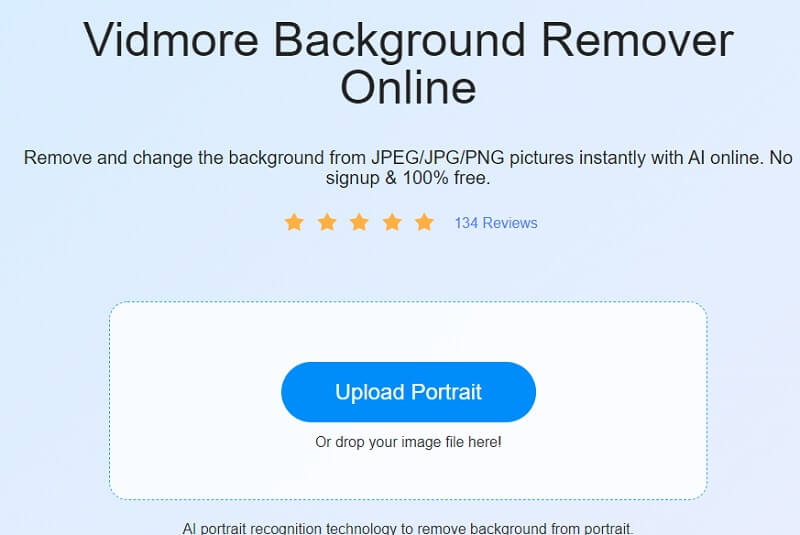
Schritt 2: Die künstliche Intelligenz entfernt den Hintergrund automatisch, sobald Sie Ihr Bild hochgeladen haben. Daher können Sie direkt mit der Bearbeitung beginnen. Klicken Sie zunächst oben auf dem Bildschirm auf die Schaltfläche Edit.
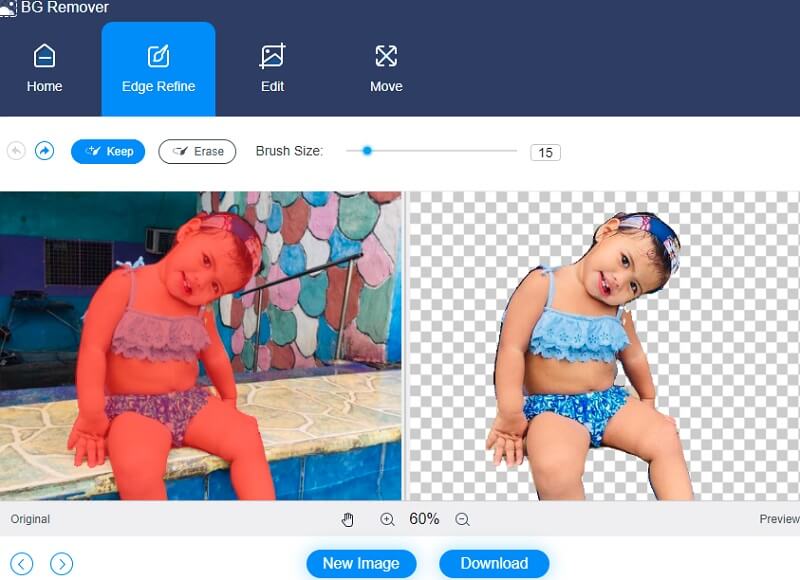
Schritt 3: Wenn Sie auf die Schaltfläche Edit klicken, erscheint ein neues Fenster mit weiteren Bearbeitungsoptionen, darunter Color, Image und Crop. Wenn Sie eine Farbe für den oberen Bereich Ihres Fotos auswählen, dient diese als Grundlage für die Gestaltung des Hintergrunds. Außerdem können Sie ein Hintergrundbild mit dem Porträt, das Sie erstellen, kombinieren. Klicken Sie dazu auf die Schaltfläche Image.
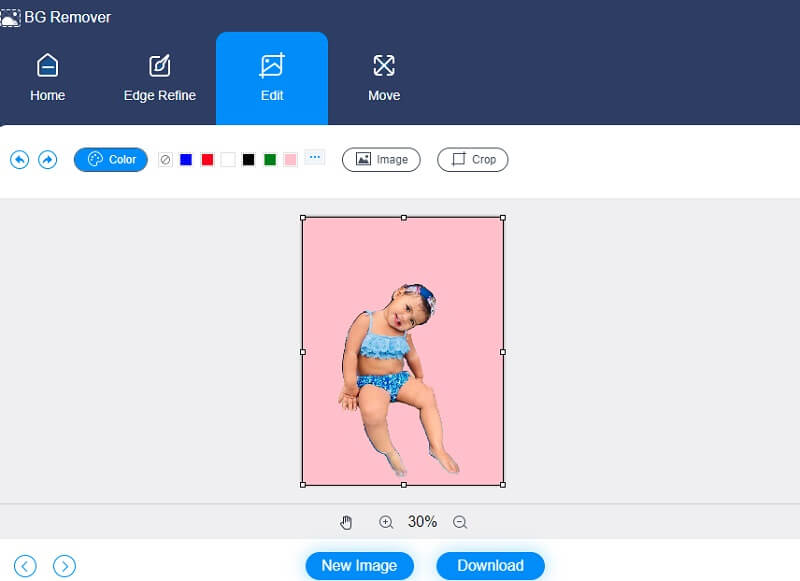
Sie können das Bild mit dem Zuschneidewerkzeug auch auf einen exakten Prozentsatz zuschneiden, indem Sie das gewünschte Seitenverhältnis aus der Dropdown-Liste wählen. Nachdem Sie diese Option ausgewählt haben, können Sie Ihr Bild nach Belieben in der Größe anpassen.
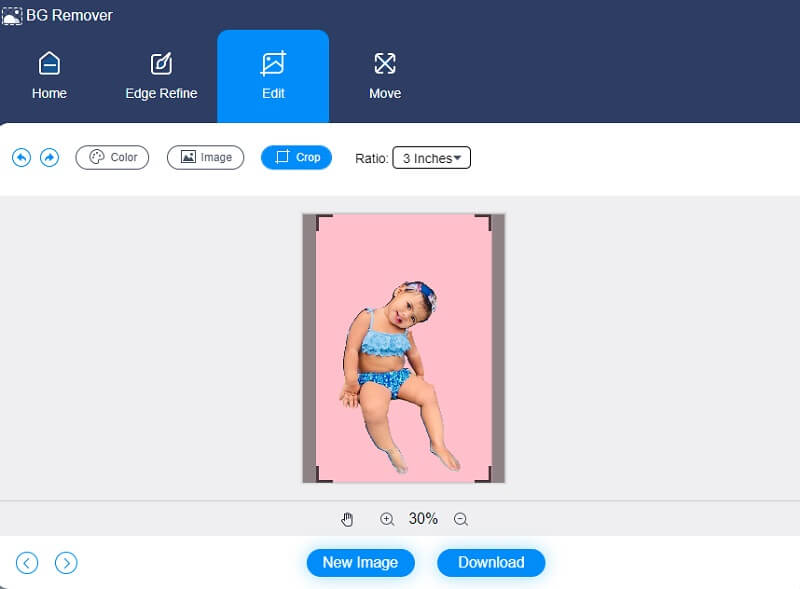
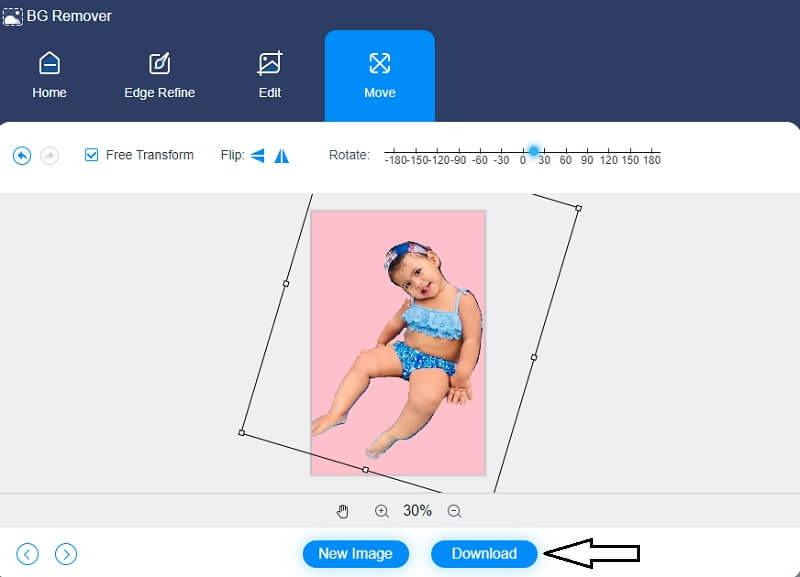
Zusätzlich können Sie mit dem Werkzeug Move Ihr Bild verschieben, wenn Sie während der Bearbeitung seine Abmessungen ändern möchten. Indem Sie auf das Triangle-Symbol an der Seite des Bildes klicken, können Sie es spiegeln. Sie können das Bild drehen, indem Sie den Maßstab anpassen.
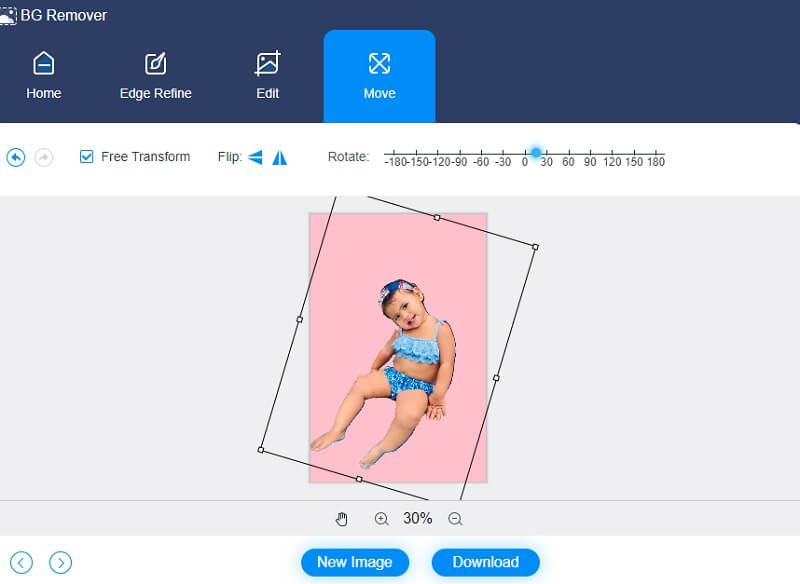
Schritt 4: Nachdem Sie Ihr Bild fertiggestellt haben, können Sie es auf Ihren Computer herunterladen, indem Sie die Option Download im unteren Bereich des Bildschirms auswählen.
2. PhotoScissors
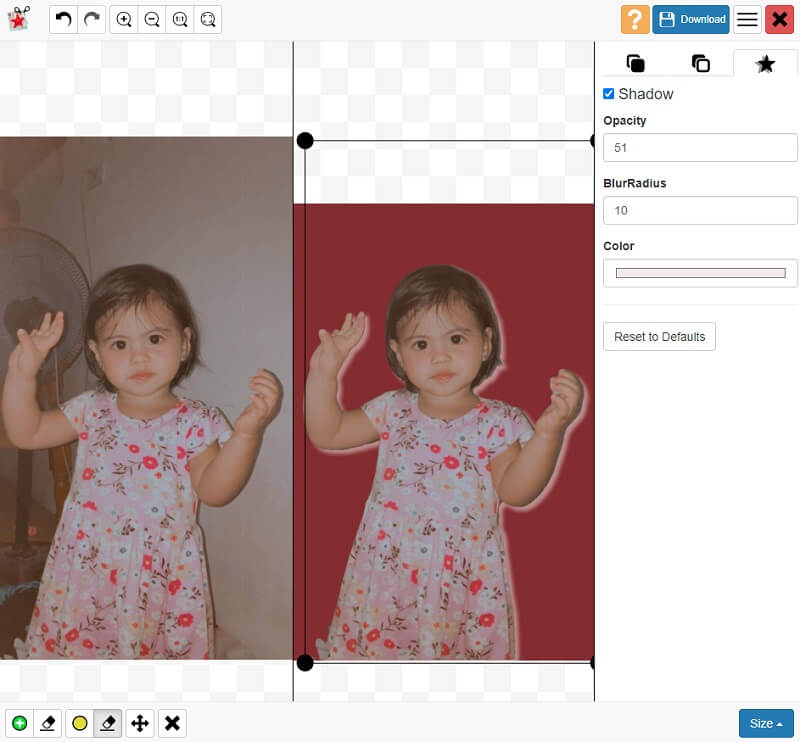
Ein weiterer hervorragender Fotoeditor, mit dem Sie den Hintergrund Ihres Bildes online ändern können, ist PhotoScissors. Damit lässt sich der Hintergrund von Bildern automatisch entfernen und mit ein paar einfachen Mausklicks durch Transparenz, eine Volltonfarbe oder ein Hintergrundbild ersetzen. Außerdem können Sie einen Schatten hinzufügen und Helligkeit sowie Weichheit anpassen, um das Motiv wirkungsvoller hervorzuheben.
Vorteile von PhotoScissors:
- Es unterstützt JPG, PNG und WebP.
- Es ermöglicht das Ersetzen des Hintergrunds.
- Es erlaubt Ihnen, Bilder bis zu 10 MB hochzuladen.
Nachteile von PhotoScissors:
- Es erlaubt keinen HD-Download von Bildern.
- Es erlaubt Ihnen nicht, Bilder aus dem Web auszuwählen.
3. ClipMagic
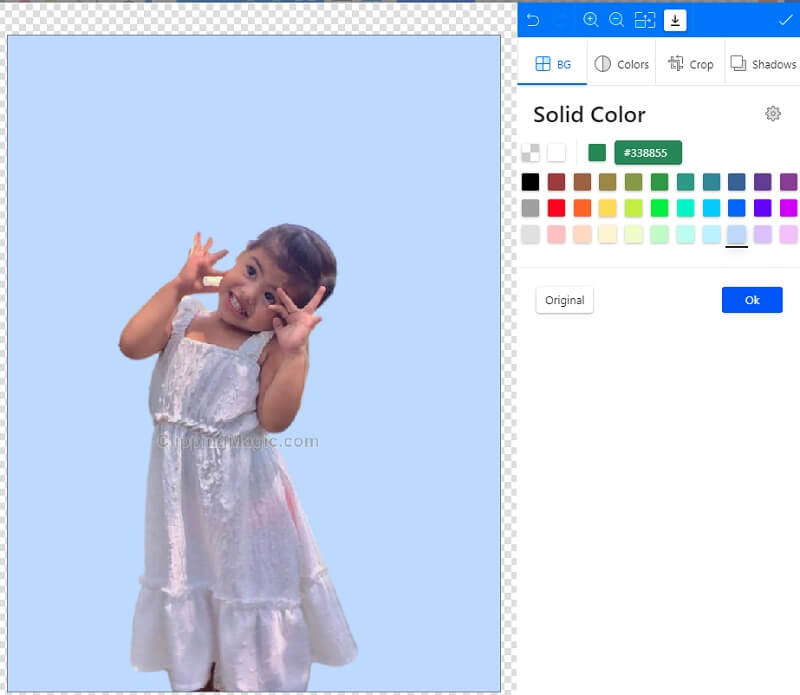
Wenn Sie ein Windows-Gerät besitzen und online nach einem Fotoeditor suchen, können Sie ClipMagic in Betracht ziehen. Es handelt sich um ein browserbasiertes Tool mit integrierter künstlicher Intelligenz, die den Hintergrund eines Bildes automatisch entfernt. Mit diesem Tool können Sie zudem Helligkeit, Schatten, Temperatur und Sättigung Ihres Bildes anpassen, um es weiter zu verbessern.
Vorteile von ClipMagic:
- Es verfügt über umfangreiche Fotobearbeitungswerkzeuge.
- Es verwendet künstliche Intelligenz.
Nachteile von ClipMagic:
- Manchmal kommt es zu Abstürzen.
Teil 2. Fotoeditor-Software zum Ändern des Hintergrunds offline
4. GIMP
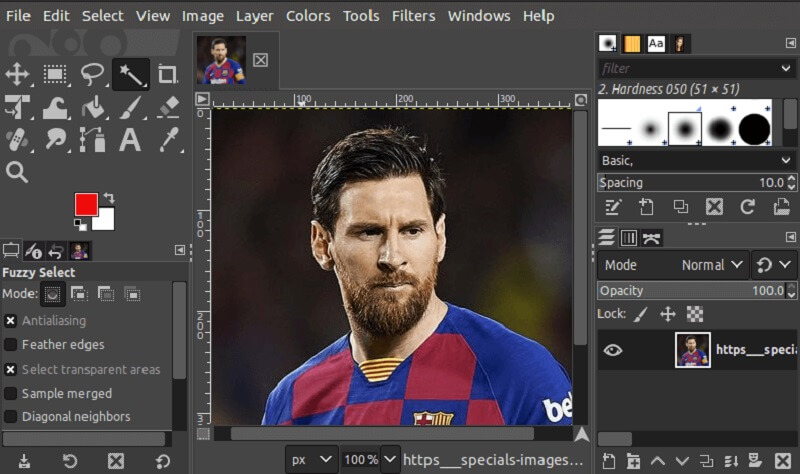
GIMP ist ein leistungsstarkes Grafikbearbeitungsprogramm, das Sie in einem professionellen Umfeld zum Erstellen und Bearbeiten von Grafiken verwenden können. Es ist mit den Betriebssystemen Microsoft Windows, Linux und Mac OS X kompatibel. Eine der Funktionen ist die Erstellung einer individuellen Benutzeroberfläche, was die Nutzung der Anwendung erleichtert. Sie können das Bild nach Ihren Vorlieben anpassen, zum Beispiel Farbe, Größe und vieles mehr ändern.
Vorteile von GIMP:
- Es weist einen hohen Grad an Kompatibilität auf.
- Es ist vollständig kostenlos nutzbar.
- Es benötigt nur eine angemessene Menge an Speicherplatz.
Nachteile von GIMP:
- Die Installation ist manchmal schwierig.
5. Canva
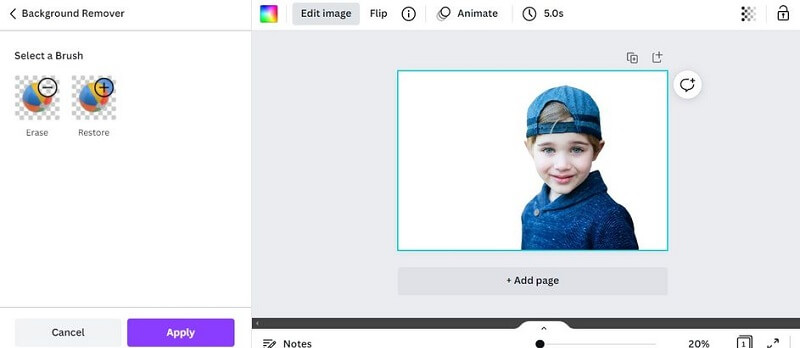
Canva ist von verschiedenen Plattformen aus zugänglich, darunter Mobiltelefone und Tablets sowie Mac- und Windows-Computer. Die Beliebtheit von Canva hat in den letzten Jahren aufgrund der benutzerfreundlichen Oberfläche und der Layout-Bearbeitungsfunktionen zugenommen. Viele wissen nicht, dass Canva ein sehr effektives Werkzeug zum Entfernen von Hintergrundbildern enthält. Darüber hinaus können Sie mit Hilfe des umfangreichen Sets an Bearbeitungstools Ihre Bilder ganz einfach verbessern.
Vorteile von Canva:
- Es verfügt über verschiedene Bearbeitungstools.
- Es kann Videoclips bearbeiten.
Nachteile von Canva:
- Der Background Changer ist in der kostenlosen Version nicht verfügbar.
Weiterführende Lektüre:
So erstellen Sie einen transparenten Hintergrund in GIMP [100% funktionierend]
Wie man den Hintergrund in Photoshop einfach und reibungslos transparent macht
Teil 3. FAQs über Fotoeditoren zum Ändern des Hintergrunds
Kann ich ClipMagic kostenlos nutzen?
Sie können ClipMagic ohne Abonnement bzw. kostenlos verwenden.
Was ist besser, Canva oder Photoshop?
Wenn du etwas Schnelles und Einfaches mit integrierten Designelementen suchst, ist Canva das beste Preis-Leistungs-Verhältnis. Wenn du hingegen professionelle Fotos generieren, Schönheitsfehler retuschieren oder Kunstwerke erschaffen möchtest, ist Photoshop zweifellos die beste Wahl.
Welche Bedeutung hat ein Fotoeditor für den E‑Commerce?
Sie können sie verwenden, um Ihren Kunden ein klares Bild davon zu vermitteln, was sie erwarten können. Ein hochwertiges Bild vermittelt einen positiven ersten Eindruck Ihres Produkts. Es signalisiert, dass Ihr Produkt von hoher Qualität ist.
Fazit
Aufgrund der hohen Nachfrage nach Bildbearbeitung, insbesondere in der E‑Commerce-Branche, ist es notwendig, verschiedene Fotoeditoren zum Ändern des Hintergrunds Ihres Bildes zu kennen, um mehr Kunden anzuziehen. Das gilt auch, wenn Menschen nach einer Möglichkeit suchen, ihre Bilder zum Spaß zu bearbeiten. Aus welchem Grund auch immer – hoffentlich ist diese Rezension für Sie ein nützliches Hilfsmittel, um Ihre Bilder zu bearbeiten.