Review 2026 des Photoroom Background Remover
Vor der KI war das Entfernen von Hintergründen aus einem Bild eine komplizierte Aufgabe. Meist wurde es von Profis durchgeführt, die Zugang zu teurer Software und jahrelanger Erfahrung hatten. Heute jedoch machen Tools wie der Photoroom Background Remover es jedem leicht, Bildhintergründe zu entfernen. In diesem Beitrag behandeln wir die Grundlagen von Photoroom und zeigen Ihnen, wie es Ihnen beim Entfernen von Bildhintergründen hilft. Auf diese Weise können Sie Ihr Motiv auf jeden beliebigen Hintergrund oder in jedes Design legen. Wenn Sie mehr darüber erfahren möchten, was es Ihnen bieten kann, lesen Sie weiter!

SEITENINHALT
Teil 1. Was ist der Photoroom BG Remover
Bevor wir fortfahren, geben wir Ihnen einen kurzen Überblick über den Photoroom BG Remover. Im Kern ist es ein internetbasiertes Tool, das entwickelt wurde, um Hintergründe aus beliebigen Bildern zu entfernen. Die KI von Photoroom kann das Motiv in einem Bild erkennen und es effizient vom Hintergrund trennen. Am besten ist, dass der Vorgang vollständig automatisiert ist – Sie müssen den Hintergrund nicht manuell entfernen.
Über das Entfernen von Bildhintergründen hinaus funktioniert es auch als KI-Bildhintergrund-Wechsler. Photoroom bietet Ihnen die Möglichkeit, den entfernten Hintergrund durch eine Farbe oder ein Bild zu ersetzen. Außerdem können Sie mithilfe von KI einen neuen Hintergrund über Texteingaben erzeugen. Es gibt zudem zusätzliche Werkzeuge zum Hinzufügen von Text und zum Einfügen von Elementen wie Formen, Grafiken, Logos, Werbehinweisen, Accessoires und mehr.
Was kann der Photoroom BG Remover für Sie tun:
- Vollautomatisches Tool, das manuelle Hintergrundentfernung überflüssig macht.
- Unterstützt das Hinzufügen von anpassbarem Text und das Einfügen von Elementen.
- Bietet ästhetische Farben und unzählige Bildhintergründe.
- Umfasst die Funktion AI Background zur Generierung neuer Hintergründe.
Formatkompatibilität:
- Eingabeformat: Bilder in Formaten wie JPG und PNG, in allen Bildabmessungen.
- Ausgabeformat: JPG für ersetzte Hintergründe und PNG für transparente Hintergründe.
| PREISSTRUKTUR | |||
| Tarif | Preis (monatlich) | Credits (monatlich) | Leistungsumfang |
| Kostenlos | $0 | 10 | Bilder mit Wasserzeichen |
| Basisfunktionen. | $20 bis $20.000 | 1.000 bis 1.000.000 | Entfernt Hintergründe Bildzuschnitt oder -größenänderung Zugriff auf Hintergrundfarben |
| Plus | $100 bis $100.000 | 1.000 bis 1.000.000 | Zugriff auf KI-Hintergründe Zugriff auf KI-Schatten Zugriff auf weitere GenAI-Funktionen |
| Enterprise | Kontakt zu Photoroom | ||
Teil 2. Vor- und Nachteile des Photoroom Background Remover
Die Vor- und Nachteile des Photoroom Background Eraser zu kennen, ist entscheidend für eine fundierte Entscheidung. Das Verständnis der Vorteile hilft Ihnen, den Mehrwert zu erkennen, den er bringen kann. Gleichzeitig bewahrt Sie das Wissen um die Einschränkungen vor bösen Überraschungen, nachdem Sie sich für das Tool entschieden haben.
Die Vorteile:
- Es bietet unzählige Bildhintergründe.
- Es ermöglicht das Hinzufügen von anpassbarem Text zum Bild.
- Es unterstützt das Generieren neuer Hintergründe mit KI.
- Es erfordert keinen manuellen Prozess zur Hintergrundentfernung.
- Es isoliert das Motiv in einfachen Bildern präzise.
Die Nachteile:
- Es bietet nur zehn kostenlose Credits pro Monat.
- Es hat Schwierigkeiten bei Bildern mit komplexen Kanten.
- Seine KI-Schatten-Funktion ist nicht kostenlos zugänglich.
- Es unterstützt nur wenige Formate, nämlich PNG und JPG.
- Die kostenlose Version lädt das Bild nur in SD-Auflösung herunter.
Wenn Sie etwas Zeit übrig haben, sollten Sie sich auch die besten Apps zum Entfernen von Hintergründen ansehen.
Teil 3. Wie entfernt man Hintergründe in Photoroom
Der Photoroom Background Remover vereinfacht den Prozess der Hintergrundentfernung mithilfe von KI-Technologie. Er bietet eine automatische Entfernung sowie Optionen, eine Farbe oder ein Bild als neuen Hintergrund hinzuzufügen. Wenn Sie wissen möchten, wie er funktioniert, folgen Sie den Anleitungen unten:
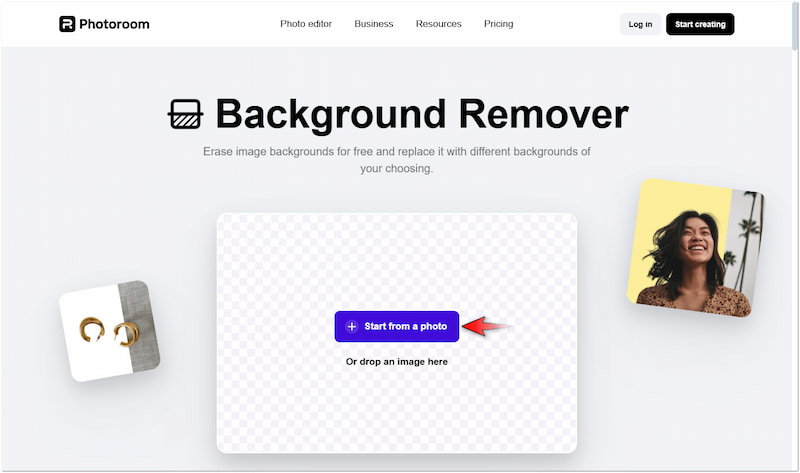
Schritt 1. Klicken Sie auf der Photoroom-Startseite auf Start from a photo, um das Bild hinzuzufügen. Anschließend wird eine Vorschau des Bildes mit transparentem Hintergrund angezeigt; klicken Sie auf Edit for Free, um fortzufahren.
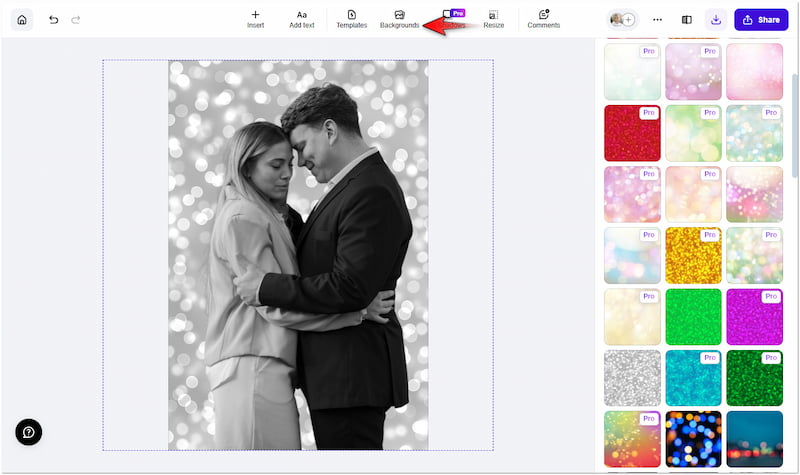
Schritt 2. Auf der Bearbeitungsseite von Photoroom klicken Sie auf Backgrounds, um auf verschiedene Hintergrundoptionen zuzugreifen. Sie können Solid Color, Image oder AI Background (nur mit Abo) wählen.
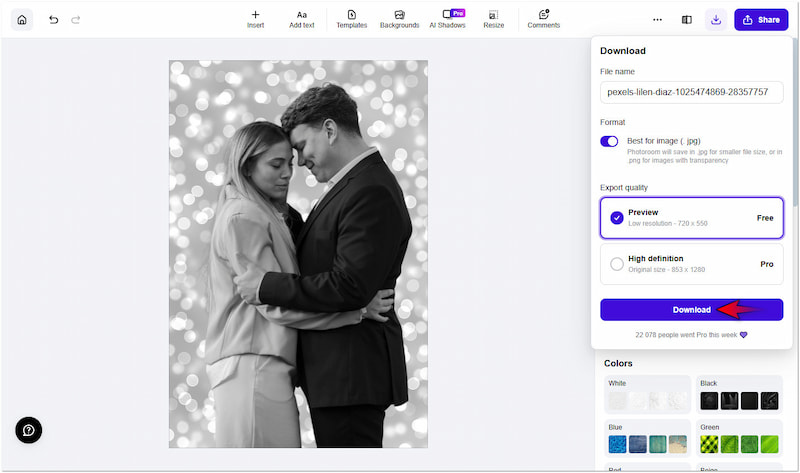
Schritt 3. Nach Abschluss des Hintergrundwechsels klicken Sie auf den Pfeil im Navigationsbereich oben rechts. Wählen Sie unter Export Quality die Option Preview und klicken Sie auf Download, um zu speichern.
Die Nutzung von Photoroom zum Entfernen des Hintergrunds aus Bildern war eine angenehme Erfahrung. Ich habe mir Zeit genommen, die Auswahl an verfügbaren Hintergründen zu erkunden, und fand diese wirklich gut. Allerdings bin ich etwas enttäuscht, dass die meisten Bildhintergründe nicht kostenlos zugänglich sind.
Teil 4. Eine großartige Alternative zum Photoroom BG Remover
Photoroom kann Hintergründe effektiv entfernen, bietet aber nur begrenzte Credits und lädt Bilder nur in SD-Auflösung herunter. Wenn Sie Hintergründe aus Ihren Bildern ohne Credit-Begrenzung und mit hochwertigen Ergebnissen entfernen möchten, lohnt sich ein Blick auf den Vidmore Background Remover Online. Es ist ein sehr leistungsfähiges Tool zur Hintergrundentfernung, das von der neuesten KI-Technologie angetrieben wird.
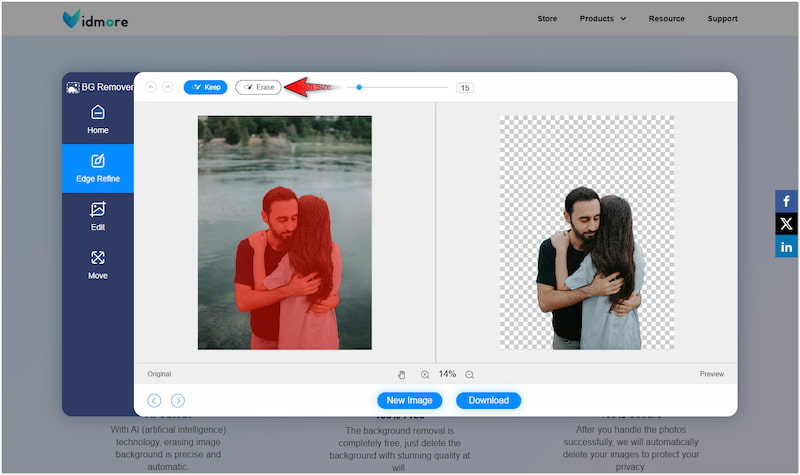
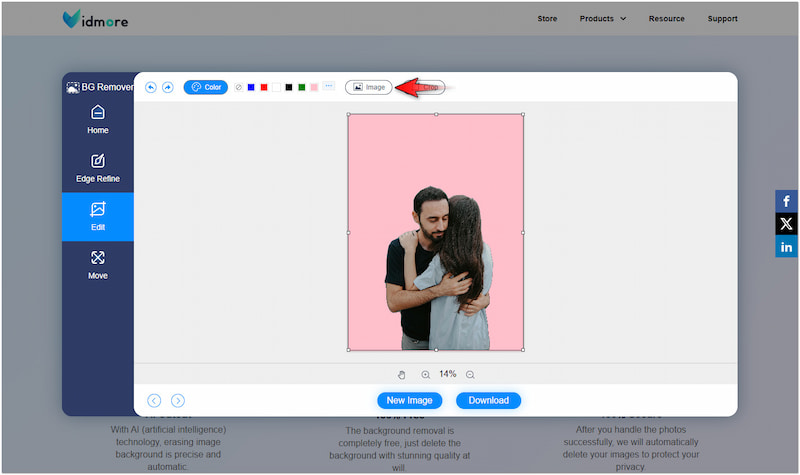
Außerdem unterstützt der Vidmore Background Remover Online sowohl die automatische als auch die manuelle Hintergrundentfernung. Nachdem der Hintergrund transparent gemacht wurde, stehen Ihnen Werkzeuge zur Verfügung, um das Motiv zu optimieren. Sie können die Funktionen Keep und Erase für die Kantenverfeinerung nutzen sowie Werkzeuge zum Zuschneiden, Spiegeln und Drehen. Zusätzlich können Sie den entfernten Hintergrund durch eine Volltonfarbe ersetzen oder ein eigenes Bild hochladen.
Was Vidmore Background Remover Online für dich tun kann:
- Angetrieben von der neuesten und ständig aktualisierten KI-Technologie.
- Unterstützt sowohl die automatische als auch die manuelle Entfernung von Bildhintergründen.
- Ersetzen Sie den entfernten Hintergrund durch eine Farbe oder ein individuelles Bild.
- Enthält zusätzliche Werkzeuge zum Zuschneiden, Drehen und Spiegeln des Motivbildes.
Schritt 1. Rufen Sie den Vidmore Background Remover Online auf, indem Sie seine offizielle Website öffnen.
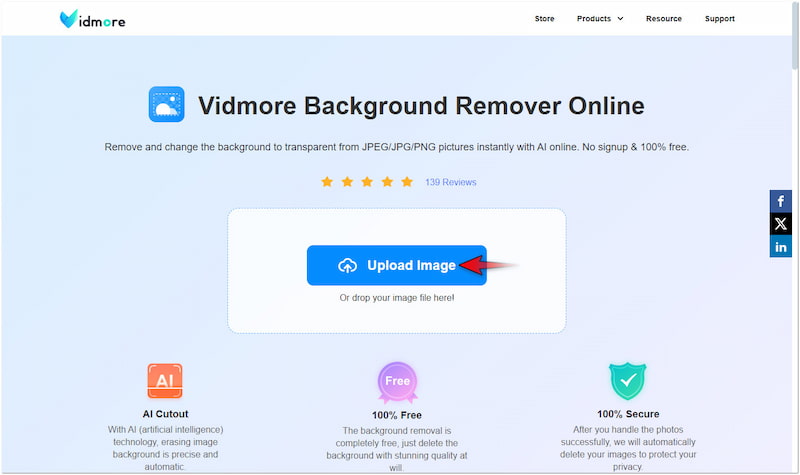
Schritt 2. Klicken Sie auf der Vidmore-Startseite auf die Schaltfläche Upload Image, um das Bild hinzuzufügen. Wenn Ihr Bild aus dem Internet stammt, können Sie die Drag-and-drop-Funktion für einen einfachen Upload nutzen.
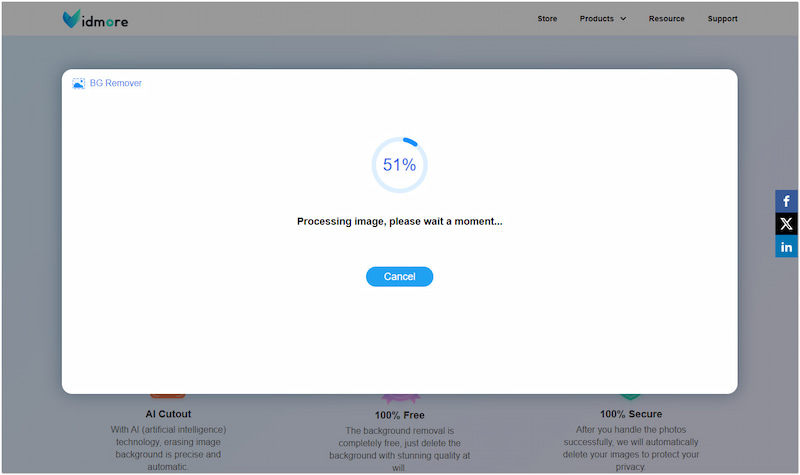
Schritt 3. Sobald Sie das Bild importiert haben, scannt Vidmore Background Remover Online das Motiv im Bild. Anschließend wird es präzise vom Hintergrund getrennt.
Schritt 4. Auf der Bearbeitungsseite werden Sie zum Bereich Edge Refine weitergeleitet, um die Kanten zu verfeinern. Verwenden Sie bei Bedarf die Werkzeuge Keep und Erase, um die Kanten Ihres Motivs zu optimieren.
Schritt 5. Wechseln Sie zum Bereich Edit, um den entfernten Hintergrund zu ändern. Sie können eine Volltonfarbe auswählen oder auf die Schaltfläche Image klicken, um Ihr eigenes Bild hochzuladen.
Schritt 6. Gehen Sie nun zum Bereich Move, um Ausrichtung und Größe Ihres Bildes anzupassen. Wenn Sie mit dem Ergebnis zufrieden sind, klicken Sie auf die Schaltfläche Download, um das finale Bild zu exportieren.
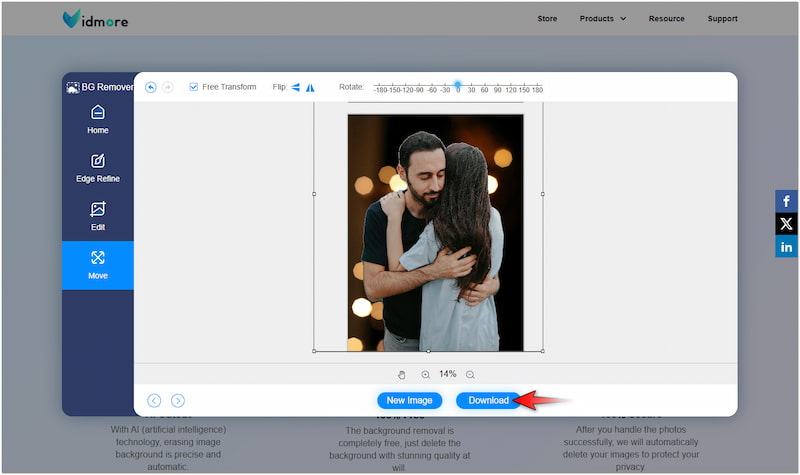
Die Nutzung von Vidmore Background Remover Online war eine unkomplizierte und beeindruckende Erfahrung. Ich empfand es als sehr effizient beim Entfernen von Hintergründen und beim Ändern der Hintergrundfarbe oder des Hintergrundbildes. Besonders gut gefällt mir, dass der Hintergrund selbst bei sehr filigranen Details präzise entfernt wird.
Teil 5. FAQs zum Photoroom Background Remover
Ist Photoroom kostenlos?
Nein, Photoroom ist nicht wirklich kostenlos; es bietet nur eine kostenlose Testversion an. Die kostenlose Testversion von Photoroom ermöglicht den Zugriff auf grundlegende Funktionen und umfasst zehn kostenlose Credits.
Kann ich Photoroom verwenden, um den Hintergrund eines Logos zu entfernen?
Ja, Sie können Photoroom verwenden, um den Hintergrund eines Logos zu entfernen. Jedes Bild kann in Photoroom hochgeladen werden, solange es in Formaten wie PNG und JPG gespeichert ist.
Welche kostenlose KI kann einen Bildhintergrund entfernen?
Die kostenlose KI, mit der sich ein Bildhintergrund entfernen lässt, ist Vidmore Background Remover Online. Im Vergleich zu Photoroom, das nur zehn kostenlose Credits bietet, ist dieses Tool völlig kostenlos nutzbar.
Fazit
Mit dem Photoroom Background Remover ist es möglich, Bildhintergründe in Sekundenschnelle zu entfernen. Obwohl er nur begrenzte kostenlose Credits bietet, kann er für gelegentliche Nutzung eine gute Option sein. Wenn Sie jedoch mit einer großen Anzahl von Bildern arbeiten, ist der Vidmore Background Remover Online eine Überlegung wert. Damit können Sie Bilder verarbeiten, ohne zusätzliches Geld für Credits auszugeben. Außerdem können Sie das finale Bild in hoher Qualität speichern.