Hilfreiche Möglichkeiten, den Hintergrund eines Bildes auf dem iPhone kostenlos zu entfernen
iPhone-Geräte sind für ihre Fähigkeit bekannt, Fotos mit hochwertiger Grafik aufzunehmen. Viele Nutzer entscheiden sich sogar dafür, sie anstelle einer Digitalkamera zum Aufnehmen von Fotos und Videos zu verwenden. Gleichzeitig gibt es Situationen, in denen Sie den Hintergrund eines aufgenommenen Fotos austauschen möchten.
Dies ist in der Regel der typische Fall, wenn man Fotos von einem Objekt für eine Produktwerbung macht. Es kann auch sein, dass sich unerwünschte Elemente im Hintergrund befinden. Oder Sie möchten einfach die Umgebung des Fotos verändern. Unabhängig von Ihrem Zweck helfen wir Ihnen bei dieser Aufgabe, indem wir iOS-Apps zur Hintergrundentfernung vorstellen. Finden Sie unten heraus, wie man den Hintergrund auf dem iPhone löscht.

- Teil 1. Zwei Methoden, den Hintergrund eines Bildes auf dem iPhone zu entfernen
- Teil 2. Wie man den Hintergrund von Bildern für das iPhone entfernt
- Teil 3. FAQs zur Hintergrundentfernung auf dem iPhone
Teil 1. Zwei Methoden, den Hintergrund eines Bildes auf dem iPhone zu entfernen
Es gibt viele Möglichkeiten, den Hintergrund eines Fotos auf Ihrem iOS-Gerät zu entfernen. Egal, ob Sie ein iPhone- oder iPad-Nutzer sind, der Vorgang ist nicht kompliziert, und Sie können aus einer Vielzahl von Apps im App Store wählen. Im Folgenden stellen wir einige der besten Werkzeuge vor, um den Hintergrund von Fotos auf dem iPhone zu entfernen. Außerdem finden Sie für jedes Tool eine Schritt-für-Schritt-Anleitung zu Ihrer Orientierung. Lesen Sie weiter, um mehr zu erfahren.
1. PhotoRoom Studio Photo Editor
PhotoRoom Studio Photo Editor ist ein Programm für iPad und iPhone, das entwickelt wurde, um unerwünschte Hintergründe aus Ihrem Bild zu entfernen. Damit können Sie einen sehr präzisen Ausschnitt erzielen. Perfekt für Fotos mit komplizierten Details wie Menschenhaar. Außerdem bietet es eine Vielzahl von Vorlagen, die Sie für Ihr Foto verwenden können. Unabhängig von Ihrem Motiv können Sie es mit diesem Tool umsetzen. PhotoRoom stellt je nach Motiv verschiedene Themen bereit.
Sie können Profilbilder, Minimal-Shop, professionelle Produktbilder, Magazin-Cover und vieles mehr anwenden. Darüber hinaus können Nutzer mehrere Bilder auf einmal bzw. in einem Durchgang bearbeiten, um Zeit zu sparen. Erfahren Sie unten, wie Sie mit PhotoRoom den Hintergrund eines Fotos auf dem iPhone entfernen.
Schritt 1. Suchen Sie zunächst im App Store nach PhotoRoom. Laden Sie die App von dort herunter und installieren Sie sie. Starten Sie sie anschließend.
Schritt 2. Tippen Sie in der Hauptoberfläche der App auf die Schaltfläche Start from Photo am unteren Bildschirmrand. Laden Sie dann das Bild hoch, das Sie bearbeiten möchten.
Schritt 3. Danach entfernt die App den Hintergrund des Fotos und zeigt verschiedene Ergebnisse mit unterschiedlichen Hintergründen an.
Schritt 4. Wenn Sie mit dem gewählten Hintergrund zufrieden sind, können Sie ihn weiter optimieren, indem Sie Schatten, Animation, Text usw. hinzufügen. Tippen Sie anschließend oben rechts auf das Export-Symbol, um das Bild zu speichern.

2. ProKnockOut-Cut Photo Editor
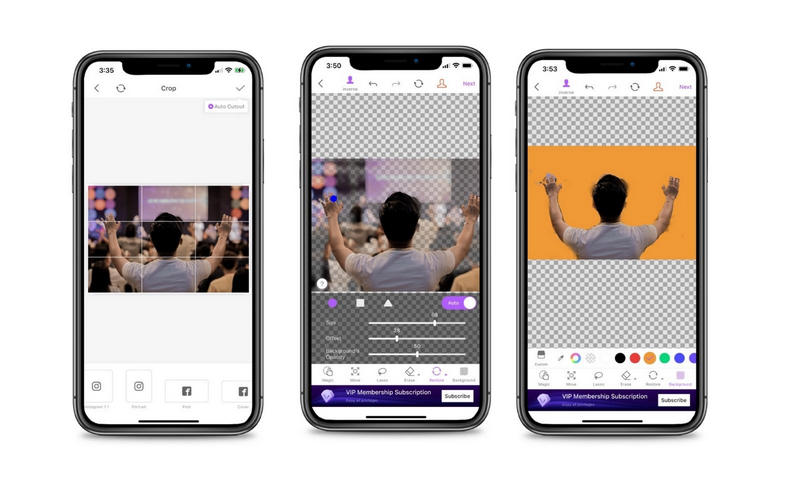
Eine weitere App, mit der Sie den Hintergrund von iPhone-Fotos entfernen können, ist ProKnockOut-Cut Photo Editor. Mit diesem Programm können Sie bereits vor Beginn der Hintergrundentfernung einen Rahmen für das Posten auf Ihren gewünschten Social-Media-Plattformen auswählen. Sie können die automatische Freistellungsfunktion aktivieren oder den Hintergrund manuell entfernen. Außerdem können Sie den Ausschnitt mit der Funktion „Kante verfeinern“ bereinigen. Dieser Vorgang glättet die Kanten des Motivs für eine saubere, gleichmäßige Freistellung.
Falls Teile des Motivs entfernt wurden, verfügt das Tool über eine Wiederherstellungsfunktion, mit der Sie die gelöschten Bereiche wiederherstellen können. Die App bietet noch vieles mehr. Allerdings müssen Sie möglicherweise ein Pro-Konto abonnieren, um auf alle Funktionen zugreifen zu können. Nichtsdestotrotz erfahren Sie hier, wie Sie mit dieser App den Hintergrund eines Bildes auf dem iPhone entfernen.
Schritt 1. Laden Sie die mobile App aus dem App Store herunter und installieren Sie sie auf Ihrem iPad oder iPhone.
Schritt 2. Öffnen Sie die App und wählen Sie die Option Cutout, um ein Bild zu importieren.
Schritt 3. Warten Sie, bis der Vorgang der Hintergrundentfernung abgeschlossen ist.
Schritt 4. Bearbeiten Sie Ihr Werk und tippen Sie oben rechts auf das Export-Symbol, um es zu speichern.
Teil 2. Wie man den Hintergrund von Bildern für das iPhone entfernt
Vielleicht möchten Sie keine Programme herunterladen. Dann eignet sich eine Online-Lösung wie Vidmore Background Remover Online am besten für Ihre Bedürfnisse. Mit diesem Programm können Sie den Hintergrund einfach und schnell entfernen, ohne großen Aufwand. Sie können den Hintergrund durch einfarbige Hintergründe ersetzen und aus dem Farbwähler auswählen. Alternativ können Sie den Hintergrund durch Bilder ersetzen und auf grundlegende Bearbeitungsfunktionen zugreifen. Insgesamt erhalten Sie mit Vidmore Background Remover Online einen All-in-One-Fotoeditor. Um den Hintergrund eines Bildes für das iPhone zu entfernen, lesen Sie bitte die folgenden Schritte.
Schritt 1. Auf den Background Remover zugreifen
Starten Sie die Online-App zur Hintergrundentfernung, indem Sie ihren Namen in die Adresszeile Ihres Browsers eingeben.
Schritt 2. Bild importieren
Klicken Sie anschließend auf die Schaltfläche Upload Portrait in der Hauptoberfläche des Programms. Alternativ können Sie Ihr gewünschtes Foto aus dem Ordner per Drag & Drop in den vorgesehenen Upload-Bereich ziehen, um ein Foto zu importieren.

Schritt 3. Verbessern Sie das Foto
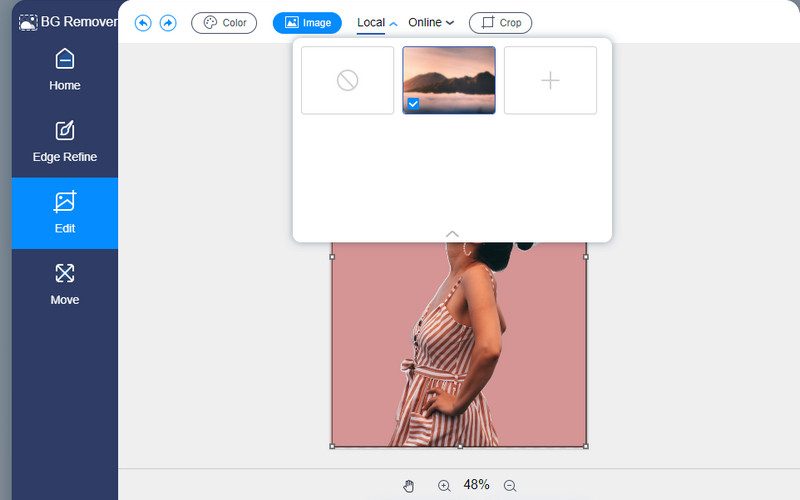
Die App entfernt den Hintergrund automatisch und zeigt einen präzisen Ausschnitt Ihres Fotos an. Sie können den Ausschnitt verbessern, indem Sie ihn durch einen anderen Hintergrund ersetzen. Wählen Sie einen einfarbigen Hintergrund über die Option Color oder klicken Sie auf die Option Image, um den Hintergrund in eine Grafik zu ändern.
Schritt 4. Arbeit speichern
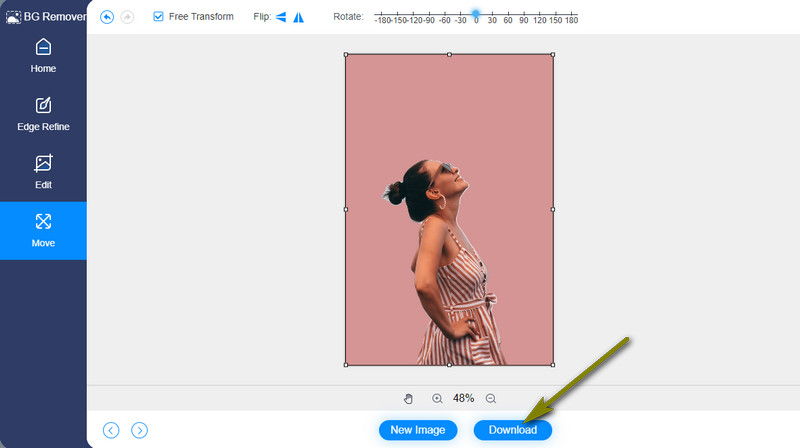
Nachdem Sie den Hintergrund entfernt und das Foto bearbeitet haben, können Sie Ihre Arbeit speichern. Klicken Sie einfach auf die Schaltfläche Download. Sie finden das Ergebnis im Download-Ordner Ihres Computers zur Vorschau.
Teil 3. FAQs zur Hintergrundentfernung auf dem iPhone
Wie kann ich ein Bild auf dem iPhone transparent machen?
Mit iOS-Apps zum Entfernen von Hintergründen können Sie den Hintergrund aus Ihren iPhone-Fotos löschen. Anschließend können Sie Ihre Arbeit im PNG-Format speichern oder einen transparenten Hintergrund auswählen. Auf diese Weise können Sie auf Ihrem iPhone ein Bild mit transparentem Hintergrund erstellen.
Wie lösche ich den Hintergrund eines Bildes, ohne an Qualität zu verlieren?
Vielleicht sind Sie bereits auf Tools zur Hintergrundentfernung gestoßen, die die ursprüngliche Qualität der Fotos nicht beibehalten. Eine der empfohlenen Apps, mit der Sie den Hintergrund entfernen können, ohne dass die Qualität beeinträchtigt wird, ist Vidmore Background Remover Online.
Kann ich den Fotohintergrund auf meinem iPhone entfernen, ohne Apps herunterzuladen?
Ja. iOS-Mobilgeräte verfügen über die Kurzbefehle-App, mit der Sie den Hintergrund aus Ihrem Foto entfernen können. Die App kann den Hintergrund aus Panoramen, GIFs, Live Photos usw. löschen.
Fazit
Abschließend sind dies einige Programme, mit denen Sie den Hintergrund von einem Bild auf dem iPhone entfernen können. Jedes Programm ist auf seine Weise einzigartig, verfolgt aber dasselbe Ziel, den Hintergrund Ihrer Fotos effektiv zu entfernen. Unterdessen können Sie diese Aufgabe auch ohne Programm-Download mit Vidmore Background Remover Online erledigen. Zudem dauert es nur Sekunden, den Hintergrund zu entfernen, ohne die ursprüngliche Fotoqualität zu verlieren.