So entfernst du mühelos Objekte aus Fotos [bewährt und getestet]
Nicht jedes Mal gelingt dir auf Anhieb die perfekte Aufnahme. Es kommt vor, dass du versehentlich unerwünschte und störende Objekte mit ins Bild nimmst. Das Problem ist, dass sie das gesamte Foto ruinieren können. Frustrierend ist vor allem, wenn das Foto fast perfekt ist, sich aber irgendwo noch ein unerwünschtes Objekt befindet.
Auf deinen Fotos können sich Fotobomber, Mülleimer, Stromkabel oder Stempel befinden, aber mit einem zuverlässigen Objekt‑Entferner für Fotos kannst du diese unerwünschten Elemente beseitigen. Wir stellen dir die besten kostenlosen Apps zum Entfernen unerwünschter Objekte aus Fotos vor, die wir sorgfältig aus dem Internet für dich ausgewählt haben. Sieh sie dir unten an, um mehr zu erfahren.


Teil 1. Wie man Online Objekte aus Fotos entfernt
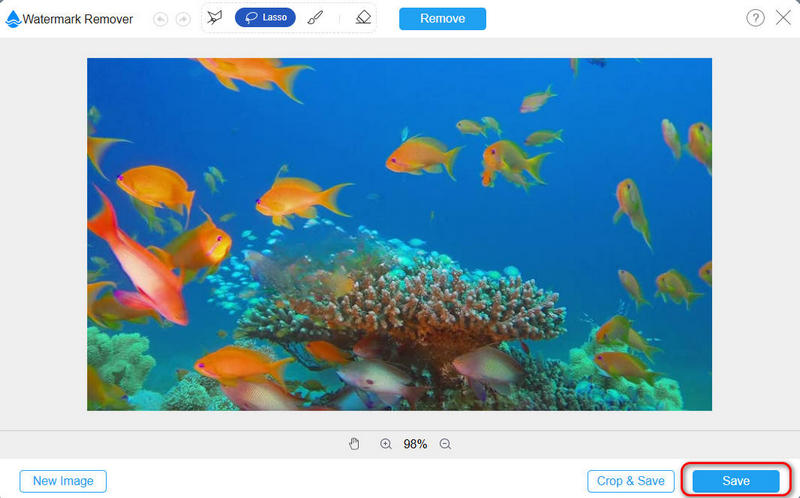
Free Watermark Remover Online ist ein effektives Tool, mit dem du störende Elemente sofort aus deinen Fotos löschen kannst – vorausgesetzt, du verfügst über eine stabile Internetverbindung. So kannst du deine Aufgabe effizient erledigen. Das Programm bietet mehrere Auswahlwerkzeuge wie das Lasso‑Tool und das Pinsel‑Tool. Damit kannst du auch komplizierte Objekte nachzeichnen, und selbst das kleinste Detail lässt sich entfernen. Wenn dein Foto schwarze Balken hat, die du loswerden möchtest, kannst du das Zuschneidewerkzeug des Programms verwenden.
Darüber hinaus ist die gesamte Benutzeroberfläche intuitiv gestaltet. Selbst Menschen ohne große Technikkenntnisse finden sich schnell zurecht.
Sieh dir die folgenden Schritte an, um online kostenlos unerwünschte Objekte aus Fotos zu entfernen.
Schritt 1. Free Watermark Remover Online starten
Besuche zunächst mit einem beliebigen Browser auf deinem Computer die offizielle Website des Online‑Programms. Tippe dazu den Link des Tools in die Adresszeile ein. Anschließend solltest du auf der Hauptseite des Programms landen.
Schritt 2. Objekt auswählen, das aus dem Foto entfernt werden soll
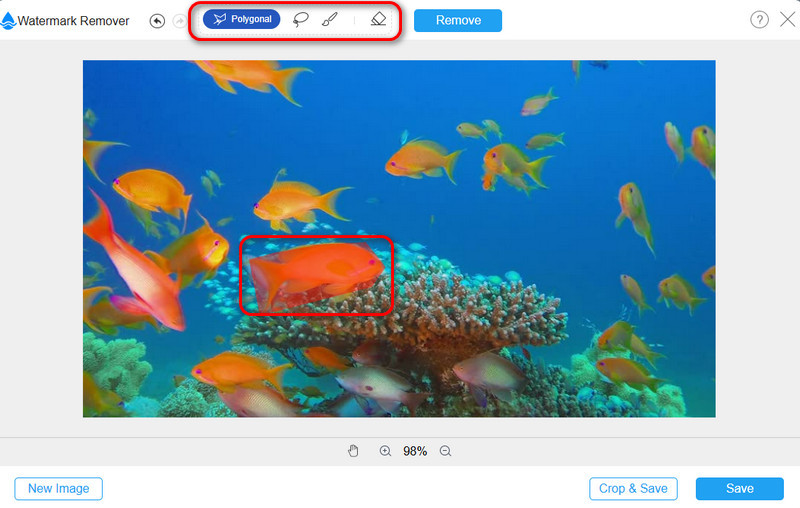
Nachdem du das Foto hochgeladen hast, kannst du zwischen dem Polygon‑Tool, dem Lasso‑Tool oder dem Pinsel‑Tool wählen, um das Objekt auszuwählen, das du aus dem Foto entfernen möchtest. Achte darauf, das gesamte Objekt zu markieren, damit es vollständig gelöscht wird. Klicke dann im oberen Menü auf die Schaltfläche Remove.
Schritt 3. Bearbeitetes Foto speichern
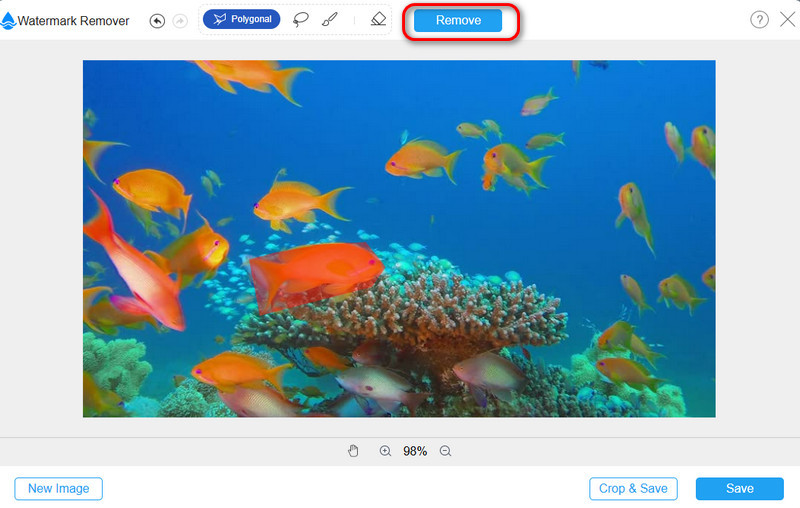
Wähle nun das Auswahlwerkzeug, das du bevorzugst, und markiere das Wasserzeichen. Klicke anschließend auf die Schaltfläche Remove und warte, bis der Vorgang zur Entfernung des Wasserzeichens abgeschlossen ist. Wiederhole diesen Vorgang, bis du das gewünschte Ergebnis erzielt hast.
Schritt 4. Ergebnis speichern
Zusätzlich kannst du auf die Schaltfläche Crop & Save klicken, um das Foto zuzuschneiden oder unerwünschte Bereiche an den Rändern des Fotos zu entfernen. Nachdem du die gewünschten Änderungen vorgenommen hast, klicke auf die Schaltfläche Save und wähle den Speicherort, an dem du das Bild ablegen möchtest. So entfernst du Objekte kostenlos online aus Fotos.
Teil 2. Wie man mit Photoshop Objekte aus Fotos entfernt
Photoshop ist ein weltweit bekanntes Bildbearbeitungsprogramm, das für professionelle Fotoretuschen eingesetzt wird. Mit diesem Tool kannst du unerwünschte Objekte wie verschmutzte Mülleimer, Stempel, Fotobomber und vieles mehr entfernen. Darüber hinaus stellt das Programm verschiedene Auswahlwerkzeuge zur Verfügung, die für unterschiedliche Objekttypen geeignet sind – von einfachen bis hin zu komplexen Formen.
Außerdem kannst du verschiedene Methoden nutzen, um Objekte aus Fotos zu entfernen. Du kannst etwa das Stempel‑Werkzeug, das Bereichsreparatur‑Werkzeug, das Flicken‑Werkzeug usw. einsetzen. Auf diese Weise lassen sich nahezu alle Objekte spurlos entfernen. Leider musst du Photoshop zuerst kaufen, bevor du es verwenden kannst. Zudem gibt es eine gewisse Lernkurve, insbesondere bei der ersten Nutzung. Sieh dir die Anleitung unten an, um zu erfahren, wie du in Photoshop Objekte aus Fotos entfernst.
Schritt 1: Gehe zunächst auf die offizielle Website des Programms und lade das Installationsprogramm herunter. Installiere es anschließend auf deinem Computer und starte das Programm.
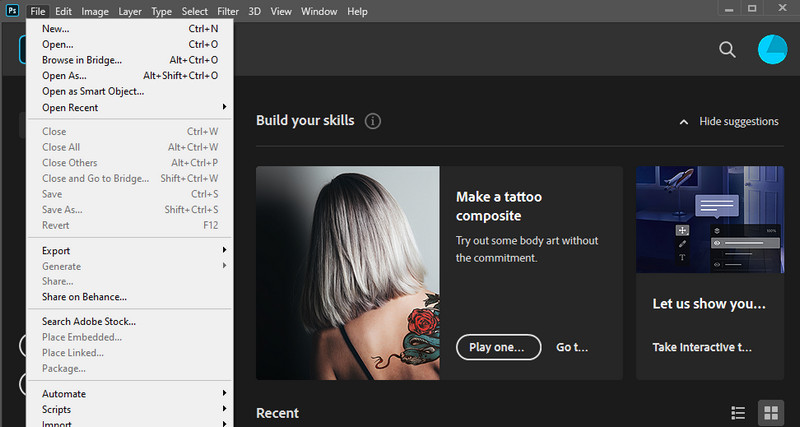
Schritt 2: Klicke im Startfenster der App auf das Menü File (Datei). Wähle dann Open (Öffnen), um den Datei-Explorer deines Computers aufzurufen, und wähle das Bild aus, aus dem du ein Objekt entfernen möchtest. Lade das gewünschte Foto, indem du doppelt darauf klickst.
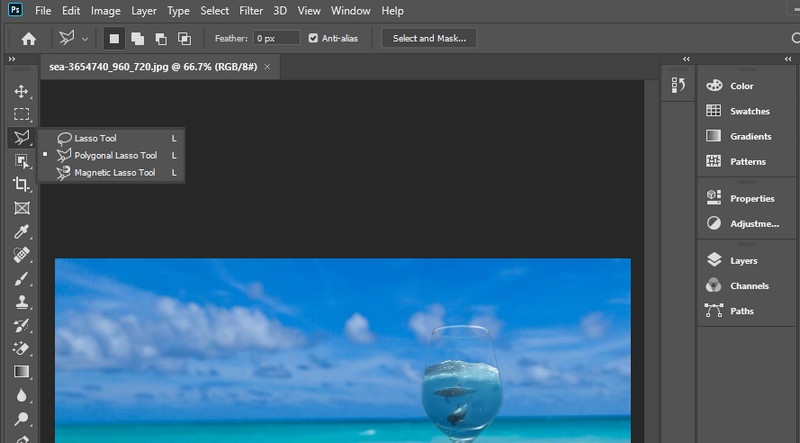
Schritt 3: Wähle ein Auswahlwerkzeug auf der linken Werkzeugleiste, das du verwenden möchtest. Du kannst zwischen dem Lasso‑Werkzeug, dem Polygon‑Lasso‑Werkzeug und dem Magnetisch‑Lasso‑Werkzeug wählen.
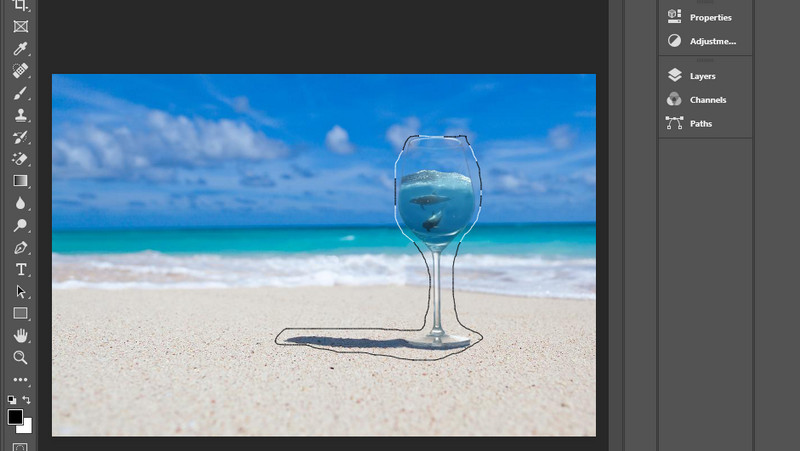
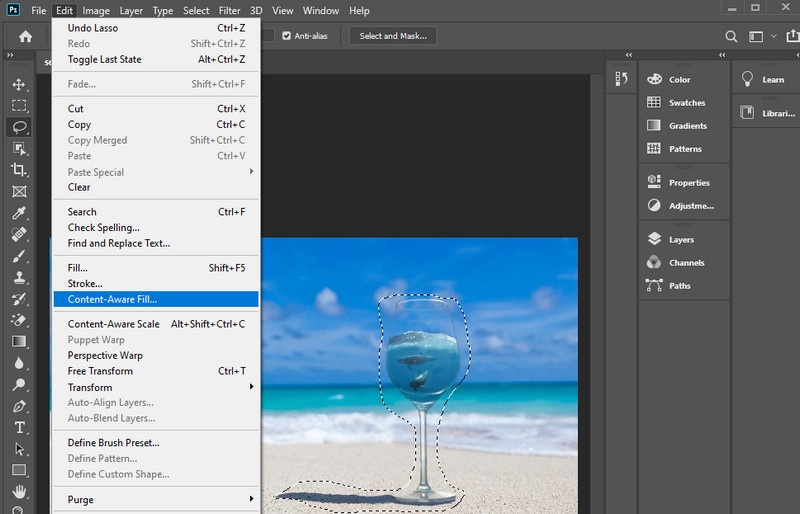
Schritt 4: Markiere nun das Objekt auf dem Foto. In diesem Tutorial verwenden wir die Content‑Aware‑Funktion von Photoshop, um Objekte zu entfernen.
Schritt 5: Nachdem du das Objekt ausgewählt hast, gehe zu Edit > Content-Aware Fill (Bearbeiten > Inhaltsbasiert füllen). Anschließend erscheint ein Vorschaufenster, das dir das Ergebnis anzeigt.
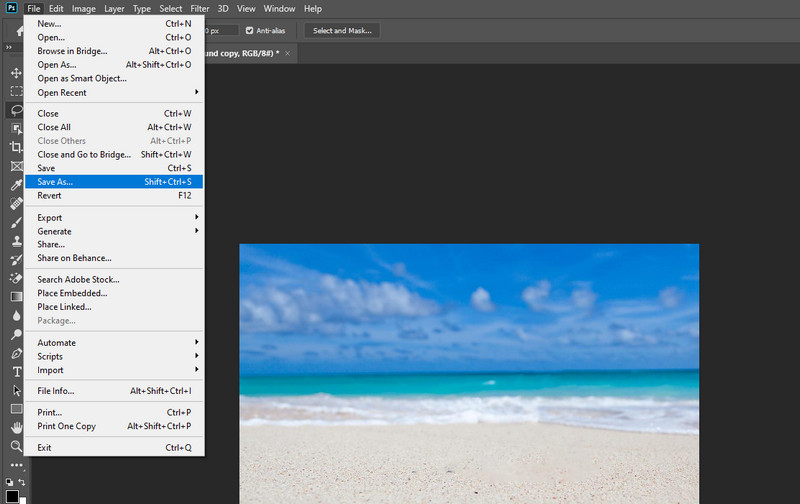
Schritt 6: Wenn du fertig bist, öffne das Datei‑Menü und klicke auf die Schaltfläche Save As (Speichern unter). Wähle danach den Ordner aus, in dem du die Datei speichern möchtest.
Teil 3. Wie man auf dem Handy Objekte aus Fotos löscht
Wenn du Bildprobleme bequem auf dem Smartphone beheben und die Schönheit deiner Fotos zur Geltung bringen möchtest, solltest du mobile Programme in Betracht ziehen. Daher haben wir die besten Tools aufgelistet, mit denen du Objekte aus Fotos entfernen kannst.
1. Photo Eraser (iPhone)
Photo Eraser ist eine iOS‑App, mit der Nutzer Objekte ganz einfach aus Fotos löschen können. Sie bietet verschiedene Modi zur Fotobearbeitung. Du kannst den Intelligent‑ und den Advanced‑Modus für deine Bearbeitung einsetzen. Der erste Modus ist ein quadratisches Auswahlwerkzeug, während der zweite, der Advanced‑Modus, ein Pinselwerkzeug ist, mit dem du unerwünschte Bereiche in deinem Bild schnell markieren kannst. Hier ist die Schritt‑für‑Schritt‑Anleitung, wie du mit der App auf einem iPhone Objekte aus Fotos entfernst.
Schritt 1: Lade das mobile Programm aus dem App Store herunter und installiere es.
Schritt 2: Starte die App auf deinem Mobilgerät und importiere ein zu bearbeitendes Foto, indem du auf das Symbol Image tippst.
Schritt 3: Markiere das Objekt, das du entfernen möchtest. Tippe unten rechts in der Benutzeroberfläche auf die Play‑Schaltfläche. Das markierte Objekt wird dann sofort entfernt.
Schritt 4: Speichere das bearbeitete Foto, indem du oben rechts auf das Upload-Symbol tippst. Tippe anschließend auf Save Image.

2. Photo Retouch (iPhone)
Wenn du Objekte mit einem kostenlosen und benutzerfreundlichen Tool aus Fotos entfernen möchtest, kannst du dich auf Photo Retouch verlassen. Wie der Name schon sagt, hilft es dir, Objekte oder Unvollkommenheiten auf einem Foto verschwinden zu lassen. Das Highlight des Programms sind die Gesichtsoptionen, mit denen sich Probleme im Gesichtsbereich korrigieren lassen. Das Tool bietet unter anderem V‑Face, Narrow Face, Little Face, Thin Face, Forehead, Chin, Cheekbones, Mandible Bone usw. Die Schritte zum Entfernen von Objekten aus Fotos mit diesem Programm findest du unten.
Schritt 1: Installiere Photo Retouch aus dem App Store und starte die App.
Schritt 2: Wähle Photo Eraser in der Hauptoberfläche des Programms und erlaube den Zugriff auf deine Fotos.
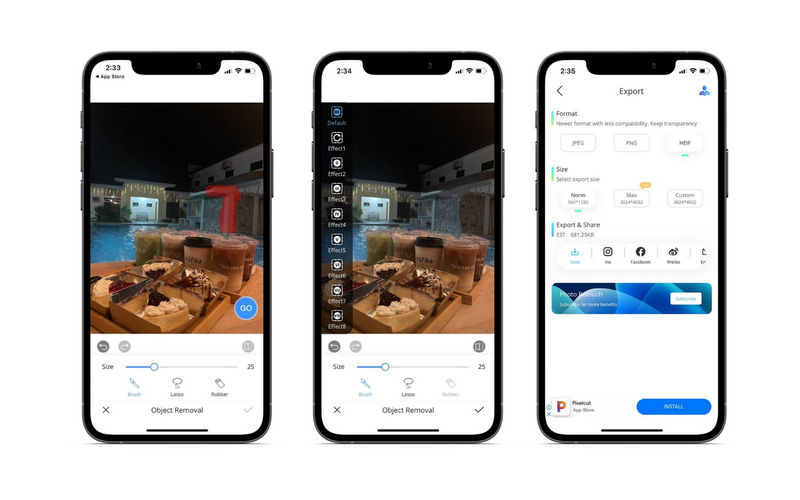
Schritt 3: Wähle nun das Werkzeug Object Removal, markiere das oder die Objekte auf dem Bild und tippe zur Bestätigung auf die Schaltfläche Go.
Schritt 4: Wenn du mit dem Ergebnis zufrieden bist, tippe oben rechts auf das Upload-Symbol und wähle ein Format zum Speichern aus.
3. Remove Object from Photo (Android)
Remove Object from Photo ist eine Android‑App, mit der du effizient Objekte aus Fotos entfernen kannst. Ebenso kannst du mit dem Tool Objekte auf einem Foto mit Hilfe von Lasso‑ und Pinsel‑Auswahlwerkzeugen nachzeichnen. Damit kannst du jedes unerwünschte Objekt aus deinem Foto entfernen. Außerdem ist der Vorgang dank der intuitiven Benutzeroberfläche schnell und einfach. Folge den unten stehenden Anweisungen, wenn du das Tool verwenden möchtest.
Schritt 1: Lade die App aus dem App‑Store auf deinem Android‑Gerät herunter und starte sie.
Schritt 2: Importiere nun ein Bild, indem du dein Kameraalbum auswählst.
Schritt 3: Wähle dann zwischen Pinsel‑ und Lasso‑Auswahlwerkzeug, um das Objekt zu markieren, das du entfernen möchtest. Bestätige den Vorgang, indem du auf die Schaltfläche Process tippst.
Schritt 4: Tippe abschließend oben rechts auf die Schaltfläche Save, um das bearbeitete Foto zu speichern.

Teil 4. FAQs zum Entfernen von Objekten aus Fotos
Wie entfernt man Objekte aus Fotos in Picsart?
Besuche die Website von Picsart und gehe zum Upload‑Bereich. Importiere hier dein gewünschtes Foto. In der Bearbeitungsansicht findest du die Werkzeugleiste im oberen Menü. Klicke auf die Option Remove, markiere das Objekt und klicke dann auf die Schaltfläche Remove.
Kann GIMP Objekte aus Fotos entfernen?
Ja. GIMP ist ein kostenloses Grafikbearbeitungsprogramm, mit dem du Objekte aus Fotos auf dem Mac und Windows-PC entfernen kannst. Lade einfach dein Foto hoch und markiere das Objekt mit einem beliebigen im Programm angebotenen Auswahlwerkzeug. Drücke dann die Entf-Taste, um das markierte Objekt zu entfernen.
Wie kann ich Objekte in Lightroom aus Fotos entfernen?
Lightroom kann ebenfalls hilfreich sein, wenn es um die Bildbearbeitung geht, insbesondere beim Entfernen unerwünschter Objekte aus Ihren Fotos. Je nach Anforderung können Sie das Reparaturwerkzeug oder das Klon-Werkzeug verwenden. So können Sie unerwünschte Objekte aus Fotos mit kostenlosen Download-Apps wie Lightroom entfernen.
Wie entfernt man ein Objekt aus einem Foto in Snapseed?
Mit Snapseed lassen sich sowohl große als auch kleine Objekte aus einem Foto entfernen. Die App bietet verschiedene Funktionen wie Doppelbelichtung und Reparaturwerkzeuge.
Fazit
Das sind einige vielversprechende Programme, mit denen du Objekte aus Fotos entfernen kannst. Free Watermark Remover Online ist empfehlenswert, wenn du kein Programm zum Bearbeiten deiner Fotos herunterladen möchtest. Für erweiterte Bearbeitungsfunktionen kannst du zu Photoshop greifen. Alternativ kannst du mobile Apps ausprobieren, um Objekte direkt auf deinem Smartphone aus Fotos zu entfernen.