[Gelöst] Wie kann ich das Wasserzeichen in Shootproof entfernen
Shootproof kann Ihnen helfen, wenn Sie auf der Suche nach schönen Fotos sind, die Sie online kaufen können. Diese Website bietet eine große Anzahl atemberaubender Fotografien, die von Anbietern erstellt wurden. Shootproof ist ein bekannter Dienst, der es Fotografen ermöglicht, ihre Galerien online zu teilen. Außerdem können Fotografen damit einen Online‑Shop einrichten, in dem sie ihre Fotos verkaufen können.
Nutzer können jedoch nur dann ohne Wasserzeichen auf die Bilder zugreifen, wenn sie ein Premium‑Konto bezahlen – das ist die einzige Möglichkeit. Aber machen Sie sich keine Sorgen! Denn auf dieser Seite finden Sie eine Anleitung, wie man das Wasserzeichen in Shootproof entfernt.


Teil 1. Wie man das Wasserzeichen in Shootproof entfernt
Mit der Wasserzeichen‑Funktion in Shootproof können Sie Wasserzeichen zu Ihrem Bild hinzufügen oder daraus entfernen. Sie können Ihrem Bild Text hinzufügen, der als Wasserzeichen dient, wenn Sie nicht möchten, dass andere Nutzer das von Ihnen hochgeladene Foto für sich beanspruchen. Sie können das Wasserzeichen in Ihrer Galerie aktualisieren, indem Sie auf die Aktualisieren‑Schaltfläche daneben klicken. So können Sie das Logo ändern oder das Shootproof‑Wasserzeichen entfernen. Die folgenden Anweisungen führen Sie durch das Entfernen oder Ändern des Shootproof‑Wasserzeichens.
Schritt 1: Gehen Sie auf die Shootproof‑Website und registrieren Sie ein Konto. Gehen Sie anschließend zu Photos und wählen Sie im Menü die Option Galleries aus.
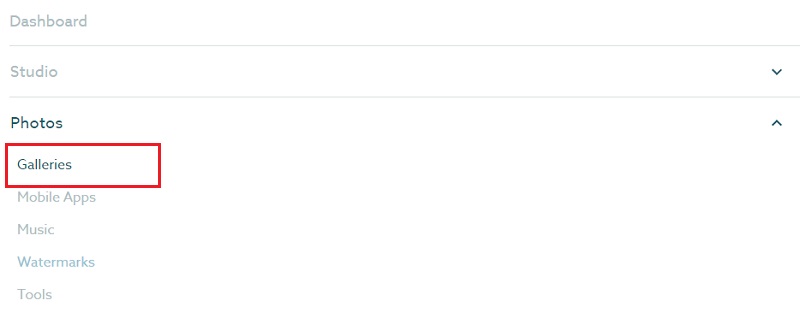
Schritt 2: Um weitere Aktionen innerhalb der Galerie aufzurufen, verwenden Sie die Schaltfläche More Actions in der oberen rechten Ecke des Bildschirms. Wählen Sie danach die Option Refresh Watermark, um die Wasserzeichen zu entfernen, die auf jedem von Ihnen hochgeladenen Bild erscheinen.
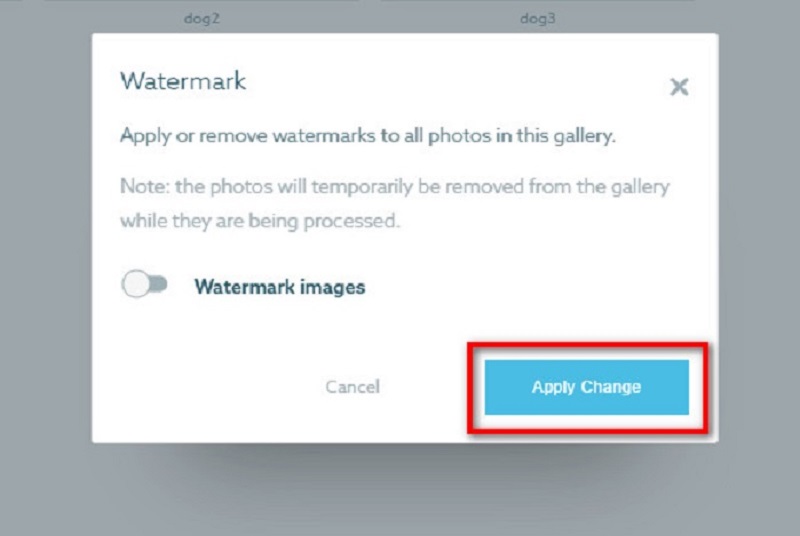
Schritt 3: Durch einfaches Deaktivieren des Schiebereglers wird das Wasserzeichen entfernt. Wählen Sie außerdem die Option New Watermark, wenn Sie das Wasserzeichen nur ändern möchten. Klicken Sie nach dem Bearbeiten auf die Schaltfläche Apply Change, um Ihre Änderungen zu speichern.
Teil 2. Wie man das Shootproof‑Wasserzeichen kostenlos entfernt
1. Free Watermark Remover Online
Darüber hinaus werden viele Einsteiger in Bildbearbeitungs‑Software unseren Wasserzeichen‑Entferner als einfach empfinden. Wenn Sie Ihr Bild veröffentlichen, behält es dasselbe Dateiformat wie das Original, auch nachdem Sie es bearbeitet haben. Außerdem müssen Sie sich nicht anmelden oder registrieren, um diese Funktion zu nutzen. Nutzer schätzen genau aus diesem Grund seine bequeme Handhabung.
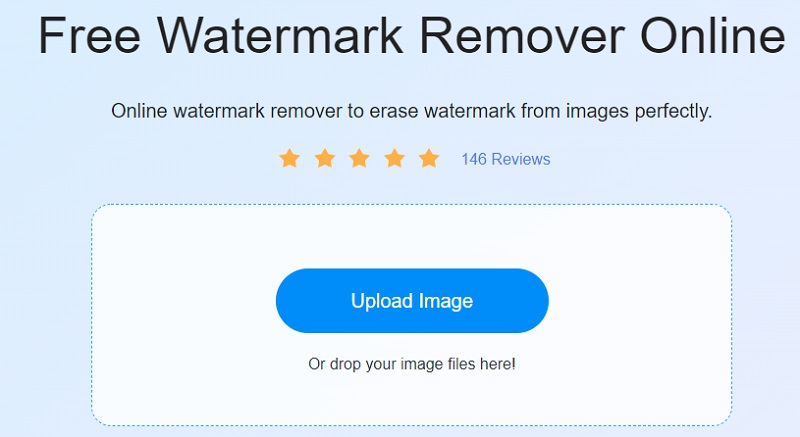
Schritt 1: Suchen Sie zunächst in Ihrem Webbrowser in der Suchleiste nach einem kostenlosen Online‑Wasserzeichen‑Entferner. Gehen Sie anschließend zur Hauptoberfläche und wählen Sie die Option Upload Image, um das Bild hochzuladen, von dem Sie das Wasserzeichen entfernen möchten.
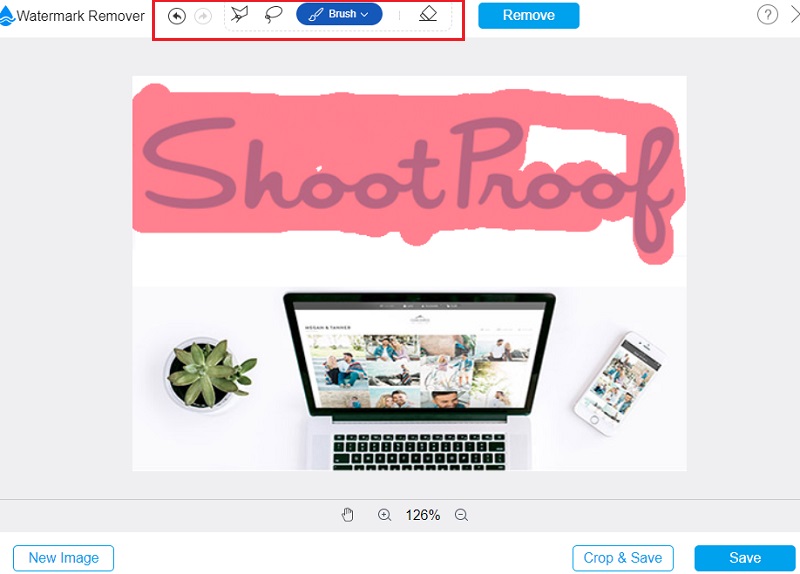
Schritt 2: Wählen Sie als Nächstes das Entfernungstool aus, das Sie zum Entfernen des Wasserzeichens in Ihrem Foto verwenden möchten. Sie können zwischen Polygonal, Lasso oder Brush wählen. Danach müssen Sie den Wasserzeichen‑Bereich in Ihrem Foto nachzeichnen. Sobald dieser ausgewählt ist, klicken Sie auf die Option Remove. Sie werden sehen, dass das Zeichen im Bild nicht mehr vorhanden ist.
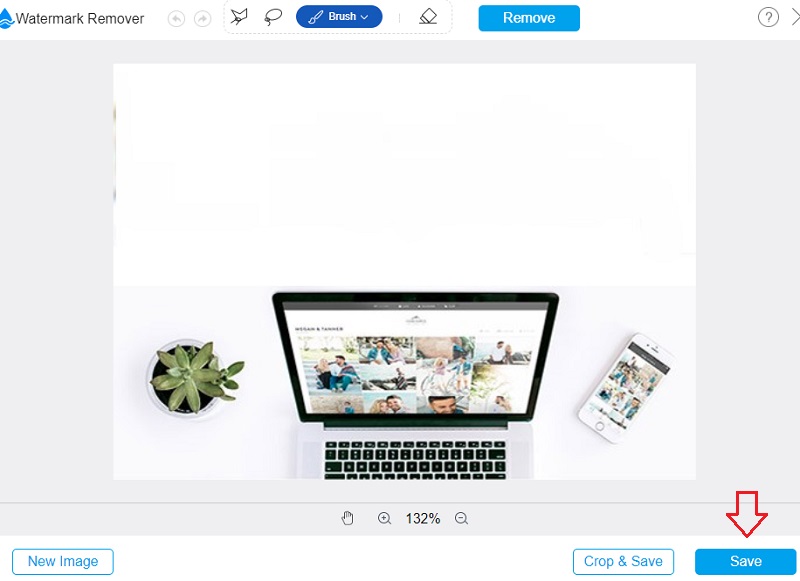
Schritt 3: Speichern Sie im letzten Schritt Ihr Ergebnis auf Ihrem Gerät, indem Sie auf die Option Save klicken. Und damit ist alles erledigt! Nach nur wenigen einfachen Schritten haben Sie eine Aufnahme, die sowohl wasserzeichenfrei als auch Shootproof‑frei ist.
2. Media.io
Media.io ist ein einfach zu bedienender Wasserzeichen‑Entferner. Aufgrund seines benutzerfreundlichen Designs und seiner speziellen Funktionen birgt er keinerlei Risiko. Sie können damit auch Wasserzeichen und Banner entfernen. Sie können das Wasserzeichen aus jedem gewünschten Bildformat entfernen. Es kann jeden kompatiblen Typ verwenden, um das Wasserzeichen zu beseitigen.
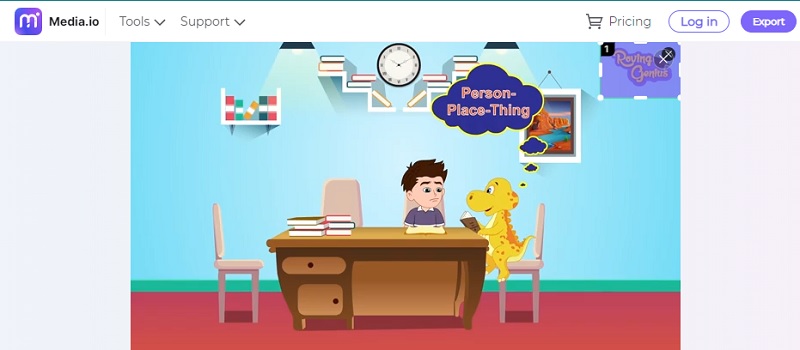
Schritt 1: Geben Sie in die Suchleiste Ihres Browsers „Media.io watermark removal“ ein. Klicken Sie auf die Schaltfläche Choose Files, die auf dem Hauptbildschirm der App angezeigt wird.
Schritt 2: Sie können Ihr Foto hochladen, indem Sie es per Drag & Drop auf den Hauptbildschirm des Programms ziehen.
Schritt 3: Wählen Sie im letzten Schritt den Bereich aus, der als Wasserzeichen dient, indem Sie auf die Option Add Region klicken und den gewünschten Bereich markieren. Um das Wasserzeichen zu entfernen, wählen Sie im Dropdown‑Menü die Option Export.
3. Apowersoft Online Watermark Removers
Das bekannte Tool Apowersoft Online Watermark Remover entfernt alle Wasserzeichen aus Ihren Bildern. Aufgrund seiner einfachen und übersichtlichen Benutzeroberfläche ist es eine Webanwendung, die sehr leicht zu bedienen ist. Außerdem ist sie mit den meisten gängigen Bildformaten kompatibel. Da bei der Nutzung dieses Online‑Tools Ihre Dateien in keiner Weise gefährdet werden, müssen Sie sich um die Sicherheit Ihrer Daten überhaupt keine Sorgen machen. Zusätzlich verfügt es über eine Funktion, mit der Nutzer Wasserzeichen aus Videos entfernen können.
Wenn Ihre Internetverbindung jedoch schlecht ist, kann das Hochladen und Exportieren von Dateien für Sie nur im Schneckentempo ablaufen.
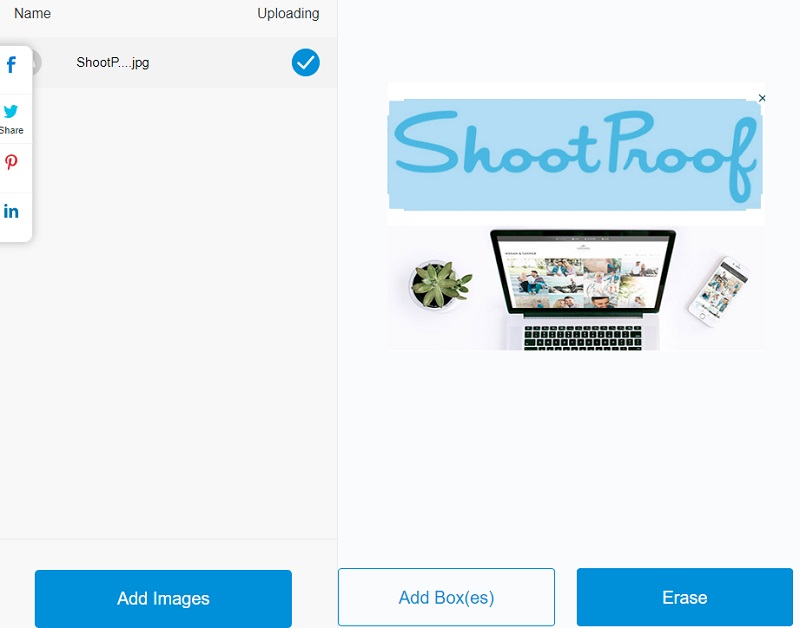
Schritt 1: Suchen Sie im Browser nach dem Apowersoft Online Watermark Remover. Gehen Sie anschließend auf die Startseite. Klicken Sie auf die Option Remove Watermark From Image.
Schritt 2: Im nächsten Fenster wird Ihnen dann das Feld zur Wasserzeichen‑Entfernung angezeigt. Platzieren Sie es in dem Bereich, in dem sich das Wasserzeichen befindet.
Schritt 3: Klicken Sie einfach auf die Schaltfläche Erase, um das Wasserzeichen zu entfernen, das sich derzeit auf Ihrem Foto befindet.
Teil 3. Vergleichstabelle
- Funktionen
- Mit Bearbeitungstools
- Kostenlos nutzbar
- Wasserzeichen unbegrenzt entfernen
| Shootproof | Kostenloser Online-Wasserzeichen-Entferner | Media.io | Apowersoft Online Watermark Remover |
Teil 4. FAQs zum Entfernen des Wasserzeichens in Shootproof
Welche Option ist besser, Pixieset oder Shootproof?
Pixieset ist die bessere Wahl, wenn du eine große Anzahl relativ kleiner Fotos hochladen musst. ShootProof ist die bessere Option, wenn du eine kleine Anzahl sehr großer Fotos hochladen möchtest. Damit ShootProof gegenüber Pixieset im Vorteil ist, muss die durchschnittliche Dateigröße jedes Bildes über 30 Megabyte liegen.
Ist es möglich, ein Video bei ShootProof zu posten?
Wenn Sie im Texteditor einfach auf das Ellipsen-Symbol tippen, können Sie Filme zu Ihrem Beitrag hinzufügen: Wählen Sie anschließend im erscheinenden Dropdown-Menü die Option „Medien einbetten“.
Wie mache ich meine Bilder auf ShootProof zum Herunterladen verfügbar?
Kunden, die eine Galerie besuchen, in der die kostenlosen digitalen Nutzungsrechte aktiviert sind, können Fotos mit einem einzigen Klick herunterladen, ohne eine Bestellung aufzugeben oder den Bezahlvorgang durchlaufen zu müssen. Es genügt, mit der Maus über ein Bild zu fahren und auf das Download-Symbol am unteren Rand des Bildes zu klicken.
Fazit
Und damit sind wir fertig! Shootproof kann sein Wasserzeichen entfernen. Sie können es mit einem der oben beschriebenen Top‑Wasserzeichen‑Entferner beseitigen. Warum sollten Sie sich Sorgen machen, wenn Sie kein Premium‑Konto bei Shootproof bekommen können? Vor allem, wenn Sie es kostenlos entfernen können!