Foto auf dem iPhone mit Online‑ und Offline‑Methoden vergrößern oder verkleinern
Das Ändern der Proportionen eines Bildes kann aus verschiedenen Gründen notwendig sein. Vielleicht müssen Sie das Seitenverhältnis des Fotografen anpassen oder Bereiche des Bildes wegschneiden, die nicht benötigt werden. Ihnen stehen dabei immer verschiedene Optionen zur Verfügung. Sie können dies auf Ihrem Mobilgerät oder auf dem Desktop-Computer tun, aber nicht auf beiden gleichzeitig. In diesem Tutorial wird nun anhand verschiedener Methoden veranschaulicht, wie man Fotos auf einem iPhone vergrößert oder verkleinert.

Teil 1. Wie verändere ich die Größe eines Bildes auf einem iPhone?
Die Kamera Ihres iPhones ist ein wichtiges Werkzeug, das hohe Qualität, verschiedene Bildformate und sogar integrierte Bearbeitungsfunktionen bietet. In der Fotos‑App können Sie das Foto zuschneiden, Helligkeit und Kontrast anpassen und vieles mehr. Zu diesen zahlreichen Funktionen gehört auch die Möglichkeit, Ihre Bilder über die Fotos‑App in der Größe zu verändern. Sie ist auf Ihrem Gerät vorinstalliert, oder Sie nutzen Drittanbieter‑Software, die Sie aus dem App Store herunterladen können. Hier erfahren Sie, wie Sie all das durchführen und die Fotos auf Ihrem iPhone auf beliebige Abmessungen bringen.
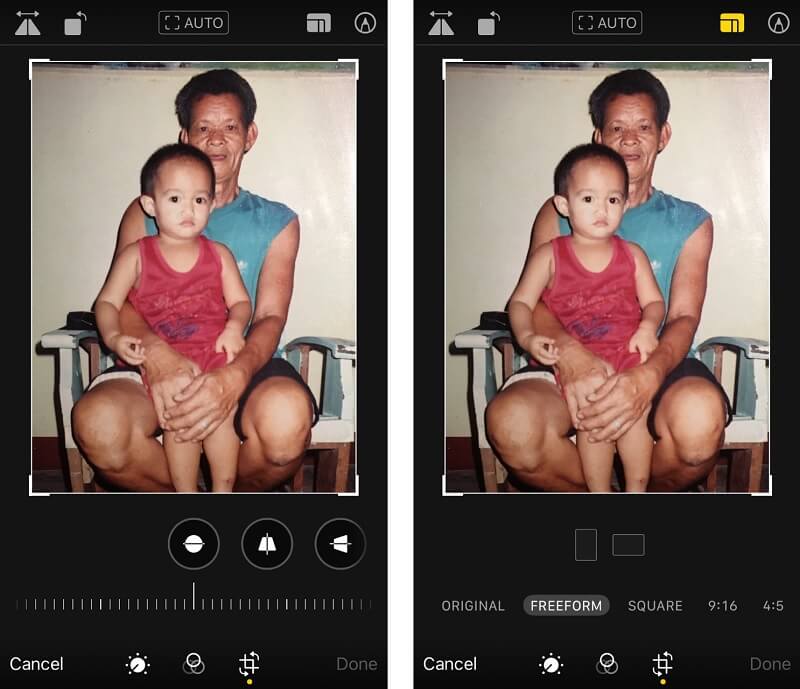
Schritt 1: Öffnen Sie die Fotos‑App auf Ihrem Gerät und wählen Sie das Bild aus, dessen Größe Sie ändern möchten. Tippen Sie oben rechts auf die Schaltfläche Bearbeiten. Es wird ein neues Menü mit verschiedenen Bearbeitungstools eingeblendet. Tippen Sie nun auf das Symbol Zuschneiden unten auf dem Bildschirm, das wie zwei sich schneidende rechte Winkel aussieht.
Schritt 2: Oben auf dem Bildschirm sehen Sie ein Symbol, das wie ein Quadrat aus grauen und schwarzen Flächen aussieht. Tippen Sie auf dieses Symbol. Sie befinden sich jetzt im Menü zum Ändern der Abmessungen. Wählen Sie unten auf dem Bildschirm aus der Liste der Optionen die aus, die Ihren Anforderungen am besten entspricht.
Schritt 3: Sie können Ihre Änderungen speichern, indem Sie oben auf dem Bildschirm die Schaltfläche Fertig antippen, sie verwerfen, indem Sie auf Abbrechen tippen, oder mit der Schaltfläche Zurücksetzen erneut von vorn beginnen.
Teil 2. Beste Methode, um Bilder ohne Qualitätsverlust zu skalieren
1. Vidmore
Sie können Fotos mit der hervorragenden Bildbearbeitungs‑Webanwendung Vidmore Free Image Upscaler Online in der Größe verändern. Da Mobilgeräte vergleichsweise kleine Displays und weniger Bearbeitungsoptionen haben, ist es oftmals bequemer, ein Programm zu verwenden, das für den Desktop entwickelt wurde. Die benutzerfreundlichen und intuitiven Bearbeitungsfunktionen ermöglichen es, hochwertige Ergebnisse zu erzielen. Vidmore ist eine ausgezeichnete Wahl für Nutzer in jeder Phase ihrer beruflichen oder schulischen Laufbahn.
Auf dem iPhone stehen Ihnen nur wenige Optionen zur Größenänderung zur Verfügung. Im Gegensatz zu Vidmore legt es keinerlei Wert auf die Verbesserung der Bildqualität. Aus diesem Grund wechseln immer mehr Nutzer zu diesem Tool, da es ihnen hilft, die Qualität ihrer Dateien zu bewahren. Außerdem gibt es beim Ändern der Größe von Bildern mit dem Vidmore Free Online Image Upscaler keine Größenbeschränkung. Sie können es auch im Browser Ihres Mobilgeräts verwenden, sofern Sie einen installiert haben. Sie können das Bild auf Ihrem iPhone anhand der folgenden einfachen Schritte anpassen:.
Schritt 1: Suchen Sie in Ihrem Browser nach Vidmore Free Image Upscaler. Sie können ein zu vergrößerndes Bild über die Schaltfläche Upload Image auf der Startseite hochladen. Ihr Computer fordert Sie dann auf, ein Bild mit geringer Qualität auszuwählen.
Probieren Sie den Bild-Upscaler jetzt aus!
- Bildqualität verbessern.
- Bild 2‑fach, 4‑fach, 6‑fach, 8‑fach vergrößern.
- Alte Bilder wiederherstellen, Fotos entschärfen usw.
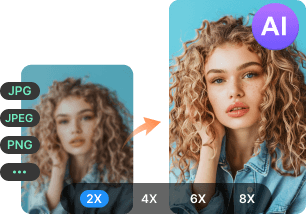
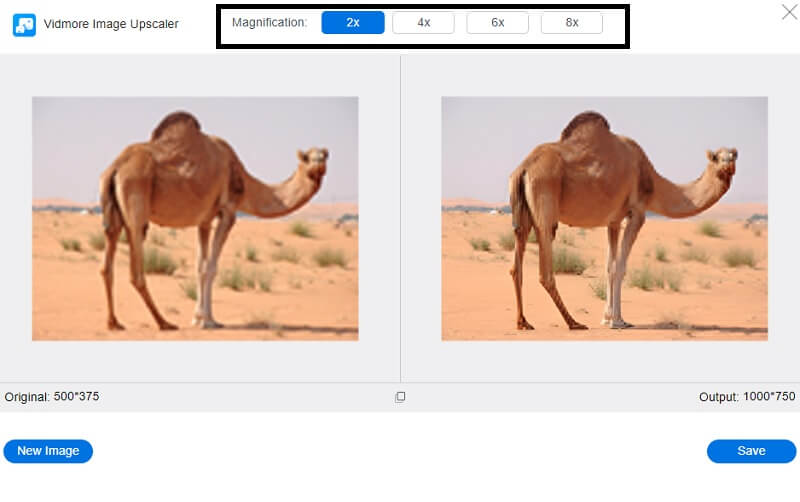
Schritt 2: Wählen Sie anschließend die Vergrößerungsstufe für das Foto. Eine höhere Vergrößerung verbessert die Bildqualität. Sie können bis auf das 8‑Fache heranzoomen.
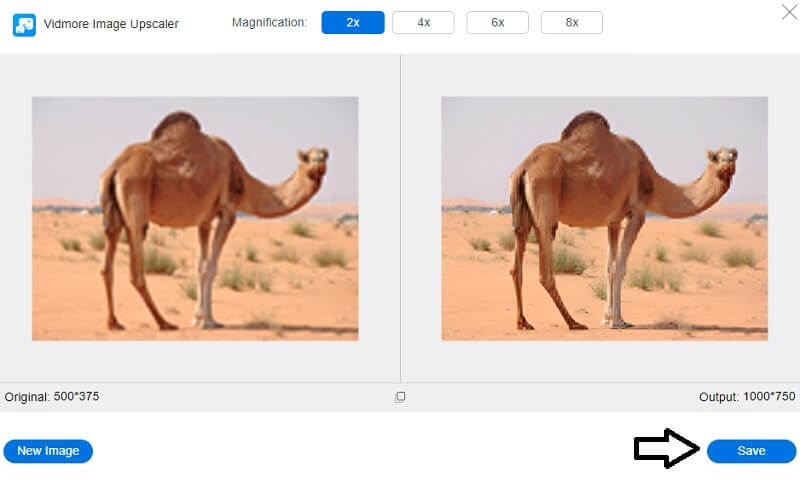
Schritt 3: Wählen Sie die überarbeitete Version des Fotos aus und klicken Sie auf die Schaltfläche Save, um sie in den gewünschten Ordnern auf Ihrem Computer zu speichern.
2. Desqueeze
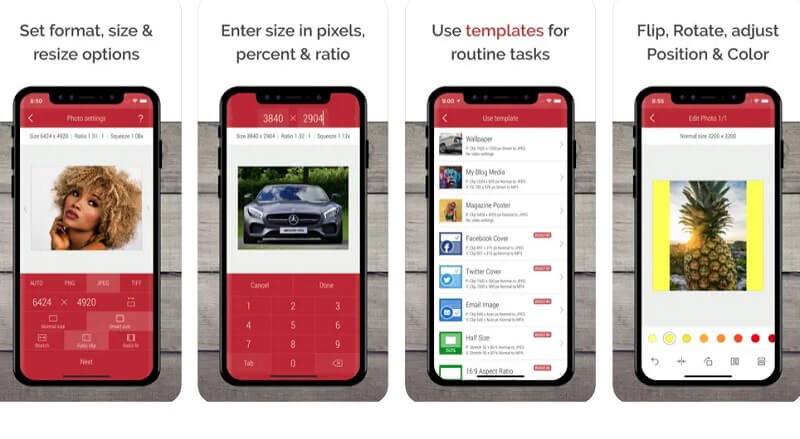
Sie können Fotos und Videos mit dem Desqueeze‑Tool in der Größe verändern. Diese Funktion unterstützt auch die Videobearbeitung. Neben den Voreinstellungen für ein schnelles Skalieren können Nutzer die Pixelmaße auch manuell eingeben. Beim Ändern der Bildgröße können Sie zwischen den Optionen „Stretch“ (Strecken), „Ratio Fit“ (Seitenverhältnis einpassen) oder „Ratio Clip“ (Seitenverhältnis zuschneiden) wählen. Über die Orientierungserkennung lassen sich Fotos auf ihre ursprünglichen Proportionen bringen. Wenn Sie die folgenden drei Schritte befolgen, können Sie mit Desqueeze die Bilder auf Ihrem iPhone anpassen:
Schritt 1: Öffnen Sie die Desqueeze‑App und wählen Sie Bilder aus Ihrem Aufnahmen‑Ordner aus. Es erscheint ein neuer Bildschirm, auf dem Sie das ausgewählte Bild antippen können, um das Skalierungsverhältnis festzulegen.
Schritt 2: Wenn Sie alle gewünschten Bilder ausgewählt haben, tippen Sie auf das Bearbeitungssymbol unten links in der App. Legen Sie die Bildabmessungen fest, um es auf eine bestimmte Größe zu skalieren. Wählen Sie Edit, geben Sie die gewünschten Abmessungen ein und klicken Sie dann auf OK.
Schritt 3: Tippen Sie erneut auf die OK-Schaltfläche in der Benutzeroberfläche. Um weitere Anpassungen vorzunehmen, können Sie die Pfotentaste ganz unten im Programm verwenden. Nach der Verarbeitung wird das verkleinerte oder vergrößerte Bild wieder in Ihrem Aufnahmen‑Ordner gespeichert.
3. Instasize
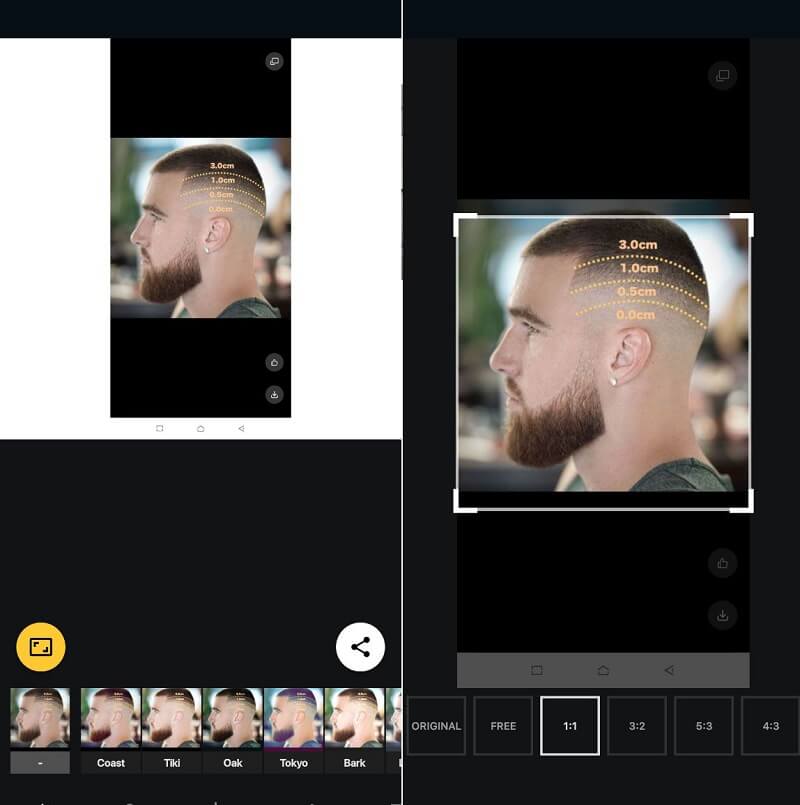
Die Instasize‑App ist sowohl für Android‑ als auch für iPhone‑Smartphones verfügbar. Sie können jedes Foto so anpassen, dass es für Beiträge auf sozialen Netzwerken oder in Online‑Messenger‑Apps geeignet ist. Im Kern handelt es sich um eine Werkzeug‑Suite, mit der Creator für soziale Medien Bilder mit professionellen Filtern, Rahmen und weiteren Anpassungen bearbeiten können. Instasize ist nicht nur ein Tool zur Größenänderung; es bietet auch eine Collage‑Funktion, Textwerkzeuge, Effekte und mehr. Wenn Sie die Bildgröße auf Ihrem iPhone reduzieren müssen, ist Instasize eine hervorragende Wahl.
Schritt 1: Laden Sie Instasize entweder aus dem Google Play Store oder aus dem Apple App Store herunter. Sobald die App installiert und gestartet ist, können Sie direkt mit Ihren Fotos arbeiten. Wenn Sie dazu aufgefordert werden, tippen Sie auf das Plus-Symbol, um der App Zugriff auf Ihre Dateien zu gewähren.
Schritt 2: Wenn die Bearbeitungstools angezeigt werden, wählen Sie zum Anpassen der Größe das quadratische Symbol rechts neben dem Textfeld. Wählen Sie die gewünschte Skalierung und bestätigen Sie die Anwendung, indem Sie auf das Häkchen tippen.
Schritt 3: Wählen Sie abschließend Gallery aus dem Drop‑down‑Menü, das erscheint, nachdem Sie auf den gelben Ordner am Rand des Bildschirms getippt haben.
Teil 3. FAQs zum Ändern der Bildgröße auf dem iPhone
Muss ich für die Nutzung von Instasize bezahlen?
Das Programm kann kostenlos heruntergeladen werden. Allerdings bietet das kostenlose Konto nur Zugriff auf die grundlegendsten Bearbeitungswerkzeuge. Es umfasst eine Auswahl an Schriftarten und Textstilen, einige von uns vorgenommene Bearbeitungsanpassungen sowie einige unserer Filter. Nach dem Kauf des Premium-Upgrades erhalten Sie Zugriff auf deren Bearbeitungsfunktionen und Filter, einschließlich derjenigen im Bereich der Beauty-Tools.
Wie ändere ich die Größe eines Fotos auf meinem iPhone, ohne es zuzuschneiden?
Öffnen Sie zunächst die Kurzbefehle‑App auf Ihrem iOS‑Gerät (iPhone oder iPad). Um einen neuen Kurzbefehl zu erstellen, wählen Sie den Tab „Meine Kurzbefehle“ und tippen Sie dann auf die Plus‑Taste in der oberen rechten Ecke des Bildschirms. Verwenden Sie die Schaltfläche „Aktion hinzufügen“, um eine Aktion hinzuzufügen. Suchen Sie die Aktion „Bildgröße ändern“ und fügen Sie sie dann zur Liste der Aktionen hinzu.
Welche Bildformate kann ich mit Desqueeze verwenden?
Die Formate PNG, JPG und TIFF werden auf Desqueeze alle als Fotos akzeptiert.
Fazit
Sie können ein Foto auf einem iPhone ganz einfach vergrößern oder verkleinern, indem Sie das Standardwerkzeug verwenden. Zusätzlich gibt es Apps, die Sie auf Ihr Smartphone herunterladen können und die mit weiteren Bearbeitungsfunktionen ausgestattet sind. Wenn Sie jedoch sicherstellen möchten, dass die Qualität Ihres Bildes nach der Größenänderung unverändert bleibt, sollten Sie den Einsatz von Vidmore Free Online Image Upscaler in Betracht ziehen.