So kehren Sie animierte GIFs mit fünf einfachen Tools um
Heutzutage werden GIFs häufig verwendet, um einfache Animationen zu vermitteln oder kurze Videoclips zu verbreiten. Emoticons sind eine gängige Möglichkeit für Menschen, sich in sozialen Medien, Messenger-Apps und Online-Foren auszudrücken. Der Einsatz von GIFs in der digitalen Kommunikation ist allgegenwärtig geworden und macht sie zu einem unverzichtbaren Bestandteil der Internetkultur.
Wussten Sie, dass Sie ein GIF umkehren können, um einer bestehenden GIF-Animation eine humorvolle oder dramatische Wendung zu geben? Sie können damit ein bereits lustiges oder überraschendes GIF noch besser machen. Um ein Reverse-GIF zu erstellen, benötigen Sie ein Bildbearbeitungsprogramm, das GIFs unterstützt. In diesem Artikel stellen wir Ihnen vier großartige Programme vor, die Ihnen dabei helfen, Ihr Ziel zu erreichen.
SEITENINHALT
Teil 1. 3 Programme, um zu lernen, wie man ein animiertes GIF direkt umkehrt
Sie können ein animiertes GIF direkt mit einer Reihe verschiedener Apps und Websites umkehren. Hier sind einige Möglichkeiten:
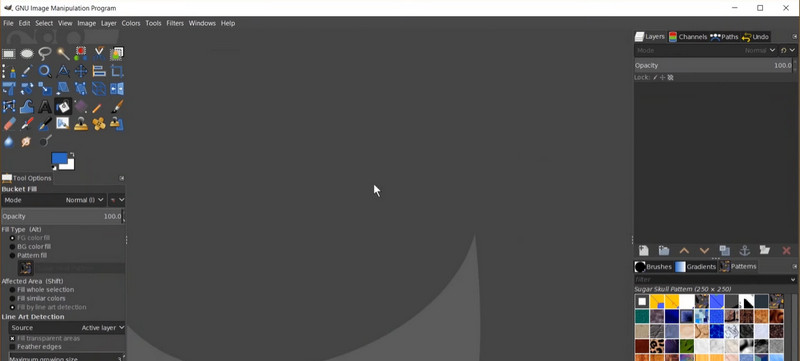
1. GIMP
GIMP, kurz für GNU Image Manipulation Program, ist eine quelloffene und kostenlose Software zur Bildbearbeitung. Bildbearbeitung, das Erstellen von Collagen und sogar Buchsatz gehören zu ihren Fähigkeiten. Nutzer von Linux, macOS und Windows können GIMP herunterladen. Dank zahlreicher Funktionen wie Ebenen, Ebenenmodi, Filtern und Auswahlwerkzeugen ist es ein leistungsstarkes Werkzeug für Grafikdesigner, Fotografen und Illustratoren. Außerdem verfügt GIMP, ein kostenloser und quelloffener Bildeditor, der online heruntergeladen werden kann, über eine integrierte Rückwärtsfunktion. So kehren Sie ein animiertes GIF in GIMP um:
Schritt 1. Gehen Sie nach dem Start von GIMP zu Datei > Öffnen. Wählen Sie dann die animierte GIF-Datei aus, die Sie umkehren möchten. Das Fenster Bild als Ebenen importieren wird angezeigt. Stellen Sie sicher, dass Als Animation ausgewählt ist, und klicken Sie anschließend auf Importieren.
Schritt 2. Jedes Einzelbild des animierten GIF wird im Ebenen-Dialog als eigene Ebene angezeigt. Klicken Sie mit der rechten Maustaste auf die erste Ebene und wählen Sie Ebenenmaske hinzufügen. Wählen Sie im Dialogfeld Ebenenmaske die Option Schwarz (volle Transparenz) und klicken Sie auf Hinzufügen.
Schritt 3. Wählen Sie aus dem Werkzeugkasten das Werkzeug Füllen und klicken Sie mit der linken Maustaste auf die Ebenenmaske, um sie mit Weiß zu füllen. Wählen Sie nun im Menü Ebenen den Eintrag Stapel > Ebenenreihenfolge umkehren.
Schritt 4. Klicken Sie auf Datei und dann auf Exportieren als. Wählen Sie anschließend im Fenster Bild exportieren als Dateityp das GIF-Bild und klicken Sie auf Exportieren. Fertig! So können Sie mit GIMP ein GIF umkehren.
2. Photoshop
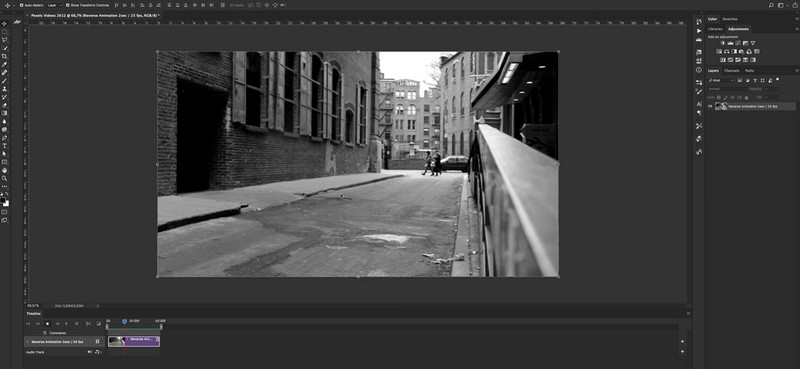
Ebenen, Filter, Pinsel und verschiedene Auswahlwerkzeuge sind nur einige der fortgeschrittenen Funktionen von Photoshop, die es zu einem leistungsstarken Werkzeug für Designer machen. Mit der Funktion „Frames umkehren“ in Photoshop lassen sich GIF-Animationen rückwärts abspielen. Mit dieser Option können Sie die Reihenfolge der Frames einer GIF-Animation umdrehen, sodass sie rückwärts läuft. Die Frames der Animation werden dabei umgekehrt, und es entsteht ein neues GIF. Im Folgenden finden Sie eine Schritt-für-Schritt-Anleitung zur Verwendung dieses GIF-Reversers:
Schritt 1. Öffnen Sie Photoshop und gehen Sie zu Datei > Öffnen, um die GIF-Datei auszuwählen, die Sie umkehren möchten. Stellen Sie sicher, dass die Animation im Zeitleiste-Bedienfeld sichtbar ist, indem Sie auf den Dropdown-Pfeil oben rechts im Bedienfeld klicken und Frame-Animation erstellen wählen.
Schritt 2. Um von jedem Frame in der Animation eine Kopie anzulegen, klicken Sie unten im Zeitleiste-Bedienfeld auf das Symbol Frame duplizieren.
Schritt 3. Um alle Frames im Zeitleiste-Bedienfeld auszuwählen, klicken Sie auf den ersten Frame, halten Sie die Umschalt-Taste gedrückt und klicken Sie auf den letzten Frame. Klicken Sie anschließend unten im Zeitleiste-Bedienfeld auf das Symbol Frames umkehren. Dadurch wird die Reihenfolge der Animationsframes vertauscht.
Schritt 4. Klicken Sie nun auf die Wiedergabe-Schaltfläche im Zeitleiste-Bedienfeld, um sicherzustellen, dass die Animation in der richtigen Reihenfolge (rückwärts) abgespielt wird. Gehen Sie schließlich zu Datei > Speichern unter und wählen Sie GIF als Dateiformat, um die neue, umgekehrte Version des GIF zu speichern. Fertig! Sie haben eine animierte GIF-Datei in Photoshop umgekehrt.
3. EZGIF
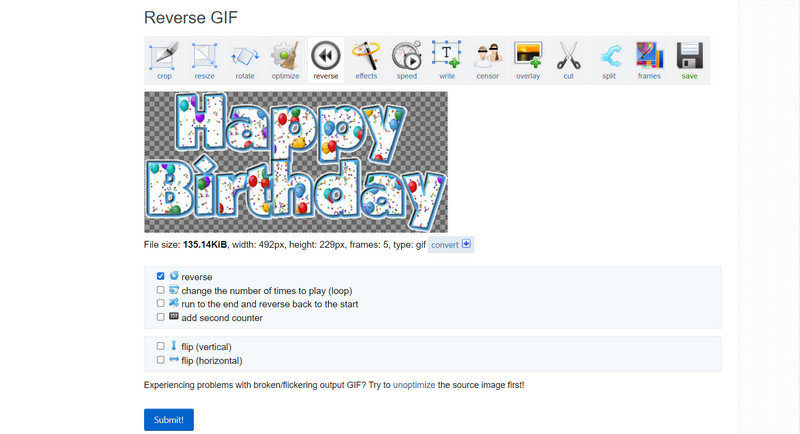
Wenn es darum geht, online GIFs zu erstellen und anzupassen, ist EZGIF eine benutzerfreundliche Website, die eine einfache, aber effektive Lösung bietet. Sie ist ideal für Menschen, die sich keine komplexeren Werkzeuge wie Adobe Photoshop leisten können oder keinen Zugriff darauf haben oder die einfach einen unkomplizierten Weg suchen, GIFs zu erstellen und zu bearbeiten. Mit EZGIF, einer kostenlosen Web-App, ist das Erstellen und Bearbeiten animierter GIFs ein Kinderspiel. Sie bietet zahlreiche Werkzeuge zum Erstellen und Bearbeiten von GIFs, darunter die Größenänderung, das Zuschneiden, Drehen und Umkehren von GIFs sowie das Hinzufügen von Text, Stickern und Effekten. Um diesen GIF-Reverser zu verwenden, folgen Sie einfach den angegebenen Schritten:
Schritt 1. Rufen Sie die EZGIF-Webseite unter https://ezgif.com/reverse auf. Wählen Sie die animierte GIF-Datei, die Sie umkehren möchten, indem Sie auf die Schaltfläche Datei auswählen klicken. Im Bereich Original können Sie eine Vorschau des ursprünglichen animierten GIF ansehen, sobald die Datei hochgeladen wurde.
Schritt 2. Aktivieren Sie das Kontrollkästchen Reverse, um den Umkehrvorgang zu starten. Klicken Sie anschließend auf die Schaltfläche Submit. Im Bereich Output erhalten Sie eine Vorschau des umgekehrten animierten GIF, sobald der Vorgang abgeschlossen ist.
Schritt 3. Wenn Sie mit dem umgekehrten GIF zufrieden sind, klicken Sie auf die Schaltfläche Download, um es auf Ihrem Computer zu speichern.
Teil 2. Anleitung, wie man aus einem Video ein Reverse-GIF erstellt
Vidmore Video Converter ist eine vielseitige und nützliche Anwendung für alle, die Video- und Audiodateien zwischen verschiedenen Formaten konvertieren oder Videos vor der Konvertierung bearbeiten möchten. Vidmore Video Converter ist nicht nur ein Konverter; er bietet auch Bearbeitungsfunktionen, mit denen Sie Videos zum Beispiel rückwärts abspielen, schneiden, zuschneiden, drehen, Effekte hinzufügen und Helligkeit, Kontrast, Sättigung und mehr anpassen können. Mit Vidmore Video Converter können Sie Folgendes tun, um ein Reverse-GIF zu erstellen:
Schritt 1. Programm herunterladen
Laden Sie zunächst eine Kopie der Software Vidmore Video Converter herunter. Das können Sie tun, indem Sie auf die untenstehenden Schaltflächen Free Download klicken. Achten Sie darauf, entsprechend dem Betriebssystem Ihres Computers den richtigen Link zu wählen. Starten Sie anschließend die Anwendung.
Schritt 2. Videodatei einfügen
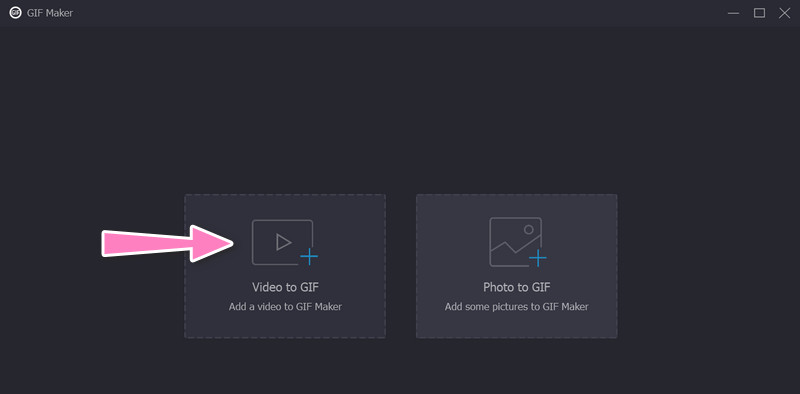
Um ein GIF zu erstellen, gehen Sie auf die Registerkarte „Toolbox“ und wählen Sie im Menü GIF Maker. Wenn Sie aus einem Video ein Reverse-GIF erstellen möchten, klicken Sie auf die Schaltfläche Video to GIF und wählen Sie die Datei von Ihrem Computer aus. Klicken Sie dann auf „Generate GIF“, um die Erstellung eines GIF aus einem Video zu starten.
Schritt 3. GIF zum Umkehren hinzufügen
Nachdem Sie aus einem Video ein GIF erstellt haben, gehen Sie erneut zur Toolbox. Wählen Sie dann die Option Video Reverser. Fügen Sie das GIF, das Sie umkehren möchten, hinzu, indem Sie auf die Schaltfläche mit dem Plus-Symbol klicken.
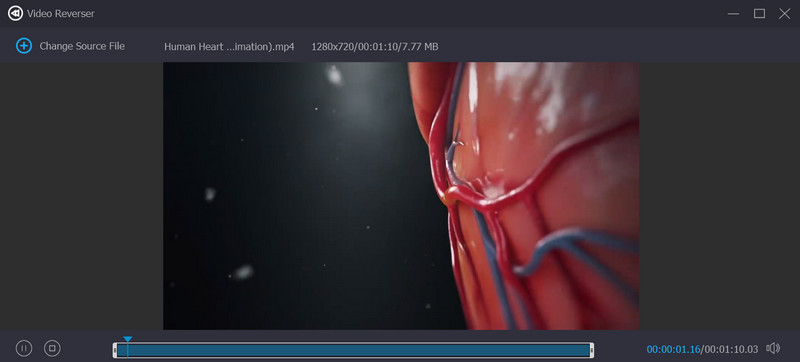
Schritt 4. Das animierte GIF umkehren
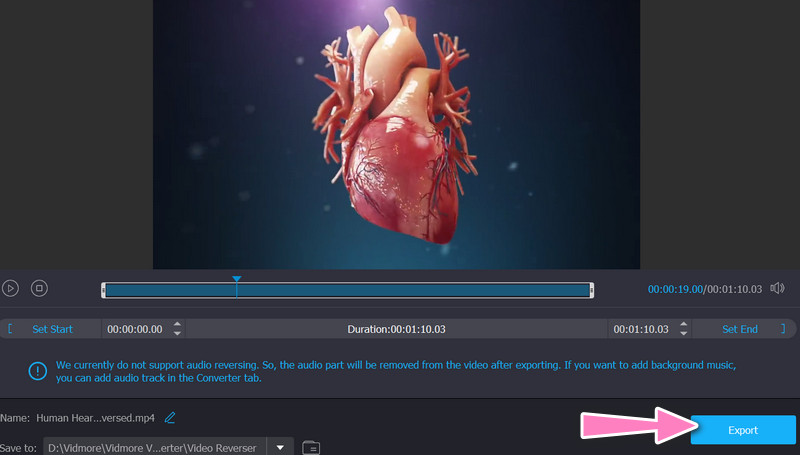
Um die Umwandlung zu starten, klicken Sie auf die Schaltfläche Export. Und das war schon alles! Kurz gesagt, mit Vidmore Video Converter können Sie jedes Video mit einer Vielzahl von Ausgabeparametern in ein Reverse-GIF verwandeln.
Teil 3. FAQs zum Umkehren animierter GIFs
Warum sollte ich ein animiertes GIF umkehren wollen?
Das Umkehren eines animierten GIF kann eine unterhaltsame und kreative Möglichkeit sein, einem bestehenden GIF eine einzigartige Note zu verleihen. Es kann auch helfen, Fehler zu korrigieren oder eine nahtlosere Schleife zu erzeugen.
Kann ich nur einen Teil eines animierten GIF umkehren?
Viele Internetwerkzeuge sowie Video- oder Bildbearbeitungsprogramme können nur einen Teil eines animierten GIFs auswählen und umkehren, etwa eine bestimmte Auswahl von Einzelbildern.
Kann ich die Geschwindigkeit eines umgekehrten animierten GIF steuern?
Ein umgekehrtes animiertes GIF kann mit beliebiger Geschwindigkeit abgespielt werden, indem man die Bildrate ändert oder einen Videoeditor verwendet, um die Dauer jedes einzelnen Frames manuell anzupassen.
Fazit
Das ist alles! Diese Programme werden animierte GIFs umkehren und eine neue GIF-Datei erzeugen, die die Frames in umgekehrter Reihenfolge abspielt. Mit nur wenigen Klicks ist Ihr umgekehrtes animiertes GIF einsatzbereit, da der Vorgang schnell und unkompliziert ist.