Was ist Stable Diffusion: Ehrliche Rezension zum KI‑Bildgenerator
Haben Sie eine Vorstellung davon, was Stable Diffusion ist? Es gehört zu den Bildgeneratoren, die Sie auf Ihrem eigenen Computer ausführen können. Es bietet verschiedene Funktionen, mit denen Sie nach dem Generierungsprozess Ihr bevorzugtes Ergebnis erhalten können. Darüber hinaus stellt es grundlegende Bearbeitungsfunktionen zur Verfügung, mit denen Sie Ihre Bilder verbessern können. Wenn Sie zu den Nutzern gehören, die diesen KI‑Bildgenerator genauer erkunden möchten, können Sie sich diese Rezension ansehen. Dieser Beitrag enthält alle Informationen, die Sie über das Tool erhalten können. Er umfasst unter anderem, wie man Bilder generiert, wie man das Tool installiert, wie man es trainiert und mehr. Wenn Sie also daran interessiert sind, mehr zu erfahren, nutzen Sie die Gelegenheit, an diesem Blog teilzuhaben.

SEITENINHALT
Teil 1. Was ist Stable Diffusion
Der Stable‑Diffusion‑Bildgenerator gehört zu den besten Deep‑Learning‑Modellen für die Bildgenerierung. Er ist sogar in der Lage, hochwertige Bilder zu liefern, die zu einem großartigen Seherlebnis führen. Dieses Tool kann den Text, in dem Sie das gewünschte visuelle Ergebnis beschreiben, mithilfe des Stable‑Diffusion‑Modells in ein hervorragendes Kunstwerk verwandeln. Außerdem verfügt es über mehr Funktionen, als Sie vielleicht erwarten. Es kann Ihnen helfen, Einstellungen zu speichern, den Verlauf einzusehen, Negative Prompts zu verwenden und vieles mehr. Wenn Sie also Bilder aus Text generieren möchten, können Sie diese Software ausprobieren. Wenn Sie einen ausreichenden Einblick in die Funktionen des Tools gewinnen möchten, werfen Sie einen Blick auf die folgenden Informationen.
• Text‑zu‑Bild: Dies ist die Kernfunktion des Tools. Mithilfe verschiedener Texteingaben (Prompts) können Sie ganz einfach Bilder erzeugen. Das Gute daran ist, dass Sie am Ende des Prozesses ein hochwertiges Bild erhalten können.
• Negative Prompt: Neben der Bilderzeugung bietet das Tool auch die Funktion Negative Prompt. Diese Funktion ist ideal, wenn Sie ein bestimmtes Objekt aus den Bildern entfernen möchten, etwa den Hintergrund eines Bildes. Außerdem können Sie diese Funktion bereits vor der Generierung nutzen, um alle Elemente festzulegen, die nicht in Ihren Bildern erscheinen sollen.
• Verlauf anzeigen: Sie können dieses Tool auch verwenden, um den Prompt‑Verlauf einzusehen. Das ist perfekt, wenn Sie zu einem zuvor verwendeten Prompt zurückkehren möchten. Sie müssen lediglich die erzeugten Bilder einfügen, und das Tool ergänzt den zugehörigen Prompt.
• Mehrere Ergebnisse: Nach dem Bildgenerierungsprozess kann das Tool Ihnen mehrere Ergebnisse liefern, aus denen Sie dann Ihr bevorzugtes Ausgabe‑Bild auswählen können.
Teil 2. Wie funktioniert Stable Diffusion
Das Stable‑Diffusion‑Modell für künstliche Intelligenz (KI) nutzt Technologien zur Verarbeitung natürlicher Sprache, um die eingegebenen Textbeschreibungen zu analysieren. Nachdem Sie den Prompt eingeben, beginnt das Tool mithilfe der Trainingsdaten und neuronaler Netze, die Eingabeparameter auszuwerten. Es wird verwendet, um einzigartige und neue visuelle Ausgaben zu erzeugen. Nachdem der visuelle Input in das Tool eingegeben wurde, setzt es ein Diffusionsmodell ein und erzeugt zunächst verschwommene Bilder. Von diesen unscharfen Bildern ausgehend und mit Hilfe der neuronalen Netze werden dann neue Bilder generiert, die klarer und schärfer sind. Außerdem stellt das Modell sicher, dass die erzeugten Bilder den eingegebenen Textprompts möglichst genau entsprechen.
Teil 3. Wie man Stable Diffusion verwendet
Wie man Stable Diffusion installiert
Ehrlich gesagt, die Installation des Tools nimmt viel Zeit in Anspruch. Sie müssen verschiedene Voraussetzungen (Presets) herunterladen, um die Software erfolgreich zu installieren. Wenn Sie das Tool installieren möchten, können Sie die nachfolgende Methode prüfen und lernen, wie man Stable Diffusion installiert.
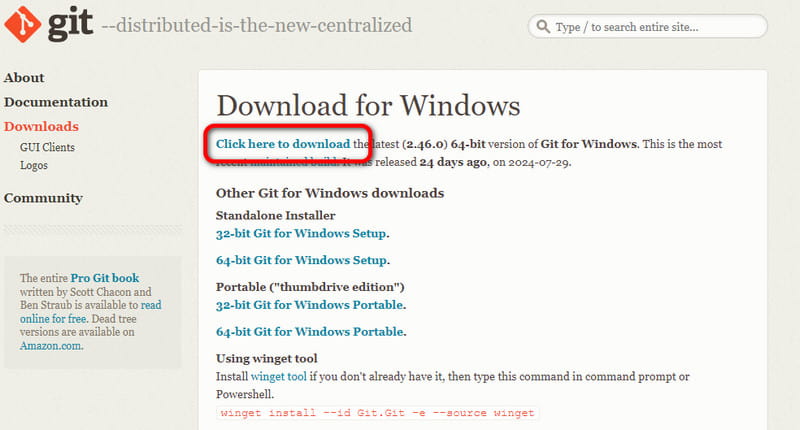
Schritt 1. Laden Sie zunächst Git auf Ihren Computer herunter. Es ist eine der Voraussetzungen für die Installation des Tools. Öffnen Sie Ihren Browser, suchen Sie nach dem Git‑Downloader und installieren Sie ihn.
Schritt 2. Eine weitere Voraussetzung, die Sie herunterladen müssen, ist Python. Installieren Sie es nach dem Herunterladen auf Ihrem Computer. Stellen Sie sicher, dass diese Voraussetzung auf dem aktuellen Stand ist.
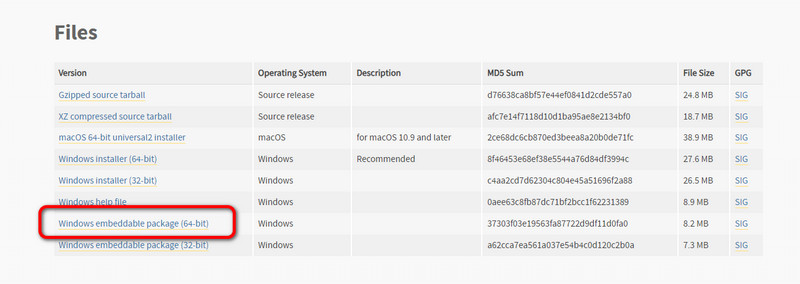
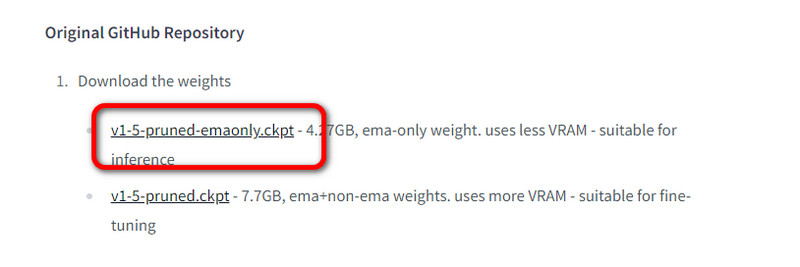
Schritt 3. Der Installationsprozess von Stable Diffusion erfordert außerdem ein Model/Checkpoint. Sie müssen das Modell über den Browser herunterladen.
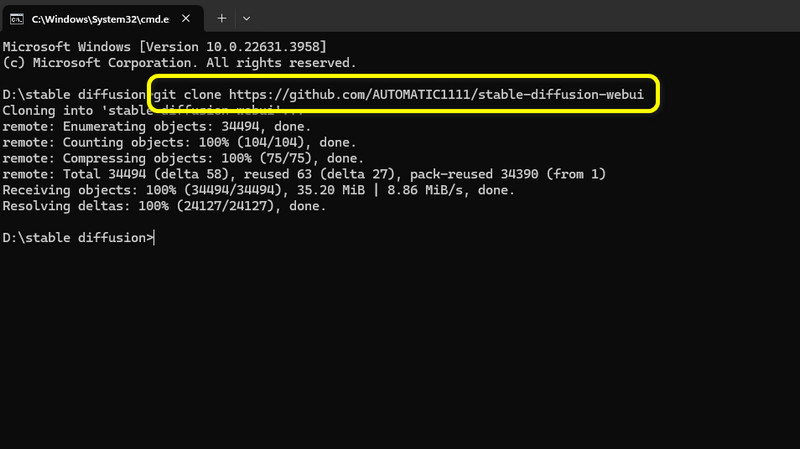
Schritt 4. Erstellen Sie anschließend einen Ordner für Stable Diffusion in Ihrem Dateiordner. Gehen Sie zur Adressleiste und geben Sie CMD ein. Tippen Sie in der CMD-Oberfläche Git Clone zusammen mit dem aus Git bereitgestellten Link ein und drücken Sie Enter. Danach werden Sie feststellen, dass Ihr erstellter Ordner mit verschiedenen Dateien gefüllt wird.
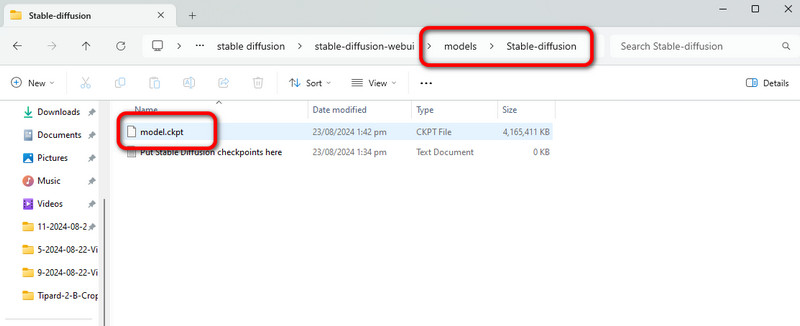
Schritt 5. Schneiden Sie das heruntergeladene Modell aus und fügen Sie es in den Ordner Model > Stable Diffusion ein.
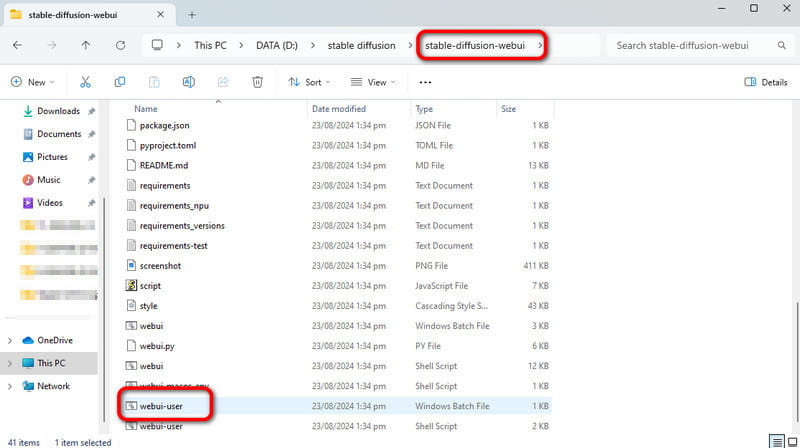
Schritt 6. Gehen Sie abschließend in den Ordner Stable Diffusion webui und doppelklicken Sie auf die Option webui-user. Wenn in CMD der Link angezeigt wird, kopieren Sie ihn und fügen Sie ihn in Ihren Browser ein. Damit steht Ihnen das Tool bereits für den Bildgenerierungsprozess zur Verfügung.
Die Installation der Software ist zeitaufwendig, nicht wahr? Wenn Sie die Leistungsfähigkeit des Tools trotzdem testen möchten, können Sie die Webversion, DreamStudio AI, ausprobieren. Mit diesem Tool können Sie Bilder generieren, wodurch es sich als beeindruckender KI‑Text‑zu‑Bild‑Generator erweist.
Wie man Stable Diffusion verwendet
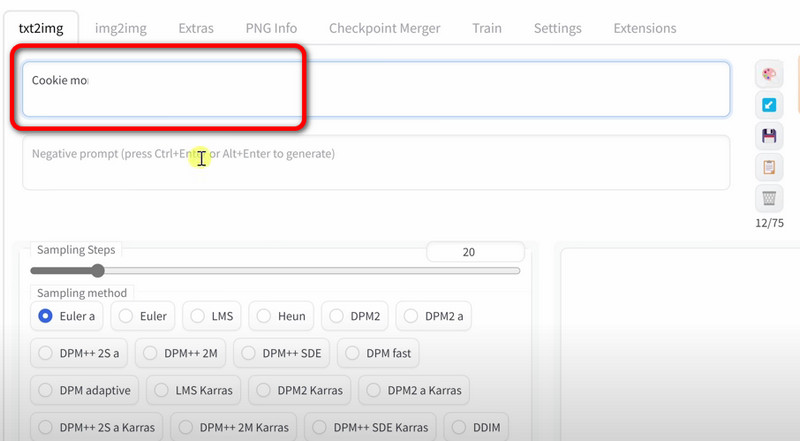
Schritt 1. Nachdem Sie Zugang zum Tool haben, können Sie mit der Bilderstellung fortfahren. Gehen Sie zum Bereich txt2img und geben Sie die Textprompts ein, die Sie in Bilder umwandeln möchten.
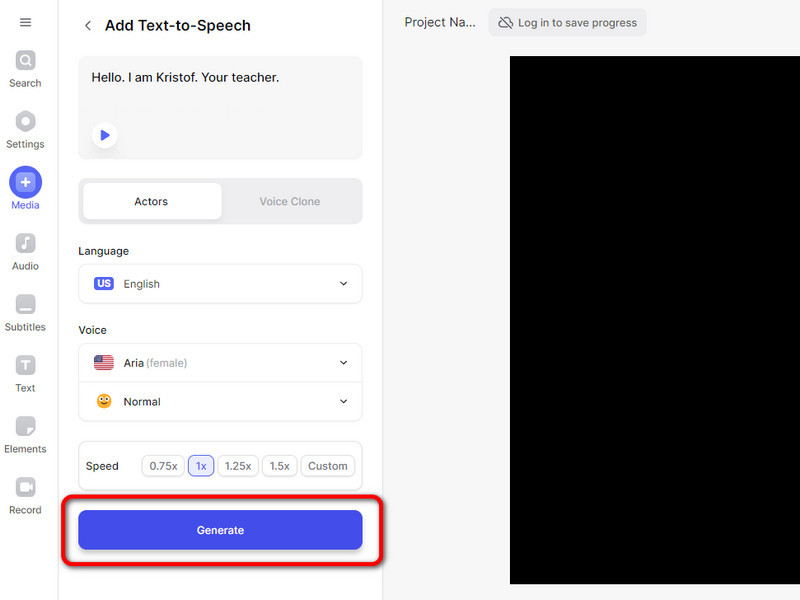
Schritt 2. Klicken Sie nach dem Eingeben der Textprompts auf die Schaltfläche Generate. Warten Sie dann auf den Prozess.
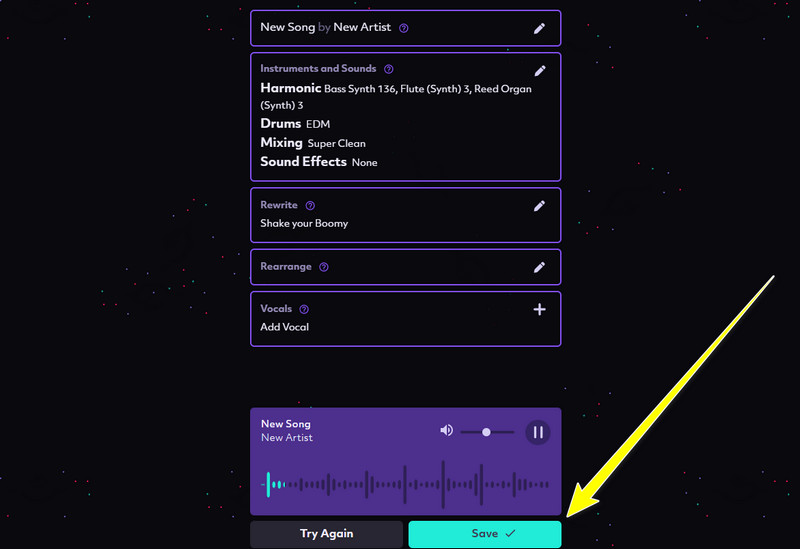
Schritt 3. Klicken Sie nach dem Generierungsprozess auf die Schaltfläche „Save“, um das erzeugte Bild auf Ihrem Computer zu speichern.
Wie man Stable Diffusion trainiert
Das Training des Tools ist notwendig, insbesondere wenn Sie Bilder mit herausragenden Ergebnissen erzeugen möchten. Wir können Ihnen die ideale Trainingsmethode vorstellen. Lesen Sie den folgenden Ablauf, um die Details zu erfahren.
Feinabstimmung des Modells
Sobald ein Datensatz für Ihren Anwendungsbereich vorliegt, können Sie das Modell anpassen. Bei der Feinabstimmung können Sie verschiedene Parameter trainieren, darunter die Anzahl der Epochen, die Lernrate, die Batch‑Größe und mehr. Sie können mit kleineren Batches beginnen, etwa mit acht Bildern, um sicherzustellen, dass sich der Verlustwert (Loss) stabil und gleichmäßig einpendelt.
Evaluierung
Nach dem vorherigen Schritt können Sie zur Evaluierung übergehen. Sie müssen die Leistung des Tools bewerten, insbesondere in Bezug auf die Genauigkeit. Dies kann erfolgen, indem Sie die Vorhersagen des Modells anhand verschiedener Kennzahlen vergleichen. Dazu gehören der Mittlere Absolute Fehler (Mean Absolute Error), der Mittlere Quadratische Fehler (Mean Squared Error), die Wurzel des Mittleren Quadratischen Fehlers (Root Mean Squared Error) und weitere.
Bereitstellung
Exportieren Sie für den produktiven Einsatz die Gewichte des leistungsstärksten Checkpoints aus dem Training. Es können verschiedene Techniken verwendet werden, um Modelle weiter zu optimieren. Mit einem solchen Training können Sie sicherstellen, dass Sie beim Einsatz des Tools zur Erstellung ansprechender Bilder hervorragende Ergebnisse erhalten.
Wie man die Stable‑Diffusion‑Einstellungen speichert
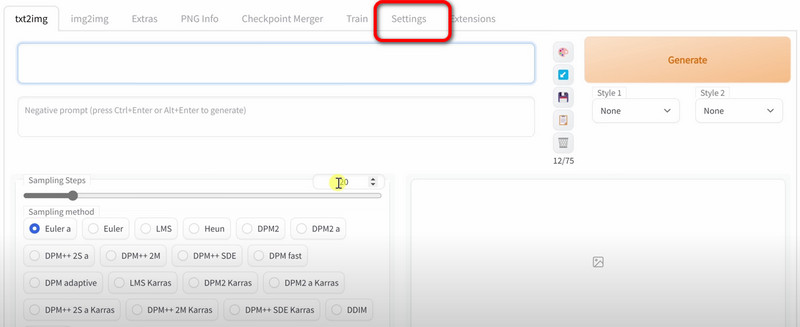
Schritt 1. Gehen Sie zum Bereich Setting (Einstellungen) in der oberen Leiste des Tools.
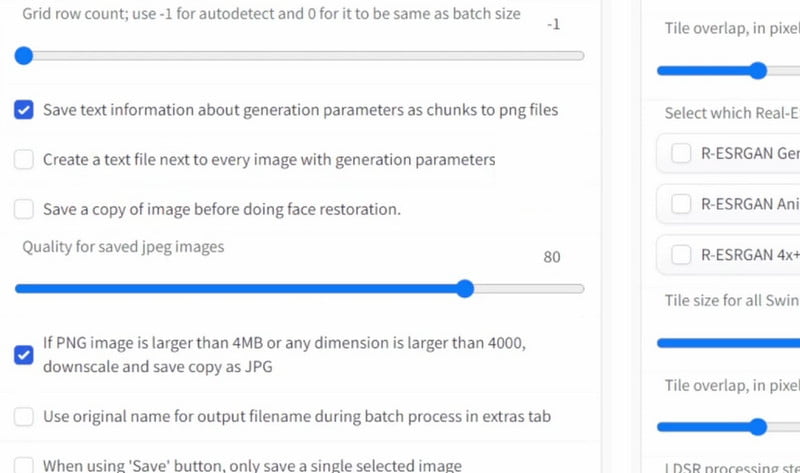
Schritt 2. Auf Ihrem Bildschirm erscheinen verschiedene Optionen. Sie können bestimmte Kästchen aktivieren und verschiedene Optionen anpassen.
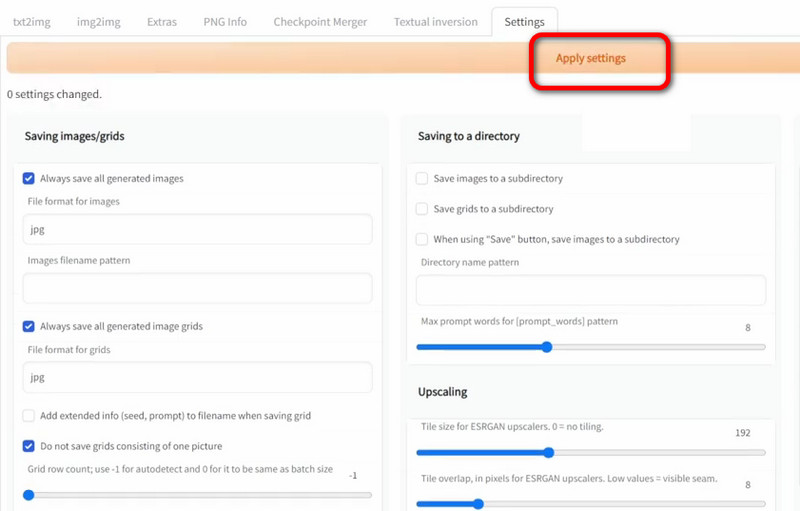
Schritt 3. Wenn Sie mit dem Anpassen der Optionen fertig sind, können Sie die Einstellungen speichern, indem Sie auf die Schaltfläche „Apply“ klicken.
Wie man sich den Prompt‑Verlauf in Stable Diffusion anzeigen lässt
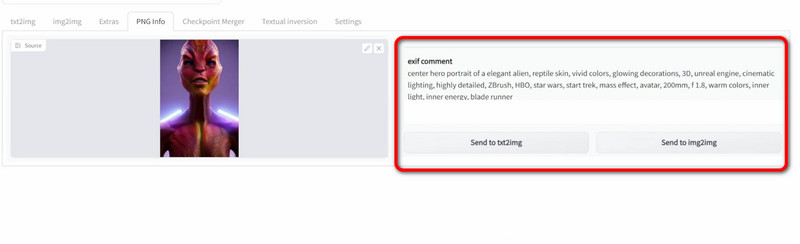
Schritt 1. Gehen Sie zur Option PNG Info und fügen Sie das zuvor generierte Bild ein, indem Sie auf die Option „Upload“ klicken.
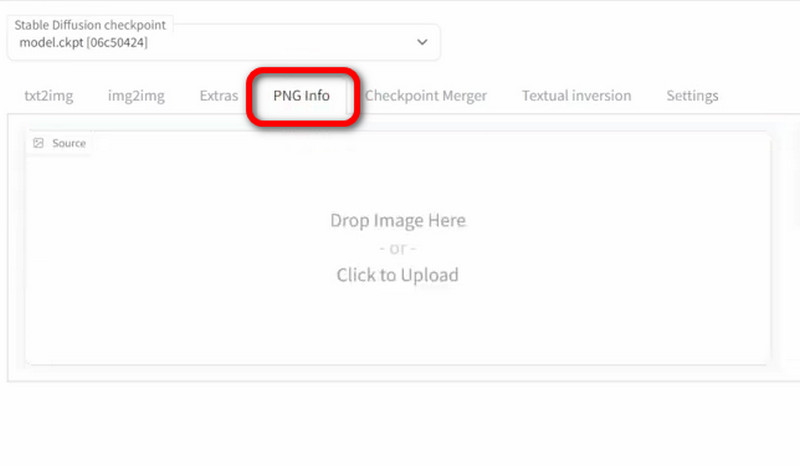
Schritt 2. Danach wird das Tool den Prompt automatisch in die entsprechende Oberfläche einfügen. Anschließend können Sie auf den Prompt‑Verlauf zugreifen.
Teil 4. Fazit
Was mein abschließendes Urteil angeht, war ich von diesem Tool positiv überrascht. Es bietet mir alle wichtigen Funktionen, die ich benötige. Außerdem kann ich durch die Eingabe eines Prompts auch einen weißen Hintergrund für mein Bild erzeugen. Nach meinen Erfahrungen mit dem Tool kann ich sagen, dass Sie sich darauf verlassen können, beeindruckende Ergebnisse mit hoher Genauigkeit zu erhalten. Das Einzige, was mir nicht gefällt, ist, dass die Installation des Tools recht anspruchsvoll ist. Es erfordert verschiedene Voraussetzungen und einen langen Installationsprozess.
Teil 5. Bonus: Hervorragendes Tool zur Verbesserung generierter Bilder
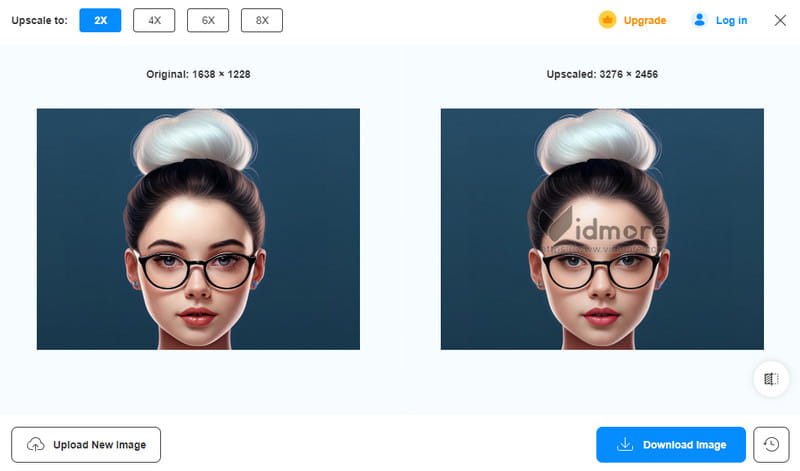
Nachdem Sie den Stable Diffusion AI Art Generator verwendet haben, ist es am besten, das Ergebnis sofort hochzuskalieren, um ein noch besseres Bild zu erhalten. Um Ihre generierten Bilder hochzuskalieren, verwenden Sie den Vidmore Free Image Upscaler Online. Mit der Hochskalierungsfunktion dieses Tools können Sie Ihr Bild bis zu 8× verbessern. Außerdem verfügt es über eine einfache Benutzeroberfläche. Damit können Sie Ihre Bilder ohne Aufwand optimieren. Darüber hinaus können Sie mit diesem Tool nicht nur generierte Bilder hochskalieren, sondern auch Ihre unscharfen Bilder nachschärfen. Wenn Sie also ein hervorragendes Online‑Tool benötigen, das Ihr Foto quasi „magisch“ verbessern kann, nutzen Sie dieses Tool umgehend.
Teil 6. FAQs zu „Was ist Stable Diffusion“
Ist Stable Diffusion kostenlos?
Ja, genau. Stable Diffusion ist ein Open-Source-Bildgenerator. Damit kannst du das Programm nutzen, um Bilder zu erzeugen, ohne einen Cent zu bezahlen.
Was ist der beste Prompt für Stable Diffusion?
Bei der Eingabe eines Prompts gibt es verschiedene Aspekte zu beachten. Sie sollten beim Formulieren eines Prompts direkt und klar sein. Dadurch erhöht sich die Wahrscheinlichkeit, nach dem Vorgang präzise Bilder zu erhalten.
Worin besteht die Kontroverse um Stable Diffusion?
Nach der Einführung von Stable Diffusion 3 sind verschiedene Probleme aufgetreten, darunter eine bizarr aussehende menschliche Figur und komplex bzw. fehlerhaft dargestellte Finger. Bei solchen Ergebnissen könnten Nutzer an der Fähigkeit des Tools zweifeln, überzeugende Bilder zu erzeugen.
Fazit
Diese Rezension liefert alle Informationen zu Stable Diffusion. Sie umfasst außerdem die Methoden zur Bildgenerierung, zur Installation des Tools, zum Speichern von Einstellungen und mehr. Wenn Sie Ihre Bilder zudem hochskalieren möchten, probieren Sie den Vidmore Free Image Upscaler Online aus. Wir empfehlen dieses Online‑Tool, da es Ihr Bild bis zu 8× besser hochskalieren kann – etwas, das Sie bei anderen Tools kaum finden.