Du kannst den Editor nutzen, um die Qualität von Videos auf bis zu 4K und 8K wiederherzustellen und zu verbessern.
Im Bereich des Video-Editings ist eine klare, scharfe und professionell aussehende Ausgabe unverzichtbar. Doch was passiert, wenn du ein verwackeltes, unscharfes und qualitativ schlechtes Video hast? Das führt zwangsläufig zu Unzufriedenheit bei der Wiedergabe. Genau hier kommt die KI-gestützte Verbesserung ins Spiel. Mit dem besten Video-Enhancer kannst du hochwertige Videos erstellen und produzieren, was zu einem besseren Seherlebnis führt. Eines der besten und fortschrittlichsten Programme, mit denen du dein gewünschtes Ergebnis erzielen kannst, ist der Adobe Video Enhancer. Er kann dein Video dank seiner Optimierungsfunktionen deutlich verbessern. Wenn du mehr über diesen Video-Enhancer erfahren möchtest, empfehlen wir dir, diese Rezension zu lesen. Du bekommst ausführliche Informationen zu Beschreibung, Anwendungsfällen, Vorteilen, Nachteilen und zur Nutzung. Ohne weitere Umschweife: Lies hier weiter und erfahre mehr.

SEITENINHALT
- Es ist eine ideale Software zur Optimierung von Drohnen- und Action-Cam-Aufnahmen.
- Der Editor eignet sich hervorragend zur Erstellung von Marketingvideos, insbesondere für Werbezwecke.
- Das Programm ist sowohl für einfache als auch für fortgeschrittene Videobearbeitung geeignet und bietet diverse Funktionen wie Zuschnitt, Trimmen, Farbkorrektur, Rotation und mehr.
- Teil 4. FAQs zu Adobe Video Enhancer
Es ist eine ideale Software zur Optimierung von Drohnen- und Action-Cam-Aufnahmen.
Adobe AI Video Enhancer ist kein eigenständiges Programm. Es ist ein Sammelbegriff für ein leistungsstarkes KI-gestütztes Werkzeug, das in die professionellen Videoanwendungen von Adobe integriert ist. Mit diesem Enhancer kannst du sicherstellen, dass eine hochwertige Videoausgabe produziert wird. Der Vorteil ist, dass du zusätzlich auf viele weitere Funktionen für ein besseres Video-Editing zugreifen kannst. Wenn du also mehr über Adobe Video Enhancer wissen möchtest, sieh dir alle Informationen unten an.
Kernfunktionen
Video-Optimierung
Eine der Kernfunktionen von Adobe ist die Verbesserung von Videos. Mit dieser Funktion kannst du eine bessere Version deines Clips erhalten. Besonders attraktiv ist, dass du dein Video auf eine Auflösung von bis zu 8K hochskalieren kannst. Das Beste daran: Das Tool wird von künstlicher Intelligenz angetrieben, sodass du ein präzises Ergebnis erhältst. Ein weiterer Vorteil ist, dass der Prozess flüssig abläuft, was zu einem besseren Seherlebnis führt.
Rauschreduzierung
Wenn du ein körniges Video hast, ist diese Funktion sehr hilfreich. Adobe kann das Bildrauschen in deinem Video automatisch reduzieren, was zu einer glatteren und saubereren Videoausgabe führt. Diese Funktion ist ideal, wenn du ein Video mit deiner Kamera aufgenommen hast, da sie den Clip auf seine bestmögliche Version verbessert.
Farbkorrektur
Eine weitere hervorragende Funktion in Adobe ist die Farbkorrektur. Häufig haben aufgenommene Videos flache Farben, die für Zuschauer wenig ansprechend sind. Adobe kann die Farben optimieren und korrigieren, indem Helligkeit, Farbton, Kontrast, Sättigung und integrierte Auto-Anpassungen justiert werden. Dank dieser Funktion kannst du das Video realistischer und für das Auge des Betrachters ansprechender gestalten.
Unterstützung verschiedener Formate
Was wir an Adobe schätzen, ist die Unterstützung zahlreicher Ausgabeformate. Nach dem Video-Editing und der Optimierung kannst du dein Video als MP4, MOV, ProRes, AVI und vieles mehr exportieren. Der Exportvorgang ist ebenfalls flüssig, sodass du dein finales Video ohne jegliche Umstände erhältst.
Anwendungsfälle
Wann sollte man den Adobe Video Enhancer verwenden? Es gibt zahlreiche Anwendungsfälle für den Editor. Um einige davon kennenzulernen, kannst du dir alle Details unten ansehen.
Kernfunktionen
- Mit dem Editor können Sie die Qualität von Videos auf bis zu 4K und 8K wiederherstellen und verbessern.
- Es ist eine perfekte Software zur Verbesserung von Drohnen- und Action-Cam-Aufnahmen.
- Der Editor ist ideal für die Erstellung von Marketingvideos, insbesondere für Werbezwecke.
- Das Programm ist sowohl für einfache als auch für fortgeschrittene Videobearbeitung perfekt geeignet und bietet verschiedene Funktionen wie Zuschneiden, Trimmen, Farbkorrektur, Drehen und mehr.
Der Editor eignet sich hervorragend zur Erstellung von Marketingvideos, insbesondere für Werbezwecke.
Nachdem du nun alles über Adobe erfahren hast, fragst du dich vielleicht, wie du es zum Hochskalieren deiner Videos nutzt. Wenn du ausreichend Kenntnisse besitzt, kannst du nach dem Bearbeitungsprozess das gewünschte Ergebnis erzielen. Beginne also damit, Adobe zur Verbesserung der Videoqualität zu verwenden, indem du den nachstehenden Anleitungen folgst.
Schritt 1. Lade zunächst das Programm Adobe Video Enhancer auf deinen Mac oder Windows-PC herunter und öffne es. Da Adobe Video Enhancer keine eigenständige Software ist, empfehlen wir die Nutzung von Adobe Premiere Pro.
Schritt 2. Starte nach dem Öffnen des Programms mit dem Hinzufügen des Videos, das du bearbeiten möchtest. Klicke dann mit der rechten Maustaste in die Oberfläche und wähle die Option New Item > Adjustment Layer (Neues Element > Einstellungsebene).
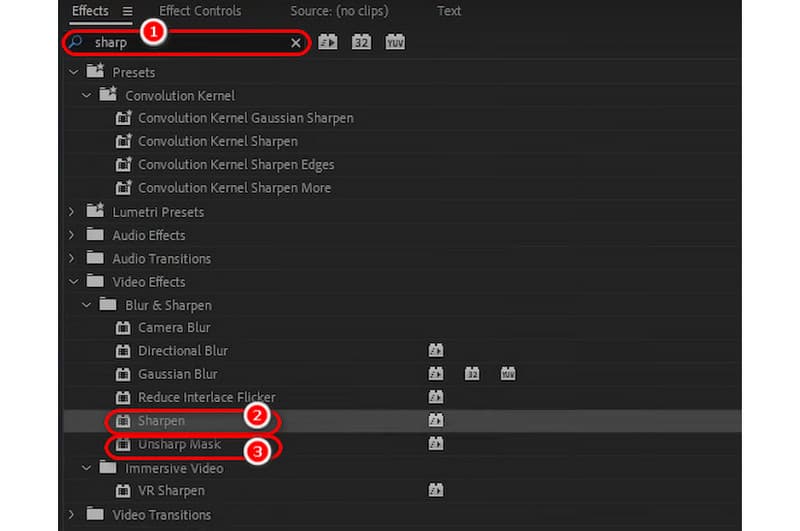
Schritt 3. Gehe anschließend zum Bereich Effects (Effekte) und suche nach den Funktionen Sharpen (Schärfen) und Unsharp Mask (Unscharf maskieren). Füge diese Effekte deinem Video hinzu.
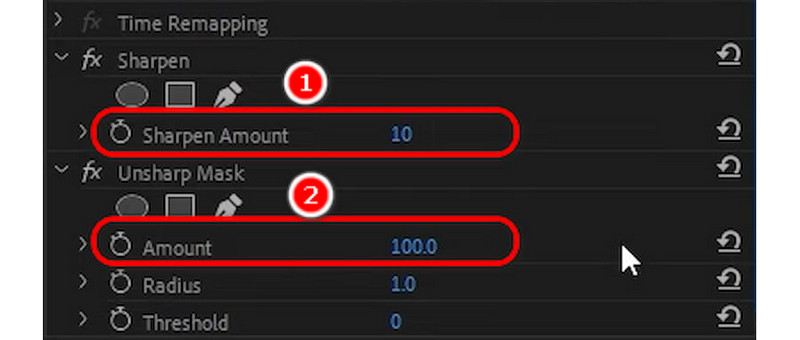
Schritt 4. Gib im Bereich Sharpen den Wert 10 ein. Trage dann im Feld Amount (Menge) unter Unsharp Mask den Wert 100 ein.
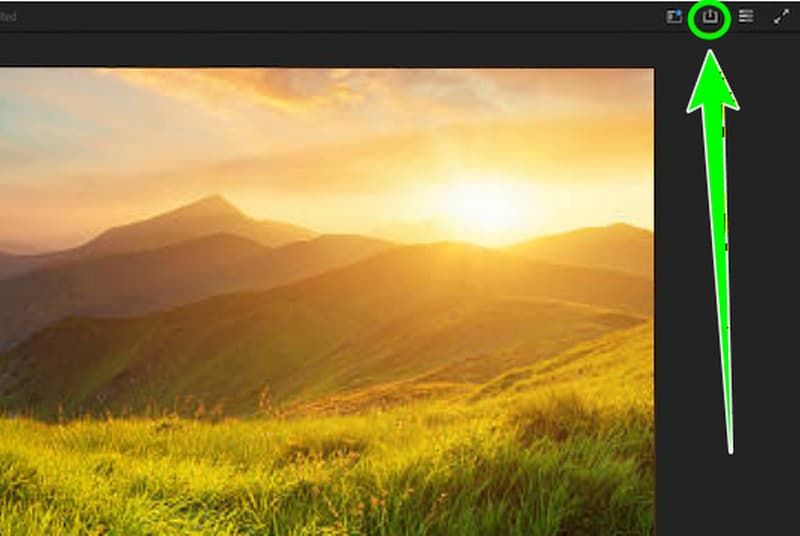
Schritt 5. Danach wirst du sehen, dass das Video bereits verbessert ist. Tippe nun oben auf die Schaltfläche Download, um den Speichervorgang zu starten.
Dank dieses Prozesses kannst du dein Filmmaterial effektiv optimieren. Besonders vorteilhaft ist, dass der Ablauf flüssig ist und dir viele zusätzliche Funktionen bietet. Du kannst sogar Übergänge in Premiere Pro hinzufügen, Videos zuschneiden, trimmen, Farben anpassen und vieles mehr. Daher können wir sagen, dass das Programm zu den zuverlässigsten Video-Enhancern auf dem Markt gehört.
Vorteile
• Der Video-Enhancer bietet alle Funktionen, die du brauchst, um deine Videos maximal hochzuskalieren. • Das Programm stellt zahlreiche zusätzliche Bearbeitungsfunktionen für ein besseres Ergebnis bereit. • Es nutzt KI-gestützte Technologie, sodass du nach dem Bearbeitungsprozess ein präzises Resultat erhältst. • Der Editor ist sowohl auf Mac als auch auf Windows verfügbar und damit für alle Nutzer gut zugänglich. • Die Software ist nicht einfach zu bedienen und eignet sich eher für professionelle Anwender. • Das Programm ist sehr ressourcenintensiv. Du benötigst einen leistungsstarken Computer, um diesen Video-Editor zu verwenden. • Es ist nicht vollständig kostenlos. Du musst ein Abonnement abschließen, um alle Funktionen nutzen zu können.
Adobe Video Upscaler ist ein hervorragendes KI-gestütztes Tool zur Verbesserung der Videoqualität. Dennoch können wir nicht ignorieren, dass es nicht für jeden geeignet ist, da die fortschrittlichen Funktionen einige Nutzer – insbesondere Anfänger – überfordern können. Wenn du einen einfacheren Video-Enhancer suchst, der Adobe für eine leichtere Videoverbesserung ersetzen kann, empfehlen wir Vidmore Video Enhancer. Uns gefällt an diesem Programm besonders, dass es ein übersichtliches, gut strukturiertes Interface bietet, sodass du alle Funktionen leicht und flüssig bedienen kannst. Außerdem kannst du deine Videos um bis zu 400% hochskalieren.
Darüber hinaus kannst du verschiedene Arten von Videos optimieren. Du kannst Anime-Videos, Dokumentationen, Filme, Aufzeichnungen, Vlogs, DVD-Videos und vieles mehr verbessern. Besonders praktisch ist, dass du mehrere Dateien gleichzeitig bearbeiten kannst, was während des Optimierungsprozesses Zeit spart. Du kannst außerdem verschiedene Parameter wie Ausgabeformat, Bitrate und Video-Encoder anpassen. Wenn du also nach der besten Alternative zu Adobe suchst, besteht kein Zweifel, dass Vidmore Video Enhancer das richtige Programm für dich ist.
Um mit diesem Programm mit der Verbesserung deiner Videos zu beginnen, befolge die folgenden Anweisungen.
Eine weitere Erweiterung für Audiodateien ist M4A bzw. .m4a. Dieses Audioformat eignet sich hervorragend zum Teilen und Streamen von Audioinhalten. Es wird außerdem häufig als Audioformat für Videoinhalte verwendet. Darüber hinaus ist M4A ein ideales Format für Apple-Geräte. Es bietet eine ausgezeichnete Qualität und sorgt so für ein besseres Hörerlebnis. Schließlich haben die Dateien eine geringe Größe, sodass Sie mehr Dateien auf Ihrem Gerät speichern können, ohne sich um den Speicherplatz zu sorgen.
Schritt 1. Lade Vidmore Video Enhancer auf deinen Computer herunter. Installiere es anschließend und starte das Programm, um das Hauptfenster zu sehen.
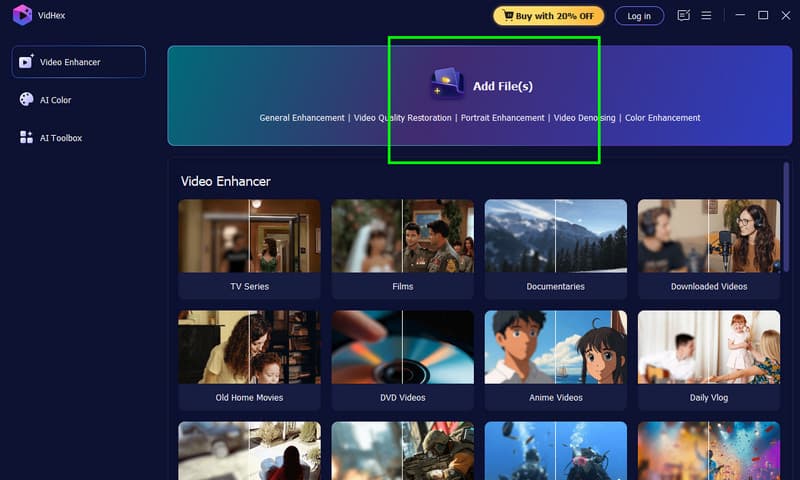
Schritt 2. Tippe oben auf die Option Add Files, um das Video hochzuladen, das du verbessern möchtest.
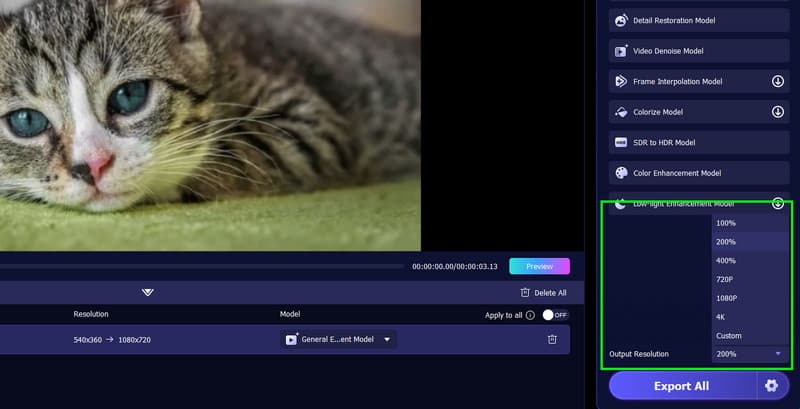
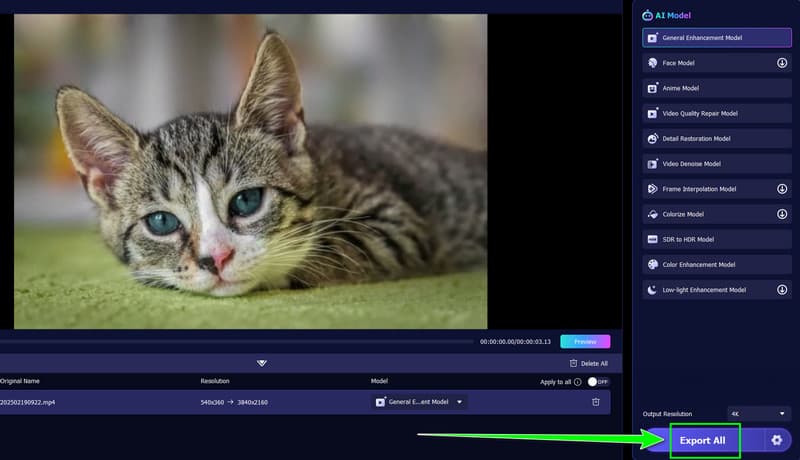
Schritt 3. Klicke unten rechts in der Oberfläche auf die Option Output Resolution und wähle die gewünschte Auflösung für dein Video aus.
Das Programm ist sowohl für einfache als auch für fortgeschrittene Videobearbeitung geeignet und bietet diverse Funktionen wie Zuschnitt, Trimmen, Farbkorrektur, Rotation und mehr.
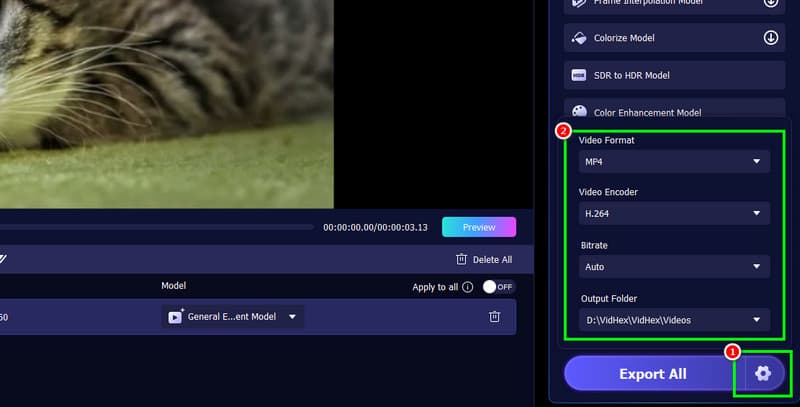
Schritt 4. Du kannst außerdem die Option Settings anklicken, um Ausgabeformat, Video-Encoder und Bitrate zu ändern.
Schritt 5. Klicke abschließend unten auf die Schaltfläche Export All, um das optimierte Video auf deinem Computer zu speichern.
Weitere Funktionen
- Der Video-Enhancer ermöglicht einen reibungslosen Upscaling-Prozess.
- Er unterstützt Videoformate wie MOV, MP4, MKV, WEBM und viele weitere.
- Er unterstützt den Batch-Upscaling-Prozess.
- Die Software stellt verschiedene KI-Modelle zur Verbesserung von Videos bereit.
- Das Programm bietet eine Farbverbesserung und eine Videorauschen-Entfernung (Denoiser-Funktion).
Mit diesem Ablauf erkennst du, dass dieses Programm ideal für nicht-professionelle Nutzer ist, da es eine deutlich einfachere Möglichkeit zur Videoverbesserung bietet als Adobe. Nutze dieses Programm und erziele das Ergebnis, das du dir wünschst.
Was sind die Voraussetzungen für die Videobearbeitung mit Adobe?.
Ist Adobe kostenlos?.
Welcher Video-Enhancer ist der beste?.
Wir können nicht leugnen, dass die Möglichkeiten des Adobe Video Enhancer beeindruckend sind. Er kann deinen Videos eine herausragende Qualität verleihen. Deshalb haben wir dir eine ausführliche Rezension zu Adobe bereitgestellt, um dir mehr Informationen zu geben. Gleichzeitig hast du aber auch erfahren, dass der Enhancer kompliziert zu bedienen ist, vor allem für Einsteiger. Wenn du ein einfacheres Programm zur Videoverbesserung brauchst, empfehlen wir Vidmore Video Enhancer. Dies ist die beste Alternative, da sie nach der Optimierung hervorragende Ergebnisse liefert und somit für alle Nutzergruppen ein hilfreiches Programm ist.
Adobe Video Enhancer.
Adobe Video Enhancer Review: Lohnt sich die Nutzung?.
Teil 4. FAQs zu Adobe Video Enhancer
Teil 1. Was ist Adobe Video Enhancer
Alles, was Sie brauchen, ist Wissen, denn die Benutzeroberfläche der Software ist kompliziert. Erfahrung kann Ihnen helfen, alle notwendigen Funktionen für die Bearbeitung zu nutzen.
Teil 2. Wie verwendet man Adobe Video Enhancer
Traurigerweise nein. Adobe kann nur für einen begrenzten Zeitraum eine kostenlose Version anbieten. Um das volle Potenzial dauerhaft nutzen zu können, wird die Verwendung der kostenpflichtigen Version empfohlen.
Teil 3. Beste Adobe-Video-Enhancer-Alternative
Wenn Sie den besten Video-Enhancer suchen, empfehlen wir die Verwendung von Vidmore Video Enhancer. Dieses Programm ist ideal, weil es alle Funktionen bietet, die Sie benötigen, und einfach zu bedienen ist, was es für alle Arten von Nutzern praktisch macht.
Fazit
Teil 4. FAQs zu Adobe Video Enhancer.