Animoto Review 2025: Alles, was Sie wissen müssen
Animoto ist ein webbasiertes, kostenloses und kostenpflichtiges Videobearbeitungstool, das häufig zur Erstellung professionell aussehender Videos verwendet wird. Diese Plattform stellt zahlreiche Videovorlagen für Feiern, geschäftliche Zwecke, Bildung und den persönlichen Gebrauch bereit. Es ist eine Plattform, auf der Nutzer ihre Videoergebnisse über die unterstützten sozialen Medienkanäle teilen können. Möchten Sie mehr Details darüber erfahren? Wenn ja, lesen Sie weiter, denn dieser Beitrag bietet eine umfassende Rezension zu Animoto und stellt ein alternatives Programm vor.

SEITENINHALT
Teil 1. Was ist Animoto
Bevor wir beginnen: Was ist Animoto überhaupt? Animoto ist eine Foto-Video-Editor-Plattform, mit der sich professionell aussehende Videos wie Marketingvideos und Diashows aus Bildern und Videodateien erstellen lassen. Dieses Programm stellt eine webbasierte und eine mobile Plattform für einen nahtlosen Einsatz zur Verfügung. Mit dieser Plattform sehen Sie zahlreiche vorkonfigurierte Vorlagen, die genutzt werden können, um Bilder und mehr zu verwenden und zu präsentieren. Darüber hinaus ermöglicht die Plattform, Ihre fotografischen Fähigkeiten zu zeigen oder Produktfotos zu präsentieren.
Animoto ist einfach zu bedienen und übersichtlich für kurze Clips und Diashows, in die Sie Musik aus der integrierten Bibliothek einbinden können. Sie können Text einfügen, Effekte anwenden sowie Fotos und Videoclips kombinieren. Außerdem können Sie Ihre Multimedia-Dateien importieren und mit der Drag-and-drop-Funktion an die gewünschte Position verschieben.
Teil 2. Hauptfunktionen von Animoto
- Es hat eine benutzerfreundliche Oberfläche und arbeitet nahtlos.
- Nutzer können zwischen mehreren Seitenverhältnissen wählen, was zur Klarheit und Perfektion der Videos beiträgt.
- Jedes importierte Bild und jeder Videoclip kann individuell angepasst und bearbeitet werden.
- Es gibt eine Option, mit der Sie spezielle Effekte auf Ihren Text anwenden können.
Teil 3. Animoto-Preise
Das Ziel von Animoto ist es, Nutzer professionelle Videoergebnisse erstellen zu lassen und sicherzustellen, dass jedes produzierte Video ein perfektes Werk ist. Besonders beeindruckend ist die übersichtliche Benutzeroberfläche dieses Tools, die es Nutzern erleichtert, sich in den Funktionen zurechtzufinden.
Dieser Videoeditor ermöglicht es den Nutzern, die Plattform kostenlos zu verwenden und ihre Standardfunktionen zu nutzen. Im Gegensatz dazu bietet die kostenpflichtige Version professionelle und Team-Tarife; Nutzer können sich bei einem Jahresabonnement einen attraktiven Rabatt von 50% auf ihren Kauf sichern.
| Basisfunktionen. | $8 pro Monat |
| Professional | $15 pro Monat |
| Business | $39 pro Monat |
Teil 4. Wie man Animoto verwendet
Dieser Abschnitt führt Sie durch die verschiedenen Schritte zur Erstellung eines Videos mit dem Animoto Video Editor. So wissen Sie, wie Sie ein Video erstellen und die Funktionen nutzen, insbesondere wenn Sie die Plattform zum ersten Mal verwenden. Ohne weitere Umschweife fahren Sie mit den folgenden Angaben fort.
Schritt 1. Gehen Sie zunächst auf die offizielle Website von Animoto: Free Video Maker | Create & Edit Your Videos Easily.
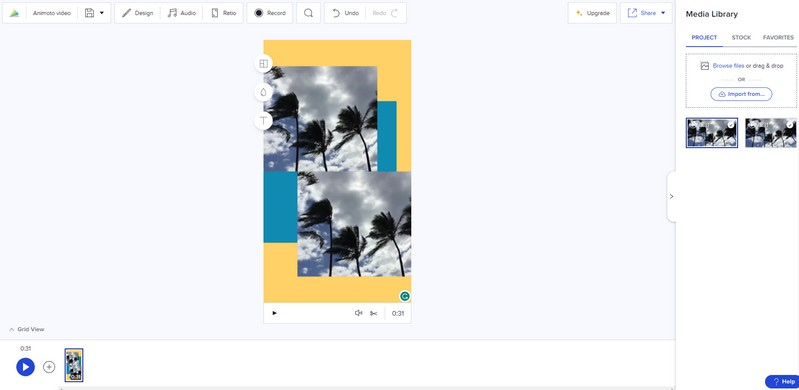
Schritt 2. Wählen Sie auf der Hauptoberfläche der webbasierten Plattform die Schaltfläche Create. Sie werden zu einem neuen Bildschirm weitergeleitet, auf dem integrierte, sofort einsetzbare Vorlagen angeordnet sind. Wählen Sie eine bestimmte, vorgefertigte Vorlage aus, die Sie für Ihr Videoprojekt verwenden möchten und die zu dem Video passt, das Sie erstellen wollen. Zum Beispiel ein Promo-Video, ein Tutorial, eine persönliche Nachricht oder Information und vieles mehr. Wenn Sie ganz neu beginnen möchten, können Sie ein Video von Grund auf neu erstellen.
Schritt 3. Beginnen Sie damit, Ihre Bild- und Videoclips hochzuladen. Sobald sie importiert sind und sich nicht an der richtigen Stelle befinden, verwenden Sie die Drag-and-drop-Methode, um sie zu korrigieren.
Schritt 4. Nun zur Anpassung Ihres Projekts: Entfernen Sie zunächst den Text aus der Vorlage und geben Sie die gewünschten Informationen ein. Darüber hinaus können Sie dynamische Medienlayouts einbinden, um Bilder, Videoaufnahmen und Text zu kombinieren und so Ihre Zuschauer stärker einzubinden. Anschließend legen Sie im Bereich Designs das Erscheinungsbild Ihres Videos fest.
Hier können Sie Textanimationen, Videostile, Schriftarten, Farben und Filter anwenden. Zuletzt wählen Sie Ihre gewünschte Musik aus der integrierten Musikbibliothek mit Tausenden lizenzierter Audiotracks.
Schritt 5. Wenn Sie die Bearbeitung Ihres Videos abgeschlossen haben, drücken Sie die Schaltfläche Play in der unteren linken Ecke Ihres Bildschirms, um das Video in der Vorschau anzusehen. Wenn Sie mit dem Ergebnis zufrieden sind, klicken Sie auf die Schaltfläche Share, um Ihr Video zu erstellen. Sie können Ihr Videoergebnis auf verschiedene Social-Media-Plattformen exportieren. Außerdem sollten Sie beachten, dass Ihre Videos auf der Website von Animoto gehostet werden, da das Einbetten über die Plattform erfolgt.
Teil 5. Vor- und Nachteile von Animoto
In diesem Teil werden die Vor- und Nachteile der webbasierten Plattform vorgestellt. So wissen Sie, worauf Sie sich freuen können, was Sie erwarten sollten und mehr.
Vorteile:
- Es kann ein Video ohne großen Aufwand erstellen.
- Es stellt mehr praktische Funktionen zur Verfügung, um die Videoeffekte zu bearbeiten.
- Es hat eine integrierte Foto- und Musikbibliothek.
- Es bietet zahlreiche Arten von Vorlagen.
Nachteile:
- Bei Verwendung der kostenlosen Version wird ein Wasserzeichen in Ihrem Videoergebnis eingebettet.
- Es gibt Einschränkungen bei den kreativen Schriftarten, wodurch diese Funktion begrenzt ist.
Teil 6. Animoto-Alternative
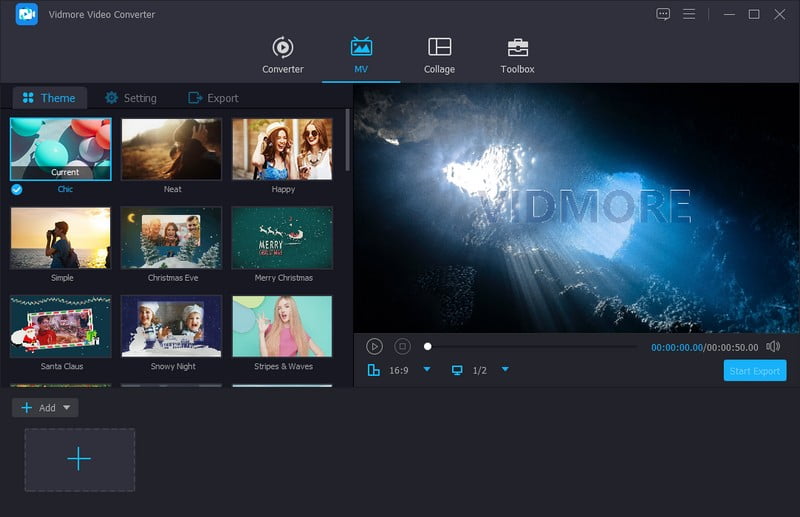
Wenn Sie Ihr Video lieber mit einem Offline-Desktop-Videoeditor bearbeiten möchten, können Sie auf Vidmore Video Converter zurückgreifen. Dieses Programm verlangt oder erfordert keine Internetverbindung, um auf die integrierten Funktionen und Bearbeitungsoptionen zuzugreifen. Stellen Sie sich vor, Sie können Ihr Video weiter bearbeiten, ohne eine Internetverbindung zu nutzen. Klingt beeindruckend, oder?
Vidmore Video Converter verfügt über eine Funktion, mit der Sie Bilder und Videoclips ohne Mengenbeschränkung hochladen können. So können Sie alle benötigten Multimedia-Dateien importieren, ohne sich Gedanken darüber zu machen, ob das Programm sie verarbeiten kann. Außerdem kann es Ihre Videopräsentation korrigieren, indem es Ihre Videodateien nach links, rechts, horizontal oder vertikal dreht. Sie können die Videodatei zuschneiden, entweder im Vorschaufenster oder indem Sie einen bestimmten Zuschneidebereich festlegen. Zusätzlich können Sie Ihr bevorzugtes Seitenverhältnis auswählen, etwa 16:9, 4:3, 21:9, 16:10, 5:4 und mehr. Außerdem können Sie Ihren gewünschten Zoommodus wählen: Briefkasten, Pan & Scan oder Vollbild.
Wenn Sie Ihrem Projekt einen Filter hinzufügen möchten, können Sie einen bestimmten Filter aus der Liste auswählen. Sie können außerdem die Helligkeit, den Kontrast, die Sättigung und den Farbton des Videos anpassen. Darüber hinaus können Sie ein Wasserzeichen Ihrer Wahl einbetten, sei es ein Bild oder Text. Ihren Text-Wasserzeichen können Sie ein bestimmtes Schriftbild geben, indem Sie Ihre bevorzugte Schriftart, Größe, Farbe und mehr auswählen. Wenn Sie Ihrem Video ein Design hinzufügen möchten, können Sie eine fertige Vorlage anwenden. Außerdem können Sie je nach Bedarf und Vorliebe Text und Musik hinzufügen.
Darüber hinaus können Sie Collage-Maker und weitere Werkzeuge nutzen, um Ihre Videos noch weiter zu verbessern. Dieses Programm ist das beste Animoto-Alternativtool, um Ihr Projekt mit verschiedenen Bearbeitungsoptionen aufzuwerten und hochwertige Videos zu produzieren.
Teil 7. FAQs zu Animoto
Wie lange speichert Animoto ein Video?
Mit Animoto können Nutzer Videos mit einer Länge von bis zu 20 Minuten importieren und daraus Videos mit einer Dauer von bis zu 50 Minuten erstellen. Es gibt keine Begrenzung für die Anzahl der Bild- oder Videodateien, die Sie hochladen können, solange die Gesamtdauer 50 Minuten nicht überschreitet.
Kann man in Animoto 2 Songs hinzufügen?
Animoto erlaubt Nutzern nur, pro Video einen einzigen Audiotrack hinzuzufügen und Musikdateien wie MP3, AAC und M4A hochzuladen.
Warum Vidmore Video Converter verwenden?
Vidmore Video Converter verfügt über integrierte Funktionen wie einen Konverter, MV und Collage-Maker sowie einen Bereich mit verschiedenen Werkzeugen. Damit können Nutzer Audio-, Bild- und Videodateien mit unterschiedlichen Bearbeitungsoptionen ganz ohne Aufwand bearbeiten.
Fazit
Animoto Video Maker ist eine ausgezeichnete Wahl für alle, die schnell und spontan Videos erstellen müssen. Diese Plattform wird für Personen empfohlen, die zum ersten Mal Videos bearbeiten. Wenn Sie jedoch einen Offline-Videoeditor möchten, der sowohl von Anfängern als auch von Profis verwendet werden kann, nutzen Sie Vidmore Video Converter. Außerdem verfügt es über eine intuitive Oberfläche, die mit grundlegenden und erweiterten Funktionen ausgestattet ist, die Sie ausprobieren können.