Unglaublich nützliche ASF-Video-Cutter-Apps, um ASF mühelos zu schneiden
Abkürzung für Advanced Streaming Format, ASF ist Microsofts Video- und Digital-Containerformat. Die gebräuchlichsten Datentypen darin sind WMA und WMV. Tatsächlich wird es häufig zum Streamen digitaler Inhalte auf populären Videoportalen wie DailyMotion und Vevo verwendet. Wie viele Online-Nutzer möchten auch Sie Videos auf diesen Video-Sharing-Websites hochladen.
Doch das ASF-Video ist recht lang oder enthält viele irrelevante Teile, die Sie loswerden möchten. In diesem Fall müssen Sie das Video mithilfe eines Video-Cutters kürzen oder die unnötigen Teile entfernen. In diesem Sinne sehen wir uns einige nützliche ASF-Video-Cutter-Programme genauer an. Lesen Sie diesen Beitrag weiter, um mehr zu erfahren.

- Teil 1. Optimale ASF-Cutter-Lösungen
- Teil 2. So verwenden Sie den effizienten ASF-Cutter
- Teil 3. FAQs zum ASF-Cutter
Teil 1. Optimale ASF-Cutter-Lösungen
1. Vidmore Video Converter
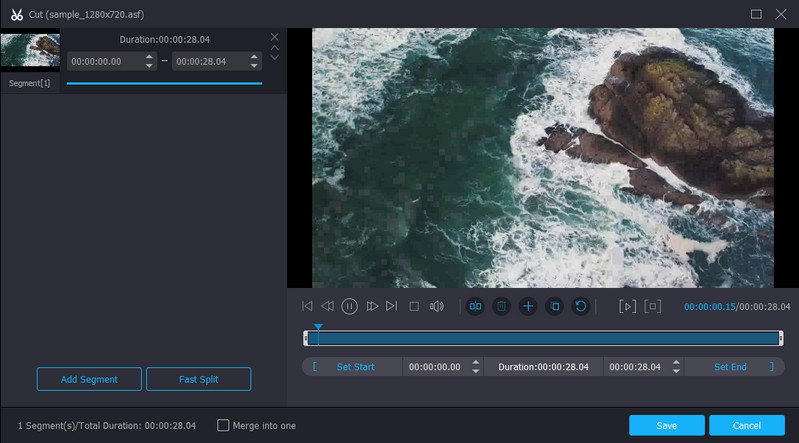
Eines der am häufigsten empfohlenen Desktop-Programme, mit dem Sie ASF-Videos schnell trimmen, schneiden oder aufteilen können, ist Vidmore Video Converter. Dieser ASF-Video-Cutter kann kostenlos heruntergeladen werden. Sie können das Video in Segmente aufteilen und nach dem Entfernen der unerwünschten Teile zu einer neuen Datei zusammenführen. Neben dem Trimmen können Sie Ihre Videos in den richtigen Winkel drehen, horizontal oder vertikal, Verwacklungen korrigieren, Bild- oder Textwasserzeichen anpassen und vieles mehr. Darüber hinaus können Sie Ihre Videos in das gewünschte Format konvertieren und auf Ihrem bevorzugten Gerät oder Player abspielen.
Vorteile
- Bietet verschiedene Bearbeitungs- und Schneideoptionen.
- Unterstützt alle Video-/Audioformate.
- Verbessert die Videoqualität mit grundlegenden und erweiterten Bearbeitungstools.
Nachteile
- Erfordert erneute Kodierung vor dem Speichern der Datei.
- Eingeschränkte Funktionen in der kostenlosen Version.
2. Clideo
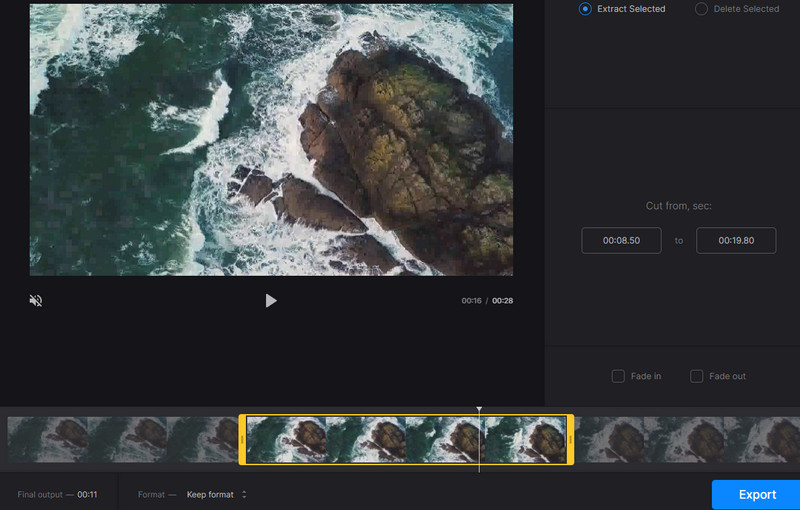
Wenn Sie keine zusätzlichen Programme auf Ihrem Computer installieren möchten, könnten Sie Clideo verwenden. Das Tolle an diesem ASF-Video-Cutter online ist, dass es keine Beschränkung für Dateigröße oder -dauer gibt. Das bedeutet, Sie können kurze, große oder lange Videos ohne Längenbegrenzung hochladen. Noch wichtiger: Sie können Dateien aus Google Drive und Dropbox hochladen. Dennoch hat dieses Tool auch seine Nachteile. Einer davon ist die Ladezeit der Videos. Es dauert lange, bis Videos erfolgreich geladen werden.
Vorteile
- Unterstützt lokalen Speicher, Google Drive und Dropbox für den Import von Dateien.
- Einfache Auswahl der zu schneidenden oder zu behaltenden Videoteile.
- Exportiert Videos in anderen Formaten.
Nachteile
- Das Importieren von Medien nimmt sehr viel Zeit in Anspruch.
- Videos in der Vorschau wirken unscharf und pixelig.
3. WeVideo
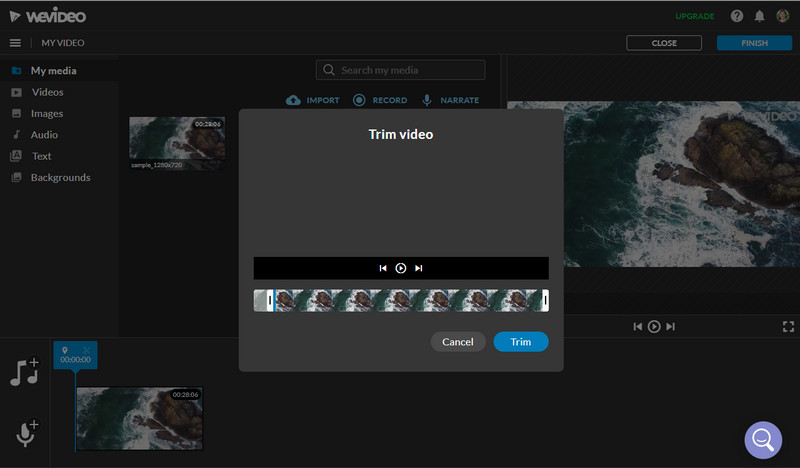
WeVideo ist ein weiterer ASF-Video-Cutter online, der ASF-Videos schnell trimmt. Das Tool verfügt über eine intuitive Benutzeroberfläche, die auch Einsteiger als angenehm empfinden. Tatsächlich bietet es ein einfaches Tutorial, das Sie durch alle wichtigen Funktionen führt, die Sie kennen müssen. Neben dem Trimmen können Nutzer die Webcam, den Bildschirm oder beides aufnehmen. Außerdem können Sie den Ton über Ihr Mikrofon aufzeichnen, um Ihrem Video eine Sprachaufnahme hinzuzufügen.
Vorteile
- Bietet Bildschirm-, Webcam- und Sprachaufnahme.
- Unterstützt Szenenübergänge und Bewegungseffekte zur Verbesserung von Videos.
- Große Sammlung animierter Hintergründe.
Nachteile
- Erweiterte Funktionen sind in der kostenlosen Version eingeschränkt.
- Speicherplatz auf 20 GB begrenzt.
4. Video Toolbox
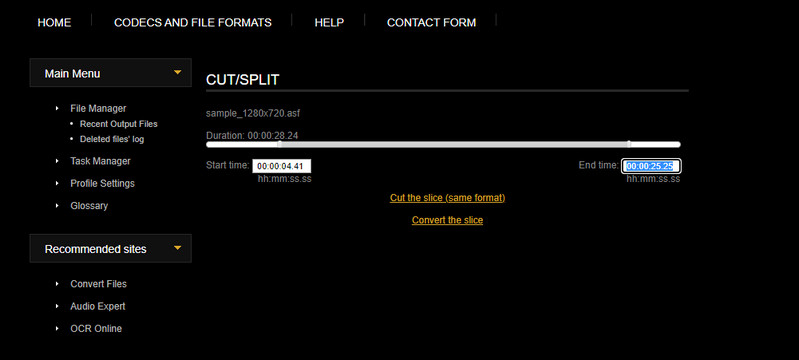
Sie können sich auch auf Video Toolbox als Ihren ASF-Video-Cutter online verlassen. Es ist eine fortgeschrittene und vielseitige Online-Anwendung, mit der Sie verschiedene Bearbeitungsaufgaben erledigen können. Dieses Programm kann ein Video kürzen oder in kurze Teile schneiden, Videos demuxen, feste Untertitel hinzufügen, Dateien zusammenführen usw. Dank der Vielzahl unterstützter Videoformate können Sie fast alle genannten Funktionen mit jedem gewünschten Video ausführen. Darüber hinaus bietet es zwei Optionen zum Speichern der Datei: Sie können das Video schneiden und das ursprüngliche Format beibehalten oder das Ergebnis konvertieren.
Vorteile
- Akzeptiert eine große Auswahl an Videoformaten wie ASF, MOV, FLV, M4V und so weiter.
- Konvertiert Videos in jedes gewünschte Ausgabeformat.
- Völlig kostenloses Online-Video-Bearbeitungsprogramm.
Nachteile
- Bietet keine Echtzeit-Vorschau, bevor der Schneideprozess gestartet wird.
- Unterstützt nur eine Upload-Dateigröße von bis zu 1500 MB.
Teil 2. So verwenden Sie den effizienten ASF-Cutter
Wenn Sie lernen möchten, wie man ASF-Dateien mit dem effizientesten ASF-Video-Cutter trimmt oder schneidet, sehen Sie sich die folgende Schritt-für-Schritt-Anleitung an.
Schritt 1. Vidmore Video Converter starten
Zuerst laden Sie das Installationsprogramm des Tools über die untenstehenden Schaltflächen Gratis Download herunter. Wenn der Download abgeschlossen ist, installieren und starten Sie das Programm.
Schritt 2. ASF-Video importieren
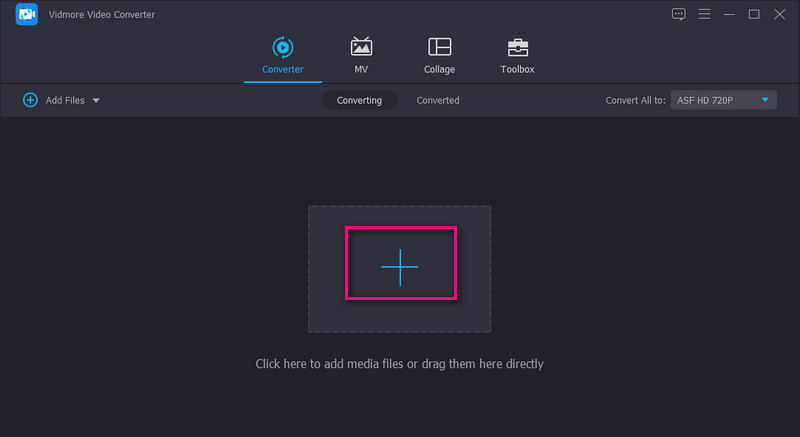
Klicken Sie als Nächstes auf das Plus-Symbol in der Hauptoberfläche des Tools, suchen Sie das gewünschte Video und laden Sie es in die App. Sie können die Datei auch aus dem Ordner per Drag & Drop in die App ziehen, um sie hochzuladen.
Schritt 3. Unerwünschte Videoteile schneiden
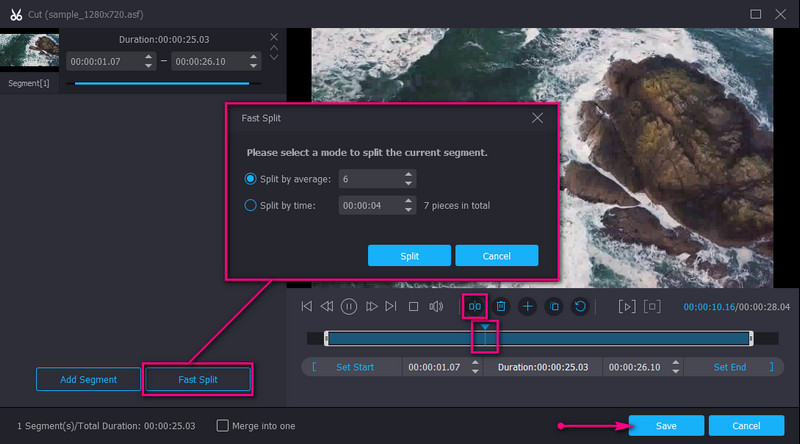
Nachdem Sie das Video hochgeladen haben, können Sie beginnen, die unerwünschten Teile Ihres ASF-Videos zu entfernen. Klicken Sie auf die Schaltfläche Schneiden, und es öffnet sich ein weiteres Fenster zur Videobearbeitung. Sie können Teile manuell schneiden, indem Sie den Schieberegler an die gewünschte Position bewegen, um das Video zu trimmen. Klicken Sie dann auf die Schaltfläche Teilen unter der Vorschau, um den Anfang des Videos zu schneiden.
Für eine schnelle und automatische Methode klicken Sie auf die Schaltfläche Schnell teilen, um das Video in kleinere Teile zu unterteilen. Wählen Sie zwischen Nach Durchschnitt teilen oder Nach Zeit teilen und klicken Sie auf Teilen. Sie können dann Ihre gewünschten Abschnitte zum Löschen auswählen. Aktivieren Sie anschließend Zu einer Datei zusammenführen, um alle Segmente mit entfernten Teilen zu kombinieren. Klicken Sie zum Schluss auf die Schaltfläche Speichern, um die Änderungen zu bestätigen.
Schritt 4. Das getrimmte ASF-Video speichern
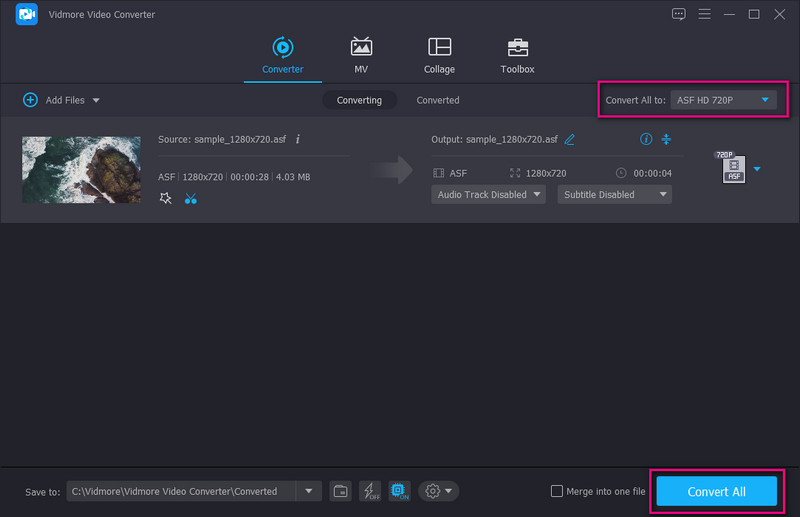
Sie können das Video in ein anderes Format exportieren oder das Original beibehalten, indem Sie im Menü Profil dasselbe Format auswählen. Klicken Sie danach auf die Schaltfläche Alle konvertieren, um alle Änderungen zu speichern und anzuwenden. Die Ausgabedatei finden Sie im Zielordner und können sie sofort abspielen.
Teil 3. FAQs zum ASF-Cutter
Wie öffne ich eine ASF-Datei auf einem Mac?
Sie können eine ASF-Datei auf Ihrem Mac abspielen und ansehen, indem Sie sie in ein von QuickTime unterstütztes Format konvertieren. Laden Sie einfach einen kostenlosen Videokonverter wie Vidmore auf Ihren Mac herunter und konvertieren Sie das Video.
Wie kann ich ASF unter Windows 10 abspielen?
Ein PC mit dem Betriebssystem Windows 10 wird mit dem Windows Media Player ausgeliefert, der ASF-Dateien abspielen kann. Diese native Windows-App erhalten Sie nur nach einer Neuinstallation von Windows 10 auf Ihrem Computer.
Wie bearbeite ich eine ASF-Datei?
Jeder Editor, der ASF-Dateien unterstützt, kann sie auch problemlos bearbeiten. Dafür können Sie Vidmore und die anderen in diesem Beitrag genannten Programme verwenden, die Videobearbeitungstools anbieten.
Fazit
Das Schneiden von ASF-Videos ist nicht allzu kompliziert, wenn Sie das richtige Werkzeug verwenden. Mit diesen ASF-Video-Cutter-Programmen sollten Sie Ihre Schneidaufgaben im Handumdrehen erledigen können. Außerdem können Sie dies online oder offline tun. Betrachtet man die Optionen genauer, ist Vidmore Video Converter die praktischste Wahl, da die drei letztgenannten Tools von der Internetverbindung abhängig sind. Einige enthalten Werbung, und die Leistung wird beeinträchtigt, wenn das Netzwerk instabil ist. Wählen Sie besser ein leistungsfähiges Tool, mit dem Sie Ihre Aufgaben erledigen können, ohne sich über langsame Performance oder störende Werbung Gedanken machen zu müssen.