Musik-Metadaten mühelos mit dem Audacity-Metadaten-Editor bearbeiten
Wir laden häufig Musik aus verschiedenen Quellen herunter. Dabei stoßen wir mitunter auf inoffizielle Websites oder Quellen, bei denen die Musik ohne Metadaten oder Albumcover bereitgestellt wird. Metadaten sind wesentliche Informationen zu einer Mediendatei. Sie ermöglichen es Ihnen, den Titel, das Erscheinungsjahr, den Komponisten und vieles mehr zu erkennen. Leider kommt es vor, dass Songs aufgrund unzuverlässiger Download-Quellen nicht richtig getaggt sind.
Wenn Sie zu den Menschen gehören, die einen Song anhand seiner Metadaten wiedererkennen, möchten Sie diese mit Sicherheit hinzufügen. Dank Programmen wie Audacity können Sie Metadaten bearbeiten, insbesondere Musiktags. Lernen Sie im Folgenden, wie Sie den Audacity-Metadaten-Editor verwenden.

Teil 1. Metadaten mit Audacity bearbeiten
Eine Möglichkeit, Probleme mit fehlerhaften Metadaten-Tags zu beheben, ist die Verwendung von Programmen wie Audacity. Mit diesem Programm können Sie die fehlenden Informationen in jeder einzelnen Audiodatei Ihrer Songs ergänzen. Auf diese Weise wird Ihre Musiksammlung organisiert. Ein weiterer Vorteil ist, dass Ihre Musikdateien mit korrekten Tags leichter durchsuchbar sind.
Mit Audacity können Sie Tags ausfüllen oder bearbeiten, darunter den Namen des Künstlers, den Albumtitel, die Tracknummer, den Interpreten, das Genre und Kommentare. Es gibt jedoch Tags, die unveränderlich sind und über die Sie keine Kontrolle haben. Wenn Sie lediglich deren Wert bearbeiten, können Sie das allerdings tun. Nachfolgend finden Sie eine Schritt-für-Schritt-Anleitung zur Verwendung des Audacity-Metadaten-Editors:
Schritt 1. Laden Sie zunächst das Programm über Ihren bevorzugten Browser von der offiziellen Website herunter. Installieren Sie das Programm anschließend mit Hilfe des Einrichtungsassistenten und starten Sie es auf Ihrem Computer. Danach können Sie sich im Programm umsehen und mit Navigation sowie Oberfläche vertraut machen.
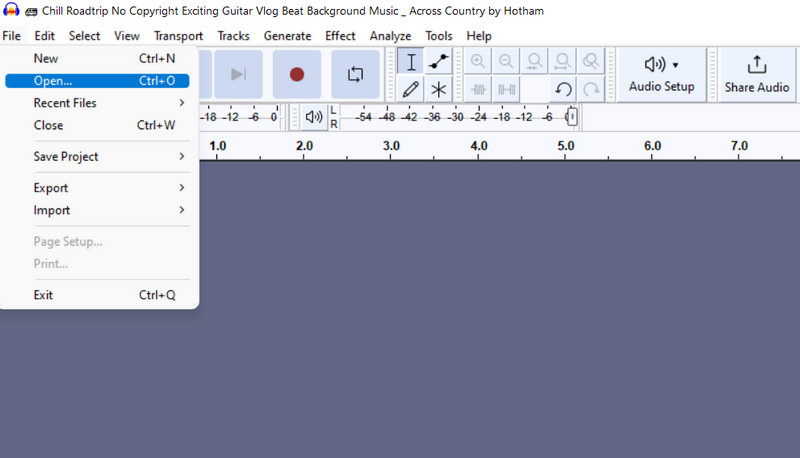
Schritt 2. Öffnen Sie nun die Mediendatei, deren Metadaten Sie bearbeiten möchten. Klicken Sie auf das Menü „Datei” und wählen Sie die Option Öffnen. Ihr Computerordner sollte erscheinen. Suchen und wählen Sie hier die Audiodatei aus, die Sie bearbeiten möchten.
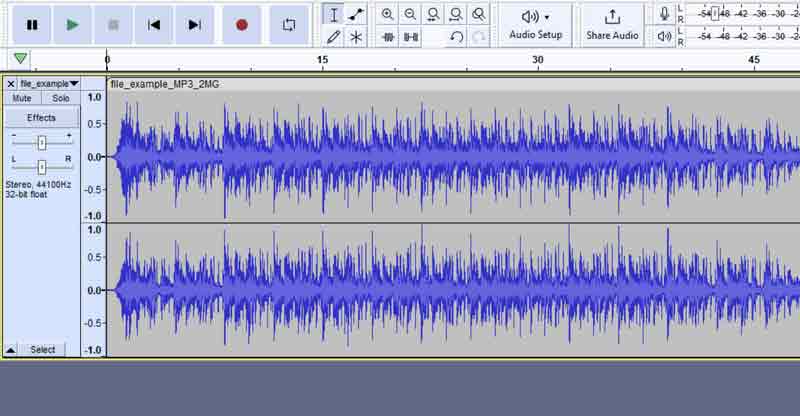
Schritt 3. Sie erkennen den erfolgreichen Import der Audiodatei daran, dass ihr Spektrogramm in der Benutzeroberfläche angezeigt wird.
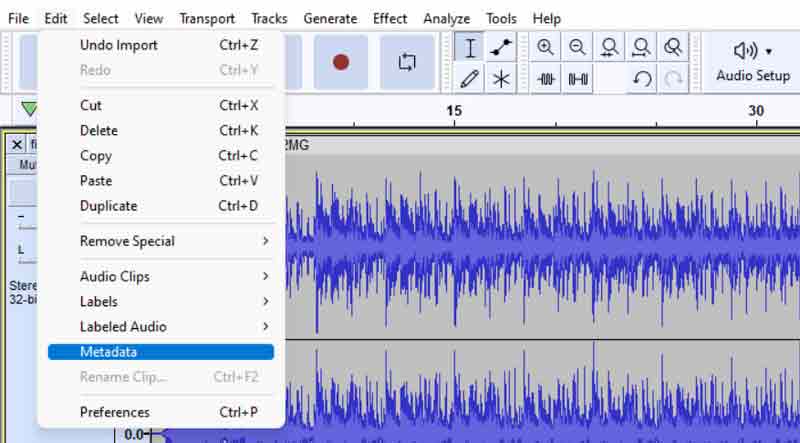
Schritt 4. Gehen Sie nun zum Menü Bearbeiten. Dort wird Ihnen eine Liste mit Optionen angezeigt. Wählen Sie die Option Metadaten und rufen Sie das Dialogfeld Metadaten-Tags bearbeiten auf.
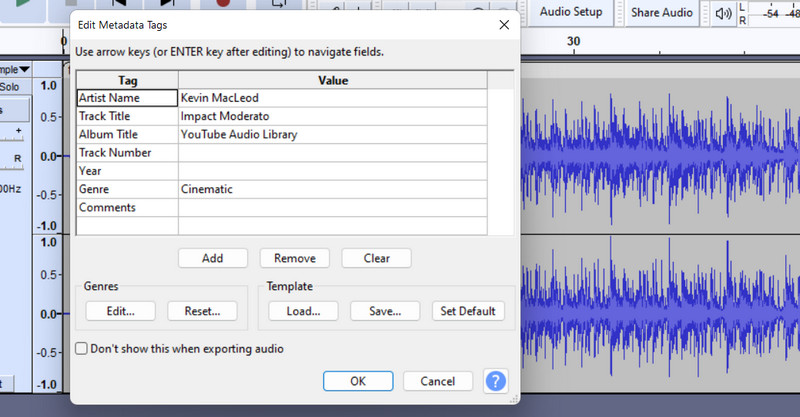
Schritt 5. In diesem Dialogfeld können Sie die voreingestellten Tags bearbeiten oder weitere Tags hinzufügen. Klicken Sie in die jeweiligen Felder, um Werte zu ändern oder zu entfernen. Wenn Sie fertig sind, bestätigen Sie die Änderungen mit einem Klick auf die OK-Schaltfläche.
Teil 2. Hervorragende Alternative zum Bearbeiten von Metadaten
Falls Audacity Ihren Anforderungen nicht genügt, können Sie auf eine hervorragende Alternative zurückgreifen. Vidmore Video Converter ist ein plattformübergreifendes Tool, mit dem Sie die Metadaten-Tags Ihrer Songs schnell bearbeiten können. Es unterstützt sowohl Mac als auch Windows-PC. Außerdem können Sie damit Titel, Künstler, Komponisten, Genres, Jahre, Kommentare und vieles mehr bearbeiten. Darüber hinaus können Sie Albumcover nach Belieben hinzufügen, entfernen oder ersetzen.
Außerdem unterstützt das Programm alle gängigen Musikdateiformate. Sie können also mit verschiedenen Formaten wie MP3 arbeiten, um die Metadaten eines Songs hochzuladen und zu bearbeiten. Darüber hinaus bietet es weitere musikbezogene Funktionen wie Audiokompressor, Audioaufnahme, Audio-Synchronisation, Lautstärke-Verstärker und vieles mehr. Um praktische Erfahrungen mit dem Tool zu sammeln, sehen Sie sich die Anleitung zu dieser Alternative zum Audacity-Metadaten-Editor unten an.
Schritt 1. Programm herunterladen und installieren
Laden Sie zunächst das Programm herunter, indem Sie auf eine der Gratis herunterladen-Schaltflächen klicken. Achten Sie darauf, das passende Installationspaket für das Betriebssystem Ihres Desktop-Computers zu wählen. Folgen Sie dann zügig dem Installationsvorgang und starten Sie das Programm anschließend.
Schritt 2. Media Metadata Editor aufrufen
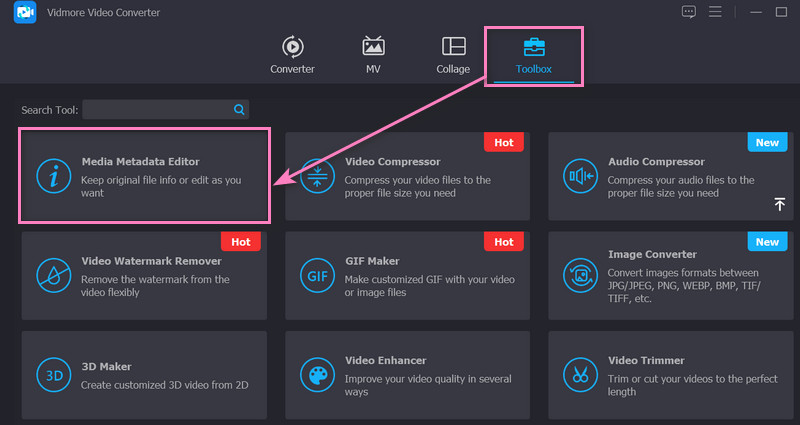
Gehen Sie danach zum Tab Werkzeugkasten, einem der Hauptregister des Programms. Hier sehen Sie eine Bibliothek mit Video- und Audiowerkzeugen. Klicken Sie dann auf Medien-Metadaten-Editor, um darauf zuzugreifen.
Schritt 3. Audiodatei importieren
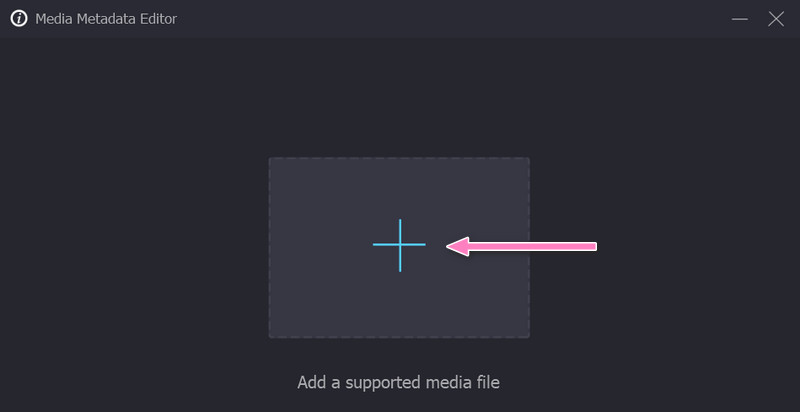
Daraufhin erscheint ein Dialogfenster. Klicken Sie hier auf die Schaltfläche mit dem Plus-Symbol, um den Ordner Ihres Computers zu öffnen. Durchsuchen Sie nun Ihre Ordner und wählen Sie die Audiodatei aus, die Sie bearbeiten möchten. Nach dem erfolgreichen Hinzufügen der Datei gelangen Sie zum nächsten Fenster, in dem Sie die Metadaten bearbeiten können.
Schritt 4. Metadaten einer Audiodatei bearbeiten
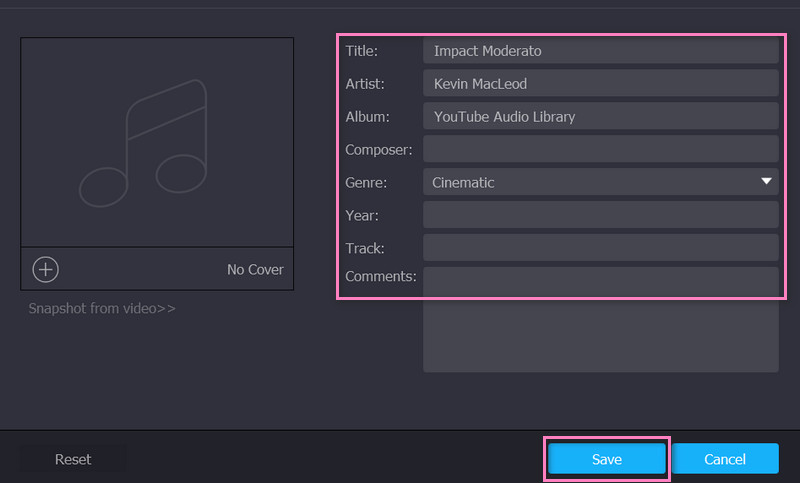
Sie können nun die Metadaten Ihrer Audiodatei bearbeiten. Klicken Sie in ein bestimmtes Tag-Feld und beginnen Sie mit der Bearbeitung, indem Sie den korrekten Wert bzw. die richtigen Informationen eingeben. Sie können außerdem auf der linken Seite der Oberfläche ein Albumcover hinzufügen. Wenn Sie fertig sind, klicken Sie unten rechts in der Oberfläche auf die Schaltfläche Speichern.
Teil 3. FAQs zum Bearbeiten von Metadaten
Kann ich mit dem Audacity-Metadaten-Editor das Albumcover bearbeiten?
Leider ist es mit Audacity nicht möglich, das Albumcover oder die Titelgrafik deines Songs zu bearbeiten. Du musst möglicherweise ein anderes Programm verwenden, um das Cover deiner Audiodatei zu bearbeiten. Es ist gut zu wissen, dass du die Anwendung Vidmore Video Converter nutzen kannst, um das Beste aus beiden Welten zu erhalten. So kannst du sowohl die Metadaten deiner Audiospuren als auch das Albumcover bearbeiten.
Unterstützt Audacity die Bearbeitung mehrerer Spuren (Multitrack)?
Das Gute an Audacity ist, dass Sie damit bearbeiten können. Es unterstützt die Bearbeitung mehrerer Spuren. Das heißt, Sie können mit dem Programm mehrere digitale Audiospuren gleichzeitig bearbeiten. Außerdem ist das Tool plattformübergreifend und daher mit verschiedenen Betriebssystemen kompatibel.
Kann ich Audiodateien in Audacity ohne Wasserzeichen exportieren?
Da Audacity ein kostenloses und quelloffenes Audiobearbeitungsprogramm ist, versieht es Ihre exportierten Audiodateien nicht mit einem Wasserzeichen. Daher müssen Sie sich nach der Bearbeitung Ihrer Dateien keine Sorgen über Wasserzeichen machen.
Fazit
Audacity ist zweifellos hervorragend zum Bearbeiten von Audiospuren geeignet. Mit dem Tool können Sie sogar die Medienmetadaten Ihres Songs ohne komplizierte Einrichtung bearbeiten. Es fungiert als Audacity-Metadaten-Editor, mit dem Sie Audiodaten-Tags nach Belieben hinzufügen und bearbeiten können. Der einzige Nachteil ist, dass Sie nicht jedes beliebige Audioformat hochladen können. Mit anderen Worten: Nicht alle Audioformate, die Sie bearbeiten möchten, werden akzeptiert.