GIF‑Geschwindigkeitseditor: Lernen Sie, wie Sie die Geschwindigkeit Ihrer GIFs ändern
Sie können animierte GIF-Bilder ganz einfach beschleunigen und so unterhaltsame GIF‑Memes erstellen, wenn Sie das möchten. Auf diese Weise verleihen Sie der GIF‑Datei ein flüssigeres Erscheinungsbild und verringern gleichzeitig ihre Dateigröße, was die Weitergabe erleichtert. Das Beschleunigen von GIF‑Dateien kann etwas knifflig sein, da das animierte GIF‑Format aus mehreren Einzelbildern und nicht aus Videos besteht. Machen Sie sich keine Sorgen. In diesem Beitrag lernen Sie vier praktische Methoden kennen, mit denen Sie ein GIF beschleunigen können – sowohl unter Windows als auch auf dem Mac.
- Teil 1. Die 4 besten GIF‑Geschwindigkeitsänderer online und offline
- Teil 2. Schritte zum Beschleunigen oder Verlangsamen eines GIF
- Teil 3. Häufig gestellte Fragen zu GIF‑Geschwindigkeitseditoren
Bevor wir schreiben – so testen wir Software für unsere Beiträge:
Hinweis: Alle Inhalte auf unserer Website werden von Menschen aus unserer Redaktion verfasst. Bevor wir schreiben, recherchieren wir ausführlich zum jeweiligen Thema. Anschließend benötigen wir 1–2 Tage, um die Tools auszuwählen und zu testen. Wir prüfen Software hinsichtlich Geräte‑ und Systemanforderungen, Funktionen, Nutzungserlebnis usw. Um unseren Test umfassender zu machen, sichten wir außerdem Bewertungsseiten wie G2, Trustpilot usw., um echte Nutzererfahrungen als Referenz heranzuziehen.
Teil 1. Die 4 besten GIF‑Geschwindigkeitsänderer online und offline
Hier finden Sie eine Liste mit vier GIF‑Editoren, zwei davon online und zwei offline, die Ihnen dabei helfen können, die Geschwindigkeit von GIF‑Dateien schnell zu ändern.
1. Vidmore Video Converter
Wenn Sie GIF‑Dateien unter Windows oder auf dem Mac beschleunigen möchten und dabei eine hohe Bildrate und gute Qualität beibehalten wollen, dann ist die Anwendung, auf die Sie sich verlassen sollten, der Vidmore Video Converter. Damit können Nutzer die Geschwindigkeit eines GIF auf verschiedene Weise verändern – es verlangsamen, beschleunigen oder in einer Schleife abspielen lassen. Außerdem lassen sich dank der speziellen Einstellungen Auflösung, Bildrate und Qualität des Bildes ganz einfach an Ihre Vorlieben anpassen. Darüber hinaus können Sie sich bei diesem Programm auf zusätzliche Bearbeitungen verlassen, etwa um Videos in kleinere Teile zu schneiden oder mehrere Filme zu einem zusammenzufügen. Das sind nur zwei Beispiele für die Anpassungen, die mit dieser Anwendung möglich sind.
Vorteile von Vidmore Video Converter:
- Damit sind Geschwindigkeitssteigerungen von bis zum Achtfachen der normalen Geschwindigkeit möglich.
- Es enthält standardmäßig ein Modul zur Steuerung der Geschwindigkeit von Videos.
- Das Programm bietet verschiedene Werkzeuge zur Bearbeitung von Audio‑ und Videoinhalten.
- Damit sind Geschwindigkeitssteigerungen von bis zum Achtfachen der normalen Geschwindigkeit möglich.
Nachteile von Vidmore Video Converter:
- Dank des einfachen Designs ist so gut wie keine Einarbeitung nötig.
2. Ezgif – Geschwindigkeitsänderer
Die Website EZgif.com bietet einen Geschwindigkeitsänderer für GIF‑Dateien, mit dem Nutzer zunächst die Bildrate der konvertierten Datei festlegen und dann GIF oder MP4 als Ausgabeformat wählen können. EZgif.com stellt außerdem einen Geschwindigkeitsänderer für MP4‑Dateien bereit. Wenn Sie GIFs zusammenführen möchten, kann Ihnen unser GIF‑Geschwindigkeitseditor auch bei diesem Vorgang helfen. Ist die Datei zu groß, können Sie versuchen, sie weiter zu optimieren, um ihre Größe zu verringern. Dies geschieht durch Komprimierung der Datei.
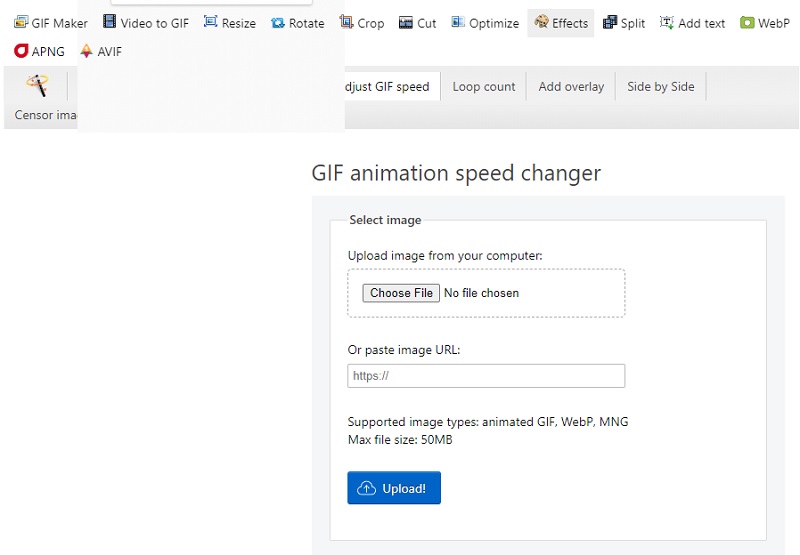
Vorteile von EZgif:
- Zu den verfügbaren Funktionen gehören: komprimieren, skalieren, filtern, schneiden, überlagern und trimmen.
- Es ermöglicht Nutzern, sich mit online gehosteten Bildern zu verbinden.
- Es ist einfach zu bedienen, es gibt weder Nutzungseinschränkungen noch eine Pflicht zur Registrierung.
Nachteile von EZgif:
- Die Bearbeitung benötigt einige Zeit, bis sie abgeschlossen ist.
3. Lunapic – ein Online‑GIF‑Geschwindigkeitsänderer
Lunapic ist ein weiteres Online‑Programm, das die Geschwindigkeit einer GIF‑Datei ändern kann und als GIF‑Geschwindigkeitseditor bezeichnet wird. Neben dem Beschleunigen oder Verlangsamen eines GIF kann es auch einzelne Frames bearbeiten, Übergänge erstellen und verschiedene andere Funktionen ausführen. Nachdem die Datei hochgeladen wurde, wählen Sie einfach die vordefinierte Geschwindigkeitsoption und die Schleifenfunktion aus. Sie können diese Funktion deaktivieren – was sehr praktisch ist, wenn das von Ihnen erstellte GIF nicht in einer Endlosschleife laufen soll.
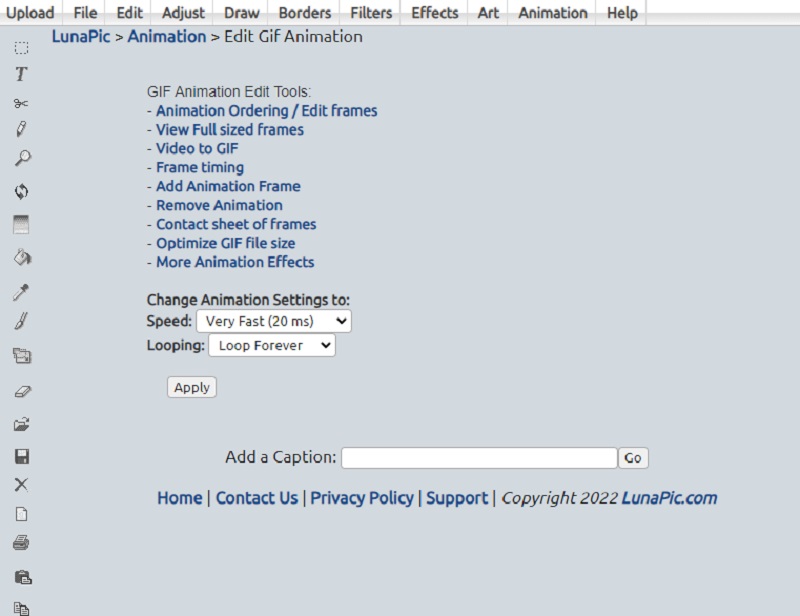
Vorteile von Lunapic:
- Es ändert die Reihenfolge, in der die Bilder in der GIF‑Datei angezeigt werden.
- Es kann Frames entfernen.
Nachteile von Lunapic:
- Dieses Online‑Tool erlaubt es nicht, eine konkrete Bildrate oder Geschwindigkeit festzulegen.
4. Gifntext.com
Wenn Sie einen Online‑GIF‑Editor suchen, mit dem Sie Ebenen, Text, Animationen und andere Funktionen hinzufügen können, ist Gifntext.com eine sehr gute Option. Nachdem das Bild hochgeladen wurde, steht Ihnen der vollständige Editor zur Verfügung – hilfreich, falls die Standardfunktionen der Software nicht ganz Ihren Vorstellungen entsprechen.
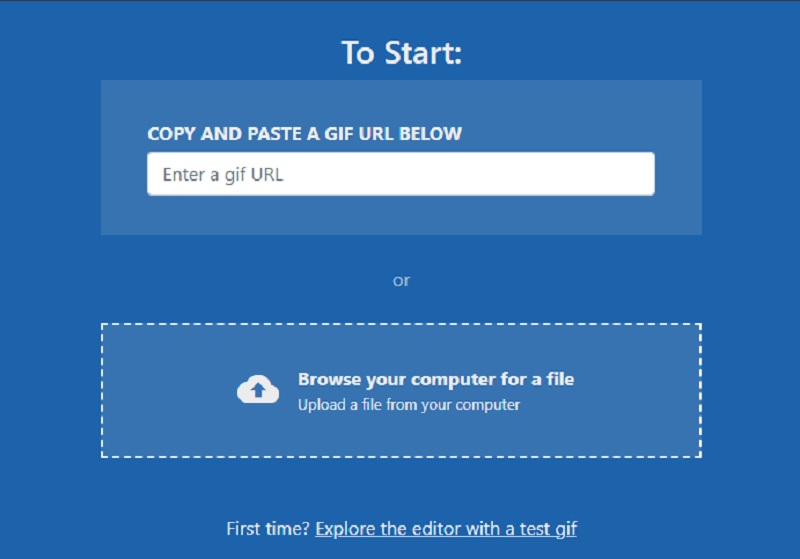
Vorteile von Gifntext.com:
- Es kann GIFs zudem kürzen, die Geschwindigkeit anpassen und bewegten Text hinzufügen.
- Es bietet einige grundlegende Bearbeitungswerkzeuge.
Nachteile von Gifntext.com:
- Mehrere Optionen sind nicht korrekt formatiert.
Teil 2. Wie man ein GIF beschleunigt oder verlangsamt
Mit jeder der oben genannten Optionen können Sie die Geschwindigkeit Ihres GIF anpassen. Darüber hinaus erhalten Sie in diesem Abschnitt einen zusätzlichen Tipp: Es wird gezeigt, wie Sie mit Vidmore Video Converter die Wiedergabegeschwindigkeit von Videos ändern können.
Schritt 1: Laden Sie Vidmore Video Converter kostenlos herunter und starten Sie das Programm auf Ihrem Windows‑ oder Mac‑Computer.
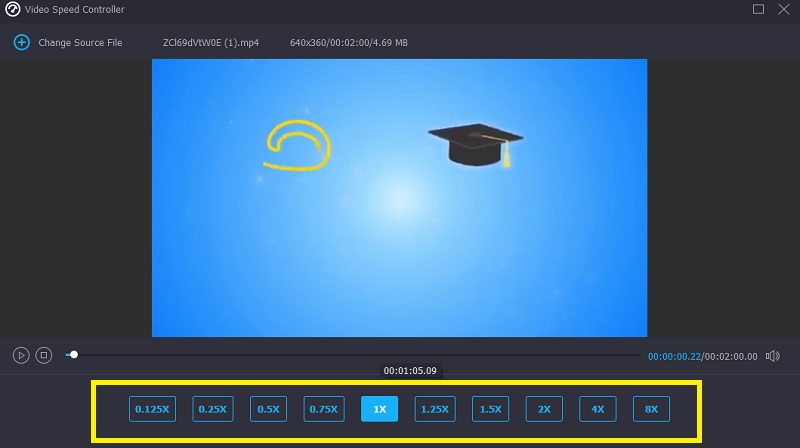
Sie können über das Menü „Toolbox“ auf den Video Speed Controller zugreifen, indem Sie darauf klicken. Wenn das Popup‑Fenster erscheint, klicken Sie auf das Plus-Symbol, um die GIF‑Dateien hinzuzufügen, die Sie beschleunigen möchten.
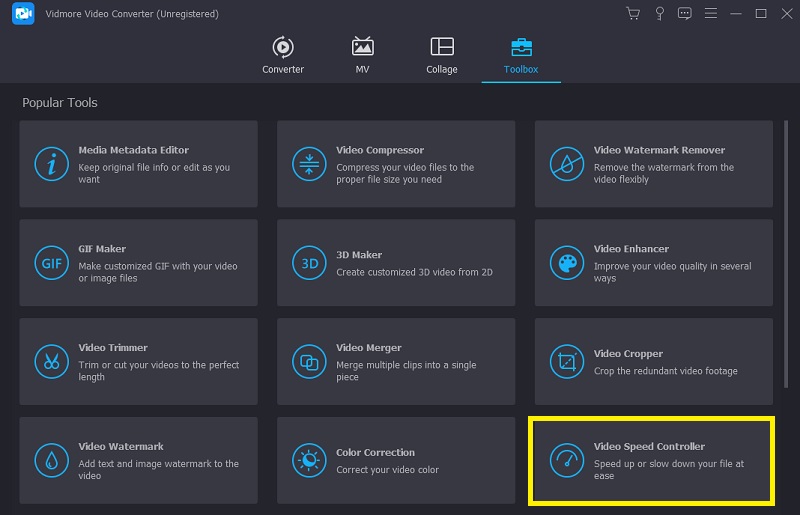
Schritt 2: Anschließend sehen Sie neun verschiedene Geschwindigkeitsstufen von 0,25‑fach bis 8‑fach. Wählen Sie die ideale Geschwindigkeit, mit der Sie das GIF beschleunigen möchten. Sie können die Einstellung schnell anpassen und den Effekt verfeinern, indem Sie die beschleunigten GIF‑Dateien auf dem Bildschirm in der Vorschau ansehen. So wird die Anpassung erleichtert.
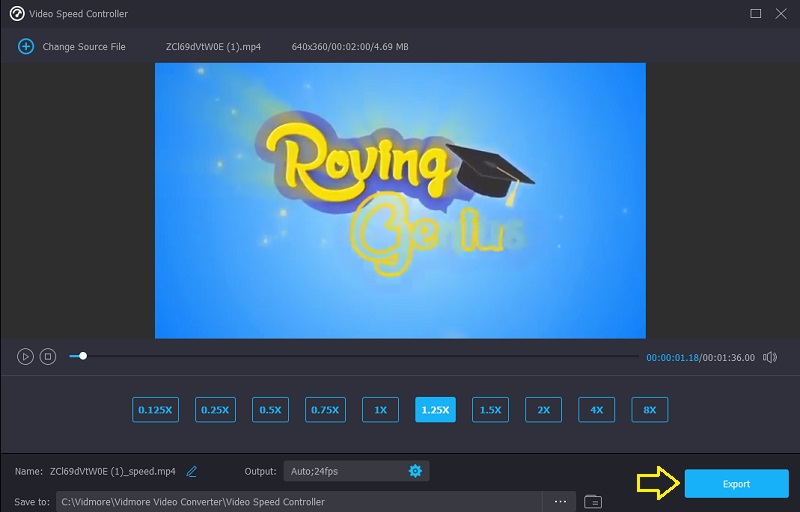
Schritt 3: Vor dem Export der beschleunigten GIF‑Dateien können Sie außerdem die Option Ausgabe wählen. An diesem Punkt können Sie Auflösung und Bildrate nach Bedarf ändern, um eine hohe Qualität beizubehalten. Klicken Sie auf OK, um die Änderungen an den Einstellungen zu speichern. Schaltfläche. Sie können das animierte GIF speichern, indem Sie auf die Exportieren Schaltfläche klicken, nachdem der entsprechende Speicherpfad ausgewählt wurde.
Teil 3. Häufig gestellte Fragen zu GIF‑Geschwindigkeitseditoren
Was passiert mit der Qualität des GIF, wenn es beschleunigt wird?
Wenn Sie die Geschwindigkeit eines GIF erhöhen, führt dies zu einer höheren Bildrate. Wenn Sie jedoch die Einstellungen nicht ändern können und die ursprüngliche Bildrate beibehalten müssen, leidet die Qualität des Videos. Daher ist die beste Methode, ein GIF zu beschleunigen und gleichzeitig seine Qualität zu erhalten, die Verwendung von Vidmore Video Converter Ultimate.
Kann die Dateigröße eines GIF durch Erhöhen der Geschwindigkeit verringert werden?
Die Erhöhung der Geschwindigkeit, mit der GIF-Dateien gespeichert werden, würde tatsächlich die zum Abspielen benötigte Zeit und die Gesamtgröße der Datei verringern.
Lässt sich die Geschwindigkeit eines GIF auf einem iPhone anpassen?
Die iMovie‑Software auf dem iPhone ermöglicht es den Nutzern, die Abspielgeschwindigkeit eines GIFs zu verändern.
Fazit
Die oben beschriebenen verschiedenen GIF‑Geschwindigkeitsänderer helfen Nutzern dabei, eine ansprechende Animation zu erstellen. Aufgrund der Einschränkungen mancher Online‑Tools empfinden viele diese Lösungen jedoch als etwas begrenzt. Daher wird dringend empfohlen, das Offline‑Programm Vidmore Video Converter zu verwenden.