Zuverlässige Video‑Creator‑Apps, die Sie nicht verpassen sollten
Heutzutage gibt es viele verschiedene Video-Maker auf dem Markt. Es gibt kostenlose und kostenpflichtige, außerdem solche mit einfachen und erweiterten Bearbeitungsfunktionen. Bei so vielen Anwendungen müssen Sie herausfinden, welches Programm Sie für Ihre Bearbeitungsaufgaben auswählen und verwenden. Dennoch sollten Sie eine Video‑Maker‑App wählen, die sich schnell bedienen lässt und Ihre wichtigsten Anforderungen erfüllt – unabhängig vom verwendeten Gerät. In diesem Beitrag stellen wir Ihnen die besten Video‑Maker‑Apps vor, die Ihren Erwartungen und Ansprüchen gerecht werden. Schauen Sie sie sich unbedingt an!

SEITENINHALT
Teil 1. Beste Video‑Maker‑App für iPhone
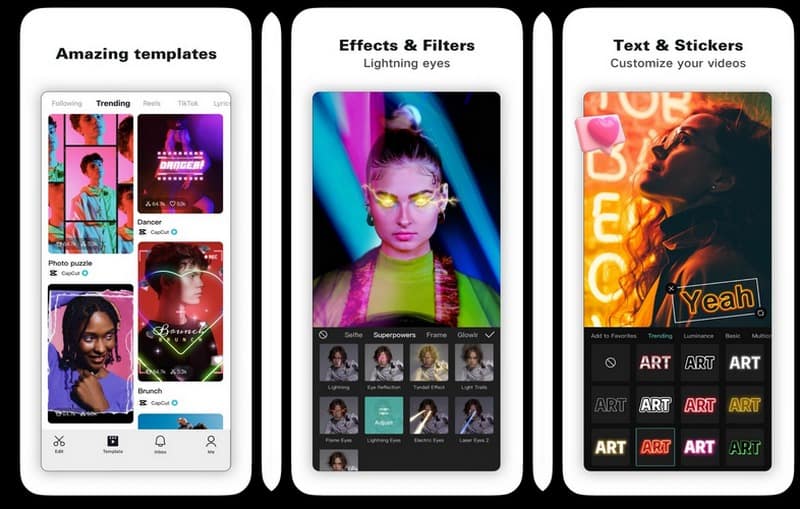
Wenn Sie auf der Suche nach einer All‑in‑One‑Videobearbeitungs‑App sind, können Sie sich auf Splice - Video Editor & Maker verlassen. Die App verfügt über eine einsteigerfreundliche Oberfläche mit leistungsstarken integrierten Funktionen und Bearbeitungstools, die für die Videobearbeitung äußerst hilfreich sind. Sie ermöglicht es Ihnen, Ihre Videos und Bilder problemlos zuzuschneiden, zu schneiden und zu trimmen. Sie können Ihre Videoclips verfeinern, indem Sie Kontrast, Belichtung, Sättigung und andere Grundeinstellungen anpassen. Außerdem ist es möglich, die Geschwindigkeit oder Länge Ihres Videos zu ändern. Es gibt verschiedene Optionen, um die Wiedergabegeschwindigkeit anzupassen – von Zeitlupe bis Zeitraffer – einschließlich Speed Ramping.
Wenn Sie zum Beispiel Fotos über Ihr Video legen möchten, können Sie das mit dieser App tun. Sie können Fotos in ein Video einblenden und Masken anwenden, um beeindruckende Effekte zu erzeugen. Zudem können Sie einen Filter aus dem entsprechenden Bereich auswählen und anwenden, um das Erscheinungsbild Ihres Videoprojekts zu verbessern. Darüber hinaus verfügt die App über integrierte Effekte wie Chroma, Glitch, Vintage und mehr. Und wenn Sie die exakte Einblendzeit jedes hinzugefügten Fotos oder Videos steuern möchten, stellt die Anwendung entsprechende Bearbeitungsoptionen bereit. Sie können die Geschwindigkeit kontrollieren und jedem hinzugefügten Multimedia‑Element nach Wunsch eine Übergangsanimation zuweisen. Außerdem können Sie Text einfügen und diesen individuell anpassen, etwa Farbe, Größe, Schriftart und mehr verändern. Es ist zweifellos die beste Video‑Maker‑App für das iPhone.
Hauptfunktionen:
- Ändern Sie die Videogeschwindigkeit: schnell oder Zeitlupe.
- Vollgepackt mit kostenlosen Songs, die verwendet werden können.
- Text hinzufügen, Effekte und Filter anwenden sowie Übergänge einfügen.
- Bilder über das Video legen.
Vorteile
- Kann Bilder und Videos importieren und die gewünschte Länge festlegen.
- Kann die importierten Bilder und Videoclips schnell kombinieren und anordnen.
Nachteile
- Abonnieren, um Zugriff auf zusätzliche integrierte Funktionen und Bearbeitungsoptionen zu erhalten.
- Es werden Werbeanzeigen eingeblendet, wenn Sie kein Premium‑Konto haben.
- Mögliche Urheberrechtsprobleme in Bezug auf die In‑App‑Audios.
Teil 2. Beste Video‑Maker‑App für Android
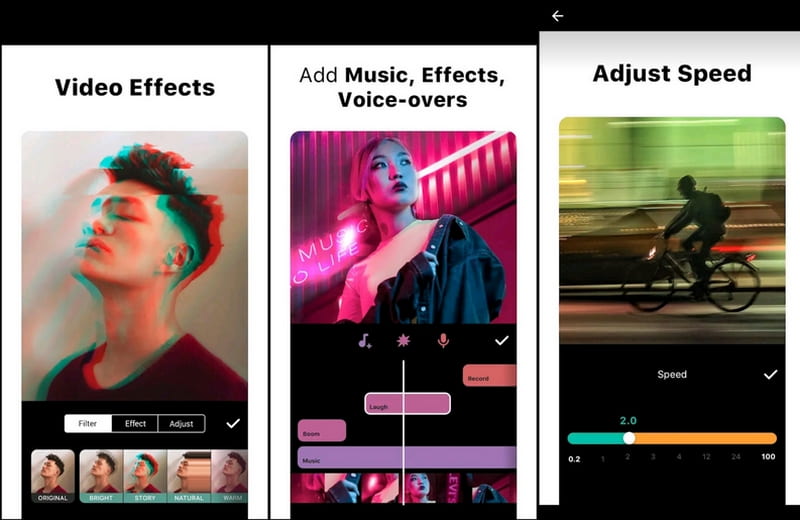
Nichts ist besser als eine unkomplizierte App mit vielen Bearbeitungsoptionen. Sie erlaubt das Hinzufügen von Text, Musik, Übergangseffekten, Keyframes, Emojis, Zeitlupe, unscharfen Hintergründen und Videocollagen. Wussten Sie, dass Video Editor & Maker - InShot all das kann?
InShot ist eine leistungsstarke App, mit der Sie dank professioneller integrierter Funktionen professionelle Videos bearbeiten und erstellen können. Sie bietet grundlegende Videobearbeitungsoptionen wie Trimmen, Schneiden, Zuschneiden, Geschwindigkeit anpassen, Zusammenführen, Aufteilen in mehrere Clips und mehr. Wenn Sie das Seitenverhältnis und die Dauer Ihres Videoclips anpassen möchten, ist das ebenfalls möglich. Wählen Sie ein Seitenverhältnis, das zu der Plattform passt, auf der Sie Ihr Video veröffentlichen werden. Außerdem können Sie die Geschwindigkeit Ihres Videos je nach Bedarf von 0,2× bis 100× verändern.
Darüber hinaus können Sie Musik hinzufügen, Voice‑over aufnehmen, Audio aus Videos extrahieren und die angebotenen Soundeffekte verwenden. Die App verfügt über eine integrierte Bibliothek mit Effekten und Filtern, aus der Sie wählen und Ihren Videos einen bestimmten Look verleihen können. Außerdem stehen Ihnen mehr als sechzig Übergänge zur Verfügung, mit denen Sie Ihr Publikum gezielt führen können. Es ist definitiv die beste kostenlose Video‑Maker‑App für Android, die nützliche Bearbeitungsoptionen bietet, um beeindruckende Videos zu erstellen.
Hauptfunktionen:
- Ausgestattet mit grundlegenden Videobearbeitungsfunktionen wie Trimmen, Schneiden, Zusammenführen, Zuschneiden, Umkehren und mehr.
- Ermöglicht es Nutzern, Projekte im Bild‑in‑Bild‑Format zu erstellen.
- Bietet kostenlose Soundeffekte und die Möglichkeit, Musik hinzuzufügen.
- Vollgepackt mit zahlreichen Effekten und Filtern.
- Ermöglicht es Nutzern, Text und Sticker in das Video einzubauen.
Vorteile
- Verfügt über professionelle Funktionen, die das Videobearbeiten noch spannender machen.
- Ermöglicht Videobearbeitung, Fotobearbeitung sowie das Erstellen von Collagen oder Diashows.
- Unterstützt 4K‑Videoauflösung.
Nachteile
- Die Sticker‑Bibliothek verfügt über keine Suchfunktion.
- In der kostenlosen Version werden Werbeanzeigen eingeblendet.
- In der kostenlosen Version wird dem exportierten Video ein Wasserzeichen hinzugefügt.
Teil 3. Empfehlung: Video‑Maker für den Desktop
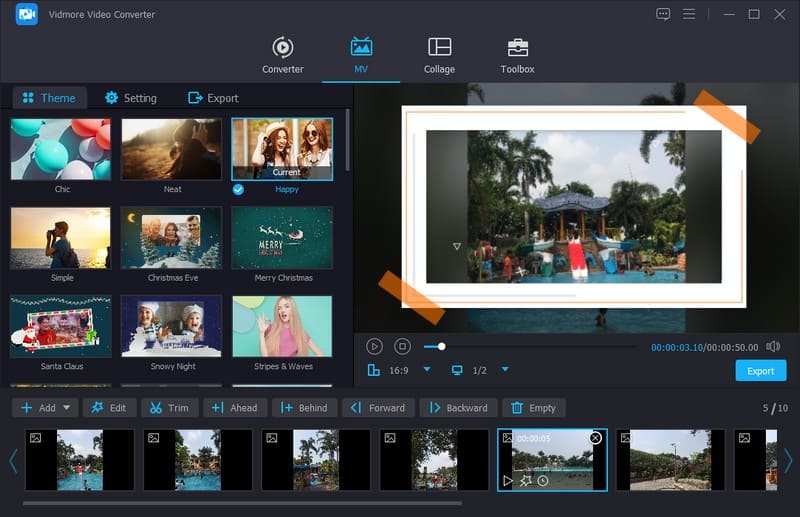
Heutzutage ist das Bearbeiten von Videos auf dem Desktop oft bequemer, insbesondere wenn Sie auf jedes Detail achten. Sie möchten perfekten, polierten und auffälligen Video‑Content erstellen, den Sie mit Familie und Freunden teilen. Dafür sollten Sie ein leistungsstarkes Programm wählen, das Sie bei genau diesem Ergebnis unterstützt. Wir stellen Ihnen die beste Video‑Maker‑App vor, die Sie auf dem Desktop nutzen können: Vidmore Video Converter.
Vidmore Video Converter verfügt über zahlreiche integrierte Funktionen, darunter Konverter, Collage‑Maker, Toolkits und MV. Die MV‑Funktion ermöglicht es Ihnen, Multimedia‑Dateien zu importieren und sie entsprechend Ihren Anforderungen in eine Videopräsentation zu verwandeln. Sie können beliebig viele Bilder oder Videos hochladen, da es keine Begrenzung der Anzahl gibt. Außerdem stehen Ihnen mehr als vierzig vorgefertigte Themes zur Verfügung, die Sie auf Ihr Projekt anwenden können. Klingt gut, oder?
Dieser Video‑Maker bietet zudem Bearbeitungsoptionen, um das Ergebnis Ihres Videos zu individualisieren. Sie können Ihr Video im oder gegen den Uhrzeigersinn drehen und mehr. Sie können es manuell zuschneiden oder einen bestimmten Zuschnittsbereich festlegen, um unerwünschte Teile im Bild zu entfernen. Außerdem lässt sich ein bestimmtes Seitenverhältnis nach Ihren Anforderungen wählen. Darüber hinaus können Sie die Grundeinstellungen Ihres Videos wie Helligkeit, Kontrast, Sättigung und Farbton anpassen. Ebenso können Sie aus einer Liste von Filtern Ihren bevorzugten Filter auswählen, um das Erscheinungsbild Ihres Videos zu verbessern. Sie können Text oder ein Bild einfügen, um ein Wasserzeichen zu integrieren.
Außerdem können Sie Text sowohl am Anfang als auch am Ende Ihres Videos hinzufügen. Sie können wählen, ob Sie den Originalton beibehalten oder Ihrem Video Hintergrundmusik hinzufügen möchten. Darüber hinaus können Sie vor dem Export Ihr bevorzugtes Format, die Auflösung, Bildrate und Qualität auswählen. Beeindruckend, oder? Mit diesem Video‑Maker können Sie den hochwertigen Video‑Content erstellen, den Sie sich wünschen.
Teil 4. FAQs zur Video‑Maker‑Anwendung
Hinterlässt Splice ein Wasserzeichen?
Splice fügt deinem fertigen Video ein Wasserzeichen hinzu, wenn du nur die kostenlose Version der App verwendest.
Hat InShot ein Limit?
Wenn du die Premium-Version der Anwendung nutzt, gibt es keine Einschränkungen beim Zugriff auf Effekte, Filter, Übergänge und mehr. Außerdem wird kein Wasserzeichen in deinem Video erscheinen.
Welche ist die höchste unterstützte Auflösung von Vidmore Video Converter?
Vidmore Video Converter unterstützt verschiedene Auflösungen wie 360p, 720p, HD, 2K und 4K; die höchste ist 8K.
Fazit
Sie haben nun die besten Video‑Maker‑Apps für iPhone und Android kennengelernt. Jede von ihnen überzeugt auf ihre Weise und bietet durchdachte Funktionen und Bearbeitungsoptionen für ein hervorragendes Nutzungserlebnis. Wenn Sie jedoch nach einem Desktop‑basierten Video‑Maker suchen, mit dem Sie unbegrenzt viele Videos hinzufügen können, ist Vidmore Video Converter die richtige Wahl. Dieser Desktop‑basierte Video‑Maker verfügt über zahlreiche integrierte Bearbeitungsfunktionen und Optionen, mit denen Sie einzigartigen Video‑Content erstellen können.