So hellst du ein Video auf dem iPhone X/8/7/XS/XR auf (gelöst)
Wie kann ich ein dunkles Video auf dem iPhone 7 Plus aufhellen? Ich scheine nicht die Möglichkeit zu haben, die Pegel von Clips anzupassen, so wie ich es auf meinem Desktop kann. Außerdem möchte ich eine Aufnahme horizontal spiegeln, finde aber kein Menü oder keinen Videoeffekt dafür. Wie kann ich ein Video in der iMovie‑App auf dem iPhone aufhellen?
Das iPhone bietet dir eine einfache Möglichkeit, jederzeit ein Video aufzunehmen. In einer dämmrigen Umgebung erhältst du jedoch eher ein dunkles Video. Es versteht sich von selbst, dass die Beleuchtung ein Schlüsselfaktor für ein hochwertiges Video ist. Ein im Dunkeln aufgenommenes Video kann den Inhalt und die Videoqualität beeinträchtigen. Weißt du, wie man ein Video direkt auf dem iPhone aufhellt?
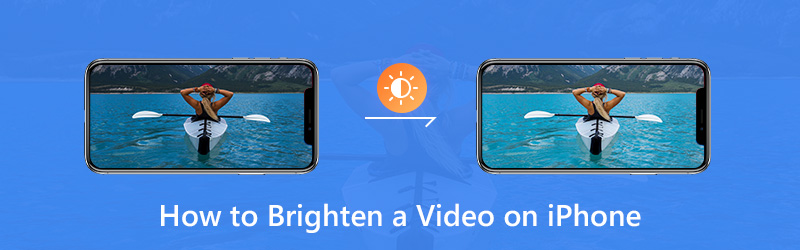
Tatsache ist: Anders als Fotos lassen sich Videos auf dem iPhone standardmäßig nicht direkt aufhellen. Du musst dich auf Video-Helligkeits-Editoren verlassen. In diesem Beitrag zeigen wir dir, wie du ein Video auf dem iPhone mit iMovie und einer Drittanbieter‑App bearbeiten und aufhellen kannst.
 Vidmore Video Converter - Video Brightness Editor
- Passe Videoeffekte an und mache das Video heller.
- Skalieren der Auflösung bis zu 4K, H.265/HEVC usw.
- Videoqualität verbessern, Videorauschen entfernen und Verwacklungen reduzieren.
- Unterstützt MP4, MOV, MKV, 3GP, FLV, SWF, MTS/M2TS, VOB, DVD usw.
- Videoeffekte bearbeiten wie Drehen, Spiegeln, Zuschneiden, Clippen, Zusammenführen, Wasserzeichen usw.

SEITENINHALT
Teil 1. Wie man ein Video auf dem iPhone mit iMovie aufhellt
iMovie ist Apples eigene, vorinstallierte Video‑Bearbeitungs‑App. Sie bietet viele grundlegende Bearbeitungsfunktionen, mit denen du Mediendateien bearbeiten und Effekte anpassen kannst. Wenn du eine App zur Anpassung der Videohelligkeit suchst, um ein Video auf deinem iPhone aufzuhellen, kannst du iMovie ausprobieren. Tatsächlich stellt iMovie zahlreiche Videofilter bereit, mit denen du die Helligkeit deines iPhone‑Videos anpassen kannst.
Schritt 1. Entsperre dein iPhone und öffne die iMovie‑App. Importiere dann das Video, das du aufhellen möchtest, in iMovie.
Schritt 2. Wenn dein Projekt geöffnet ist, wähle den Videoclip in der Zeitleiste aus, um den Inspektor am unteren Bildschirmrand einzublenden.
Schritt 3. Tippe auf die Schaltfläche “Filter” und wähle einen Filter aus, um dein iPhone‑Video aufzuhellen. Du kannst die Änderungen in der Vorschau ansehen. Tippe auf “Keine”, wenn du die Filter wieder deaktivieren möchtest.
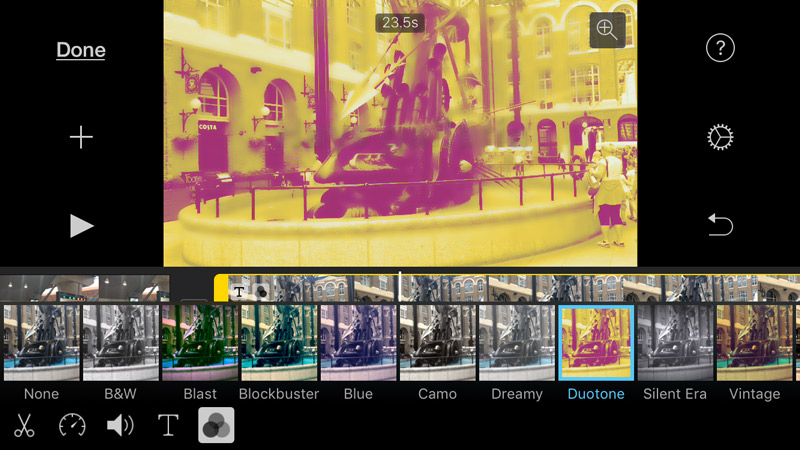
Schritt 4. Nachdem du einen Filter angewendet hast, der dein Video aufhellt, tippe außerhalb der Filter, um das Filtermenü zu schließen.
Teil 2. Wie man ein Video auf dem iPhone aufhellt (beste Methode)
Du kannst dich auf iMovie verlassen, um ein Video auf dem iPhone aufzuhellen. Du wirst jedoch feststellen, dass iMovie die Helligkeit nicht direkt anpassen kann. Es legt lediglich einen Filter über dein iPhone‑Video und macht es damit heller. Hier stellen wir dir einen einfach zu bedienenden Video‑Helligkeits‑Editor vor – VidHex Video Enhancer –, der dir hilft, dunkle iPhone‑Videos aufzuhellen.
VidHex Video Enhancer ist ein funktionsstarker Videoqualitäts‑Verbesserer und Konverter. Er ist mit vielen leistungsstarken KI‑Modellen ausgestattet, etwa einem Enhancing‑Modell, einem Colorizing‑Modell, einem HDR‑Konvertierungs‑Modell und einem Frame‑Interpolation‑Modell usw. Damit kannst du ein iPhone‑Video ganz einfach aufhellen.
Schritt 1. VidHex kostenlos herunterladen
Um diese Methode zum Aufhellen deines iPhone‑Videos zu verwenden, musst du deine Videos zunächst von deinem iPhone auf einen Computer übertragen. Klicke dann auf die Download‑Schaltfläche unten, um diesen Video‑Helligkeits‑Editor auf deinem Computer zu installieren und zu starten.
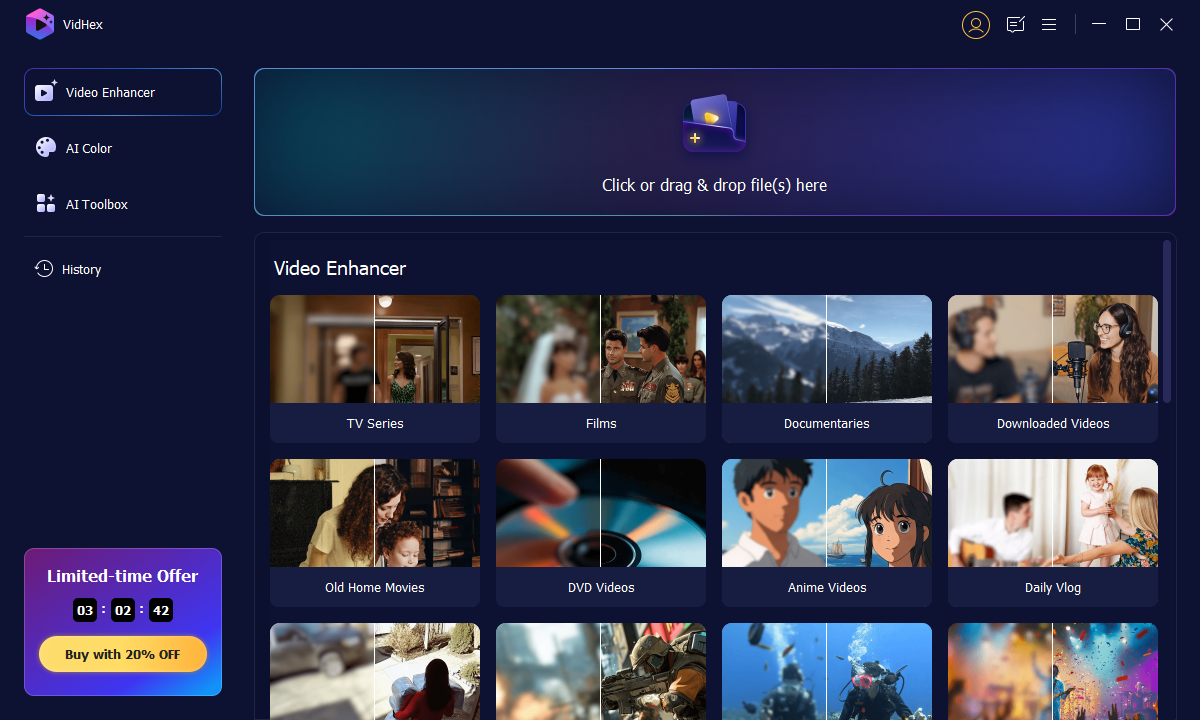
Schritt 2. Video hinzufügen, das du aufhellen möchtest
Wenn du zur Hauptoberfläche gelangst, klicke auf das +-Symbol, um das Video zu importieren, das du aufhellen möchtest.
Schritt 3. iPhone‑Video aufhellen
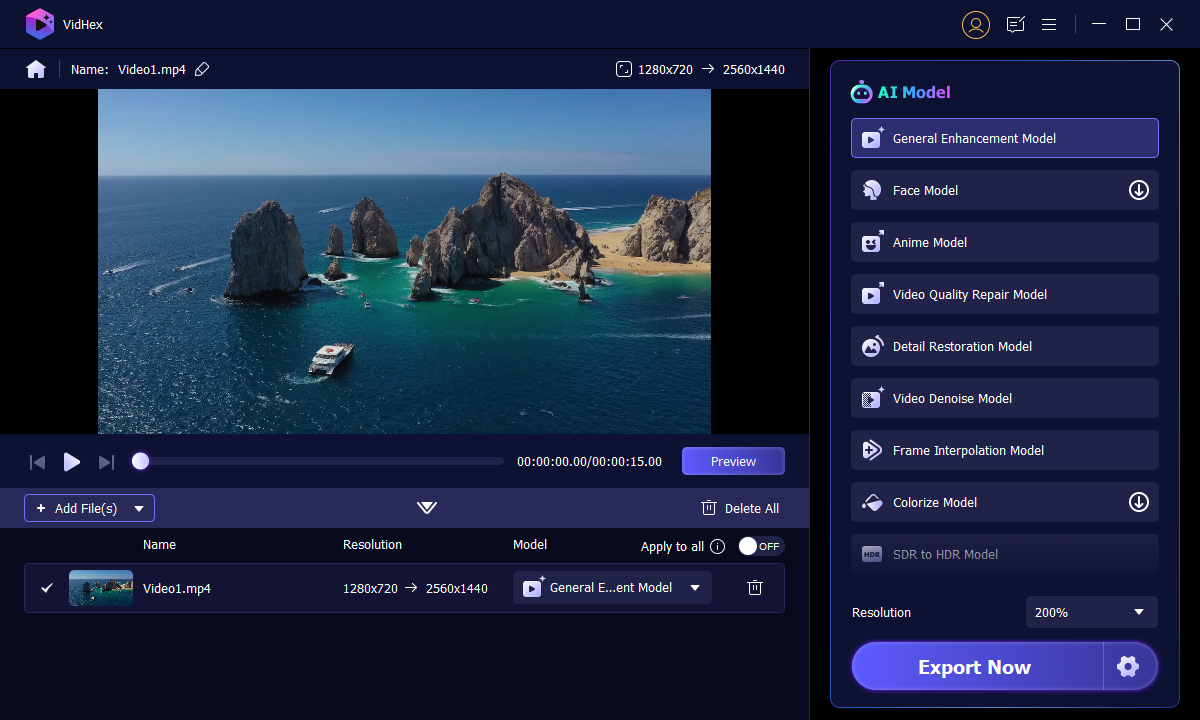
Wähle das Low‑Light‑Enhancement‑Modell in der Liste der KI‑Modelle auf der rechten Seite. Klicke auf das Zahnrad‑Symbol unten rechts, um Ausgabeeinstellungen wie Qualität, Bitrate, Encoder, Format usw. anzupassen.
Um ein iPhone‑Video schnell aufzuhellen, kannst du die Funktion “Enhance” verwenden. Wenn du das Enhance‑Fenster öffnest, kannst du “Helligkeit und Kontrast optimieren” aktivieren, um die Helligkeit und den Kontrast des Videos automatisch zu verbessern.
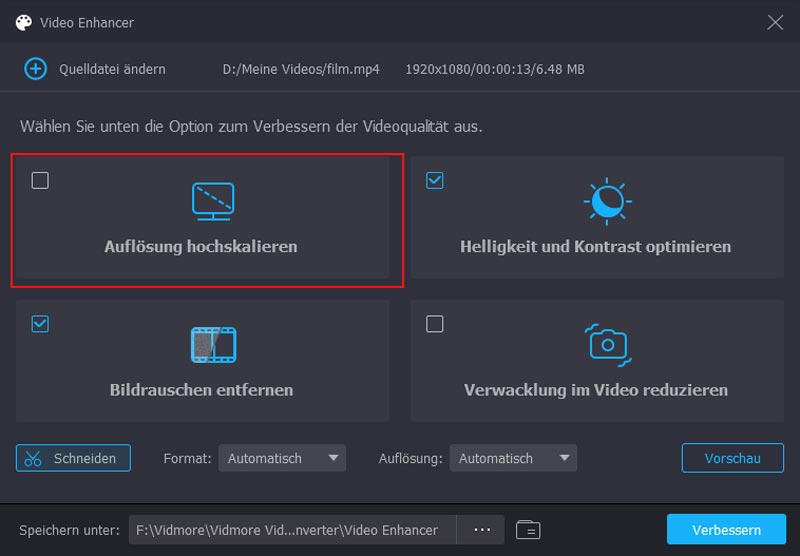
Dieser Video-Helligkeits-Editor unterstützt gängige Videoformate in hohem Maße. Wenn Sie mit der Videohelligkeit zufrieden sind, klicken Sie auf die Schaltfläche “Alle exportieren”, um das hellere Video auf Ihrem Computer zu speichern.
Teil 3. Wie man ein Video auf dem iPhone während der Aufnahme anpasst und aufhellt
Mit den beiden oben genannten Methoden kannst du Videos auf dem iPhone 6/7/8/X/XR/XS und auf PC/Mac bequem aufhellen. Tatsächlich gibt es viele kostenlose Online‑Video‑Aufheller wie Kapwing und Clideo Adjust Video, mit denen du dein iPhone‑Video heller machen kannst.
Mit deinem iPhone kannst du Standard‑Videos mit flüssigen 60 fps aufnehmen, und neuere Modelle können sogar 4K‑Qualität mit bis zu 30 fps erfassen. Du kannst außerdem Zeitlupe, Auto Low Light FPS, Kamera fixieren und andere Funktionen nutzen, um ein cooles Video aufzunehmen. In diesem Abschnitt zeigen wir dir, wie du ein Video bereits während der Aufnahme heller machen kannst.
Auflösung und Bildrate für die Aufnahme festlegen
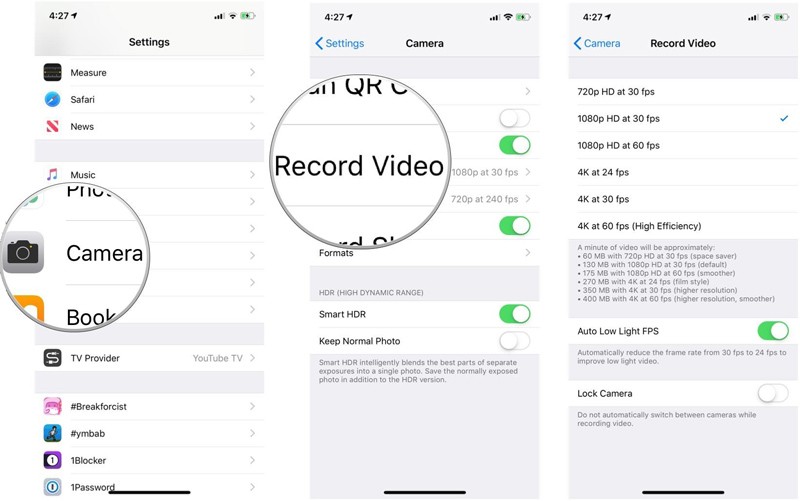
Schritt 1. Öffne die “Einstellungen”-App auf deinem iPhone. Scrolle nach unten, suche die Option “Kamera” und tippe darauf.
Schritt 2. Wähle “Video aufnehmen” und lege hier deine bevorzugte Bildrate und Auflösung fest.
Belichtungssperre verwenden, um ein Video auf dem iPhone aufzuhellen
Das iPhone kann dein Motiv automatisch fokussieren und die Belichtung einstellen. Diese Funktion hilft dir, schnell Fotos zu schießen. Wenn du jedoch ein Video mit deinem iPhone aufnimmst, kannst du einige manuelle Einstellungen vornehmen, um das Video aufzuhellen.
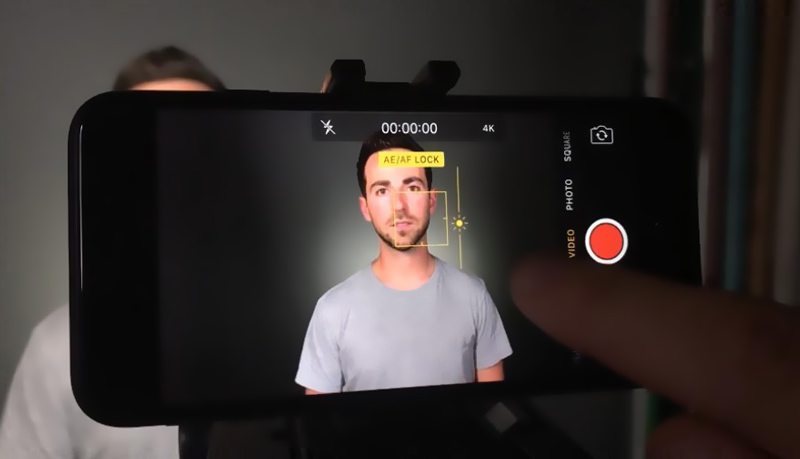
Schritt 1. Öffne die “Kamera”-App und beginne mit der Videoaufnahme.
Schritt 2. Tippe während der Aufnahme auf den Bereich, den du fokussieren und aufhellen möchtest. Auf dem Bildschirm erscheint die Option “AE/AF-SPERRE”. Daneben siehst du ein Sonnensymbol. Ziehe dieses Symbol mit dem Finger nach oben, um das Video heller zu machen.
Fazit
Auf dieser Seite haben wir hauptsächlich erklärt, wie man ein Video auf einem iPhone aufhellt. Wir zeigen dir detaillierte Schritte, um ein Video mit iMovie auf dem iPhone heller zu machen. Außerdem geben wir dir einige Tipps, wie du bereits bei der Aufnahme für mehr Helligkeit sorgen kannst. Darüber hinaus empfehlen wir dir den leistungsstarken VidHex Video Enhancer, um ein bereits aufgenommenes iPhone‑Video aufzuhellen. Du kannst ihn kostenlos herunterladen und ausprobieren.
Videobearbeitung
-
Video aufhellen
-
iPhone-Video bearbeiten
-
Video auf dem iPhone abspielen