Eine umfassende Rezension des Canva AI Video Generators
Das gesamte Internet hat den Aufstieg der KI‑Technologie und ihrer neueren Iterationen miterlebt. Am Anfang konnte KI nur einige einfache textbasierte Fragen beantworten, und nach und nach wurde sie in der Lage, gewisse autonome Kreativarbeiten zu leisten. Wir müssen nur unsere Anforderungen eingeben und erhalten dann schöne Bilder, Audios und sogar Videos. Die Verbreitung von KI‑Tools hat die Arbeitseffizienz von Content‑Erstellern erheblich verbessert. Zahlreiche Apps auf dem Markt unterstützen bereits die Erstellung von KI‑Videos, und das ist für alle eine echte Überraschung geworden. Canva als führendes Unternehmen in der Audio‑ und Videobearbeitung will in dieser Hinsicht natürlich nicht hinterherhinken. Der voll ausgestattete Video‑Generator ist bereits auf seiner Website verfügbar. In diesem Artikel werden wir eine detaillierte Rezension des Canva AI Video Generators vornehmen. Anhand unserer eigenen Erfahrungen können Sie bewerten, ob das Tool für Sie lohnenswert ist oder nicht.

SEITENINHALT
- Teil 1. Was ist der Canva AI Video Generator
- Teil 2. Wichtige Funktionen des Canva AI Video Generators
- Teil 3. Vor‑ und Nachteile des Canva AI Video Generators
- Teil 4. Meine Nutzungserfahrung mit dem Canva AI Video Generator
- Teil 5. Bonus: Bester Videokonverter für beschriebene Ausgabe‑Videos
- Teil 6. FAQ zur Rezension des Canva AI Video Generators
Teil 1. Was ist der Canva AI Video Generator
Bevor wir es nutzen, müssen wir die Konzepte des Canva AI Video Generators verstehen, damit wir eine Wissensgrundlage aufbauen können. Wenn Sie regelmäßig Bilder und Videos bearbeiten müssen, haben Sie sicher schon einmal von der Canva‑Plattform gehört. Sie verfügt über eine breite Palette von Tools zur Bearbeitung multimedialer Dateien, und der AI Video Generator ist dieses Jahr ihr bestes neues Produkt. Er nutzt künstliche Intelligenz, um Beschreibungen und andere von Menschen eingegebene Materialien zu analysieren und darauf basierend Videos zu generieren. Die Nutzenden benötigen dafür kein fortgeschrittenes Fachwissen. Wir können es als Text‑zu‑Video‑Konverter verstehen. Wenn einige Details des Videos nicht ganz zufriedenstellend sind, kann man mithilfe der enthaltenen Bearbeitungsfunktionen Anpassungen vornehmen. Mit Hilfe eines solchen Tools wird es kein Traum mehr sein, die Inspirationen im Kopf in wirklich lebendige Bilder zu verwandeln.
Teil 2. Wichtige Funktionen des Canva AI Video Generators
Nun haben wir ein allgemeines Bild davon, wofür der Canva AI Text‑zu‑Video‑Generator verwendet wird. Das Konzept ist jedoch noch recht allgemein und vage. Im Folgenden müssen wir uns seine Hauptfunktionen im Detail ansehen, damit wir eine konkretere Vorstellung davon bekommen, in welchen Situationen er eingesetzt werden kann und was er leisten kann.
• Text mithilfe von KI‑Technologie in Video umwandeln.
Seine Kernfunktion besteht darin, KI‑Videos aus Textausschnitten zu erzeugen. Sie müssen Ihre Idee grob mit einem Textstück beschreiben, etwa Hintergrundbild, Figur, Handlung usw., und dann diesen Text an Canva übermitteln. Das Tool läuft dann automatisch an und erzeugt ein Video. Je detaillierter die Beschreibung ist, desto genauer wird das erzeugte Video Ihren Anforderungen entsprechen.
• Auswahl eines KI‑Avatars für Ihr generiertes Video ermöglichen.
Wenn Sie in Ihrem Video Erklärungen abgeben möchten, ohne Ihr wirkliches Aussehen preiszugeben, können Sie einen Ihrer Lieblings‑Avatare aus den angebotenen KI‑Sprechern auswählen.
• Ihr Skript in über 40 Sprachen präsentieren.
Wenn die KI‑Figur im Video einen Text vortragen soll, können Sie aus den Stimmen in über 40 Sprachen wählen. Sie können auch direkt eine eigene Stimme oder Audiodatei hochladen.
• Ihr generiertes Video mit der Medienbibliothek bearbeiten und optimieren.
Wenn Sie mit einigen Details im generierten Video nicht ganz zufrieden sind, können Sie diese mit den grundlegenden Bearbeitungstools anpassen. Es gibt außerdem eine riesige Bibliothek, aus der Sie Ihre Lieblingsfilter, Vorlagen, Sticker und Grafiken auswählen können, um Ihre Videos realistischer und lebendiger zu gestalten.
Teil 3. Vor‑ und Nachteile des Canva AI Video Generators
Vorteile
• Sehr funktionsreich
Der Canva AI Video Generator bietet nahezu alle grundlegenden Funktionen, die Sie für die Erstellung von KI‑Videos benötigen könnten. Er unterstützt zudem Ihre Wahl von KI‑Avataren und Stimmen.
• Verbessert die Arbeitseffizienz erheblich
Wir müssen bei der Videoproduktion nicht mehr umfangreiche Recherchen, Materialsammlungen und Produktionsschritte durchlaufen. Sobald wir unsere Idee einreichen, können wir sofort ein schönes Video sehen.
• Video in hoher Qualität
Er generiert äußerst realistische und flüssige Bilder. Probleme mit unscharfen Videos treten kaum auf.
Nachteile
• Zahlung erforderlich für vollen Zugriff
Einige Effekte lassen sich nur durch Bezahlung freischalten. Wir dürfen lediglich 5 Videos kostenlos generieren. Wenn Sie mehr Credits möchten, müssen Sie einen kostenpflichtigen Tarif wählen.
Teil 4. Meine Nutzungserfahrung mit dem Canva AI Video Generator
Nun wissen wir umfassend, was der Canva AI Video Generator für uns leisten kann. Es reicht jedoch nicht, nur theoretisch darüber zu sprechen. Wir müssen ihn in der Praxis einsetzen, um seine Wirkung zu sehen. Als Nächstes teilen wir den gesamten Prozess der Videogenerierung und halten das realistischste Feedback fest.
Zuerst müssen wir den Canva AI Video Generator in einem beliebigen Browser öffnen. Hier verwenden wir Google.
Nachdem wir die Hauptoberfläche des Produkts aufgerufen haben, sehen wir eine Schaltfläche Generate AI Video. Um unseren Prozess der Videogenerierung zu starten, klicken wir darauf. Auf dieser Oberfläche gibt es auch einige allgemeine Informationen zum Tool. Am unteren Rand der Seite finden Sie eine kurze Schritt‑für‑Schritt‑Anleitung. Scrollen Sie nach unten, wenn Sie mehr darüber erfahren möchten.
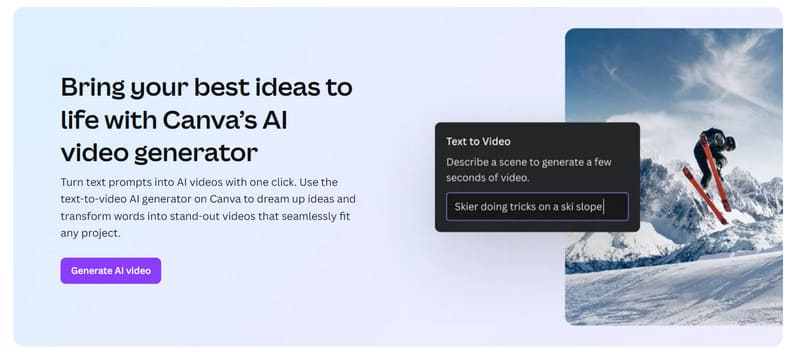
Nach dem Klicken auf die Schaltfläche gelangen wir zur Generierungsseite.
Hier sehen wir ein Dialogfeld. Um ein Video zu generieren, müssen wir dort unsere Textanforderungen eingeben. Den Hinweisen im Dialogfeld können wir entnehmen, dass die Texteingabe mindestens 5 Wörter umfassen sollte. Auf der rechten Seite der Seite befinden sich einige Video‑Beispiele.
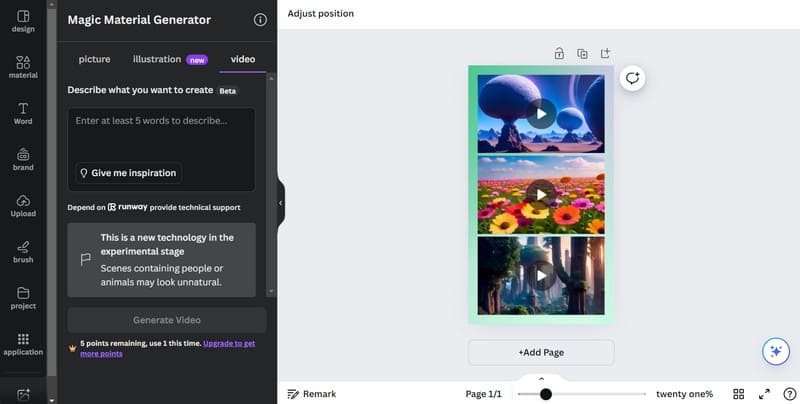
Versuchen wir, ein Video über schöne schneebedeckte Berge zu erstellen, die im natürlichen Licht aufgenommen wurden. Wir müssen das untenstehende kurze Skript in das Feld eingeben.
Beautiful snow-capped mountains captured in natural light using professional photography.
Gut, sehen wir uns nun an, wie es funktioniert.
Klicken Sie auf Generate Video, um den Generierungsprozess zu starten.
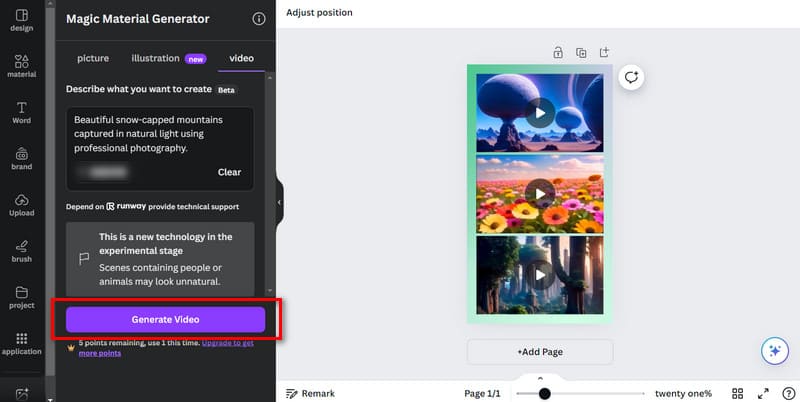
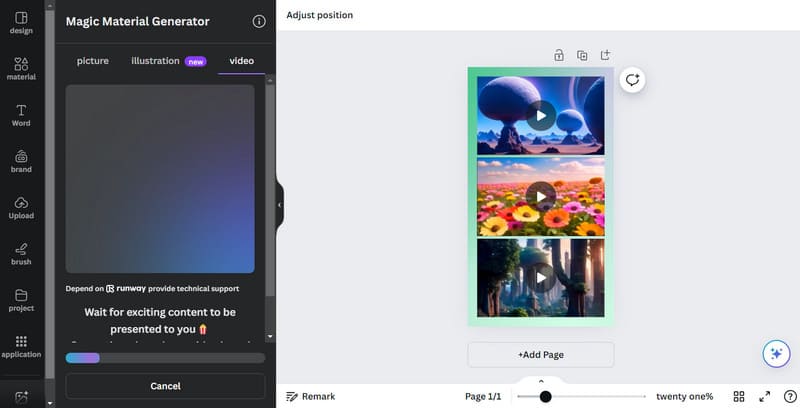
Nach dem Klicken erscheint am unteren Rand des Dialogfelds eine Fortschrittsleiste. Wir können den bisherigen Fortschritt visuell nachvollziehen. Wenn Sie abbrechen möchten, klicken Sie auf Cancel.
Nach etwa einer Minute können wir das generierte Video sehen. Klicken Sie auf die Play-Schaltfläche, um das Ergebnis zu prüfen.
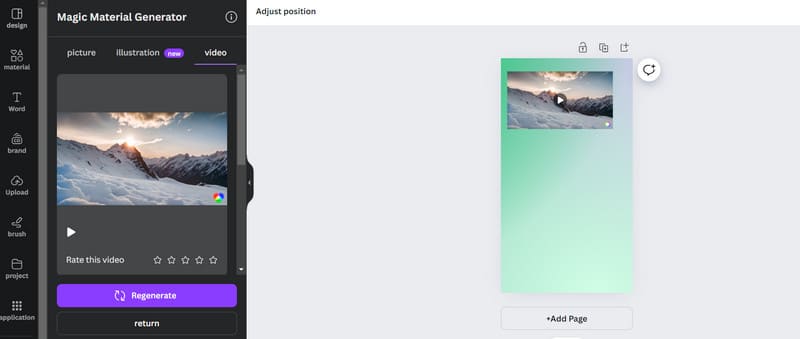
Nachdem das Video erzeugt wurde, sehen wir nach, ob wir es bearbeiten können. Wählen Sie unser Video aus, und es erscheint die Option Edit Video. Klicken Sie darauf.
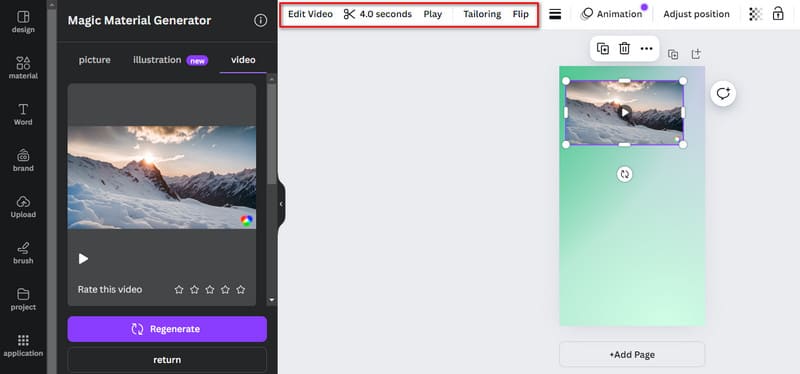
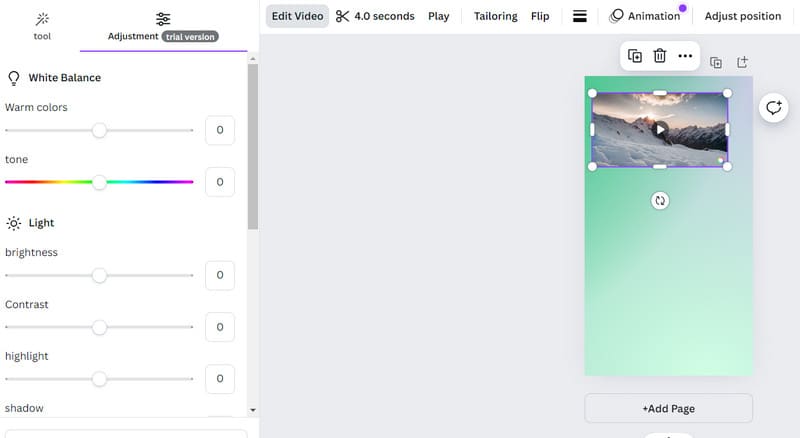
Unter dem Tab Adjustment finden wir einige Bearbeitungsoptionen wie Farben, Ton, Helligkeit, Kontrast, Highlights usw. Um Ihr Video aufzuhellen oder den Kontrast anzupassen, ziehen Sie die nebenstehenden Schieberegler.
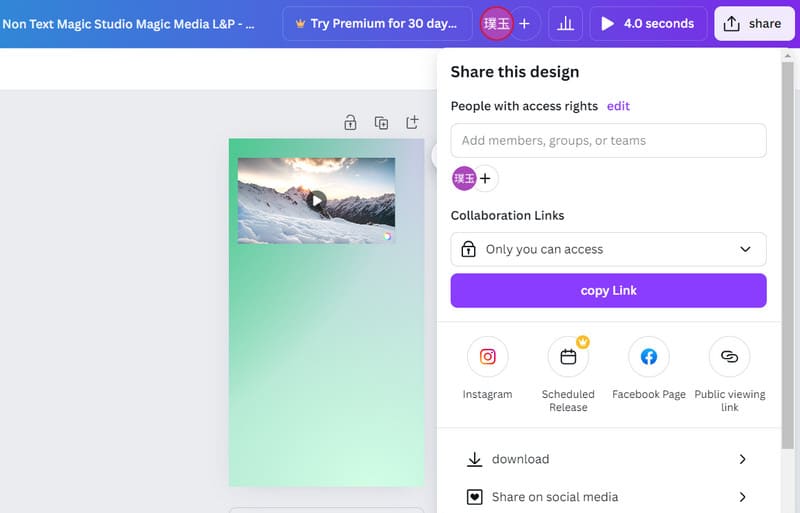
Nach Abschluss der Erstellung können wir das Video exportieren. Klicken Sie auf Share > Download.
Der Download‑Vorgang dauert ungefähr eine Minute. Sehen wir uns das Ergebnis an.
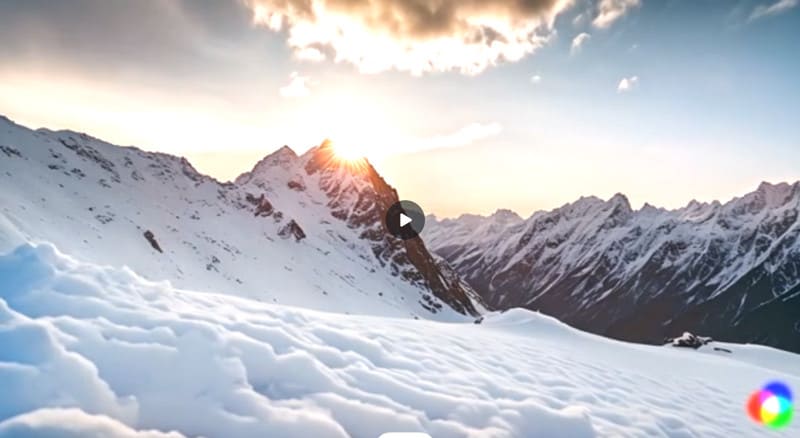
Die Bilder sind immer noch recht schön. Allerdings erscheint unten rechts ein Wasserzeichen.
Der gesamte Prozess ist immer noch recht mühelos. Die ein‑ bis zweiminütige Wartezeit war nicht zu lang. Allerdings kann die Fortschrittsleiste in der zweiten Hälfte etwas länger „stehen bleiben“, was Zweifel daran aufkommen lässt, ob die Generierung wirklich funktioniert.
Teil 5. Bonus: Bester Videokonverter für beschriebene Ausgabe‑Videos
Nachdem wir das generierte Video erhalten haben, stellen wir zwangsläufig fest, dass es einige Details gibt, die wir optimieren möchten. Canva bietet zwar ebenfalls Bearbeitungstools, aber die Funktionen sind eher grundlegend. Wenn Sie eine umfassendere Bearbeitung wünschen, empfehlen wir die Verwendung professioneller Videobearbeitungstools. Vidmore Video Converter ist eine ausgezeichnete Wahl. Wenn Sie Ihr Video bearbeiten oder in kürzere Segmente aufteilen möchten, kann dieses Programm Ihnen helfen. Es erlaubt außerdem die Konvertierung Ihrer Videos in mehr als 200 Formate, sodass sie für verschiedene soziale Medien geeignet sind. Wenn das erstellte Video ein Wasserzeichen enthält, können Sie es mit dem integrierten Wasserzeichen‑Entferner ebenfalls bearbeiten.
- Video, Audio und Bilder zwischen mehr als 200 Formaten konvertieren.
- Erstellen Sie Musikvideos für verschiedene Anlässe mit hochgeladenen Bildern.
- Bearbeiten, trimmen, skalieren, verbessern, komprimieren und teilen Sie Videos.
- Bietet eine Werkzeugkiste mit allen Funktionen für die Multimedia-Bearbeitung.
Teil 6. FAQ zur Rezension des Canva AI Video Generators
Verfügt Canva über eine KI‑Funktion?
Ja, inzwischen wurden zahlreiche Tools mit KI-Technologie auf den Markt gebracht, darunter ein Videogenerator und ein Bildgenerator. Die Leistung der einzelnen Tools ist jeweils äußerst hoch.
Ist Canva AI kostenlos?
Derzeit bietet Canva AI eine kostenlose Testversion an, allerdings stehen den Nutzern nur fünf kostenlose Generierungen zur Verfügung, und es können nur einige der Funktionen genutzt werden. Wenn Sie mehr Dienste in Anspruch nehmen möchten, können Sie zwischen mehreren Kaufoptionen wählen.
Was ist der Unterschied zwischen Canva AI und Adobe AI?
Die KI-Funktionen von Canva sind stärker darauf ausgerichtet, Designaufgaben zu vereinfachen und Nutzer dabei zu unterstützen, schnell ansprechende Grafiken zu erstellen. Gleichzeitig sind die KI-Funktionen von Adobe in dessen professionelle Design-Toolsuite integriert, um fortgeschrittene Funktionen für kreative Fachleute bereitzustellen.
Fazit
Dieser Beitrag ist eine detaillierte Rezension des Canva AI Video Generators. Wir haben sein Konzept, seine Vor‑ und Nachteile, die wichtigsten Funktionen sowie die Nutzungsschritte aus vier Hauptperspektiven dargestellt. Anhand eines Beispiels zur Erstellung eines Videos über schneebedeckte Berge zeigen wir Ihnen alle Aspekte seiner Leistung. Wenn Sie Ihre Videos noch detaillierter bearbeiten möchten, laden wir Sie ein, unseren empfohlenen Vidmore Video Converter auszuprobieren.