So ändern Sie die Videogeschwindigkeit auf iPhone und Desktop
Wenn wir uns ein zu langes Video ansehen, neigt unsere Aufmerksamkeit wegen der Länge des Clips dazu abzuschweifen. Dasselbe passiert, wenn wir einen bestimmten Punkt in einem Clip auskosten möchten; in diesem Fall verändern wir das Tempo des Clips, indem wir ihn langsamer abspielen. Zu unserem Glück gibt es verschiedene Anwendungen und Tools, die dabei helfen, das Tempo zu ändern, mit dem ein Video abgespielt wird. Dieser Artikel hat das Ziel, einige Hinweise zum Ändern der Geschwindigkeit von Online- und Offline-Videos zu geben, was sein Hauptfokus ist.

Teil 1. So ändern Sie die Videogeschwindigkeit auf dem Desktop
1. Vidmore Video Converter
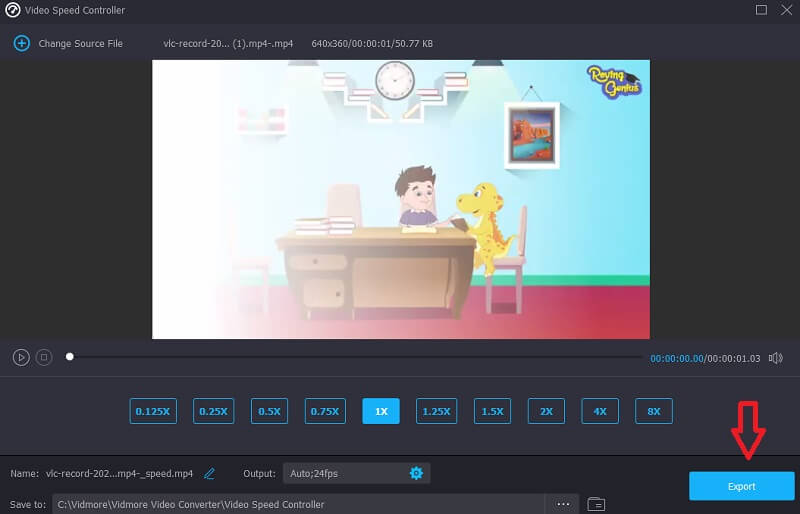
Vidmore Video Converter ist ein All-in-One-Video-Geschwindigkeitsregler, der Geschwindigkeiten von 0,25x bis 8x anbietet. Wenn Sie den Videos eher einen Beschleunigungseffekt verleihen möchten, anstatt die Filme einfach nur schnell abzuspielen, ist Vidmore Video Converter der umfassende Video-Geschwindigkeitsregler. Zusätzlich zur Möglichkeit, Videos auf Ihrem Gerät zu beschleunigen, können Sie die Video- und Audioeinstellungen anpassen, die Lautstärke erhöhen oder sogar den Teil herausschneiden, den Sie möchten.
Der Bearbeitungsprozess beeinträchtigt die Qualität Ihrer Videoclips nicht, sodass Sie sich keine Sorgen machen müssen, etwas zu verlieren. Vidmore schützt weiterhin die Integrität der von Ihnen hochgeladenen Datei. Das Ändern des Tempos eines Films kann in nur wenigen einfachen Schritten erfolgen, die wir nachfolgend zu Ihrer Orientierung aufgeführt haben.
Schritt 1: Laden Sie Vidmore Video Converter zunächst herunter, installieren und aktivieren Sie das Programm, bevor Sie es auf Ihrem Gerät verwenden.
Sie können die Geschwindigkeit Ihres Videos ändern, indem Sie im Menü Toolbox die Option Video Speed Controller auswählen. Damit können Sie die Gesamtdauer Ihres Videos entweder beschleunigen oder verlangsamen.
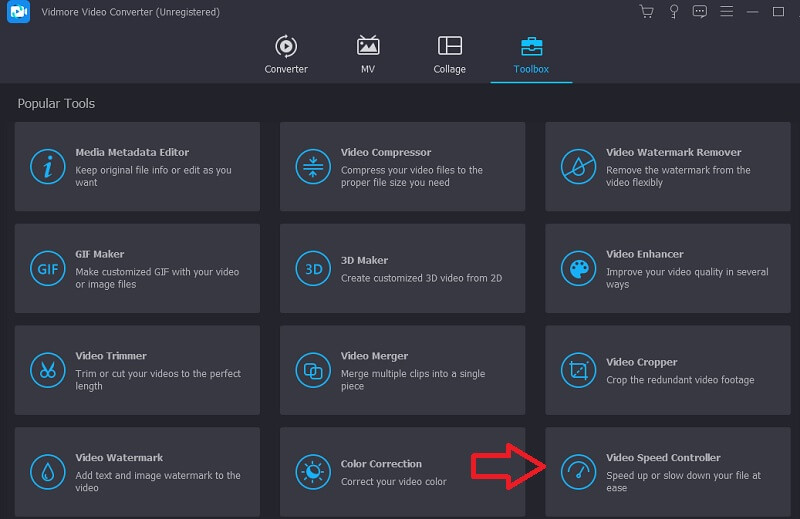
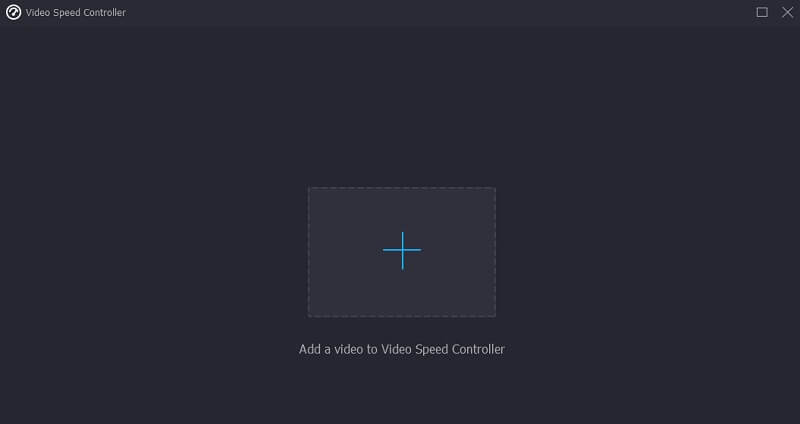
Nachdem Sie den Video Speed Controller ausgewählt haben, sollten Sie auf das Plus-Symbol in der Mitte des Bildschirms klicken.
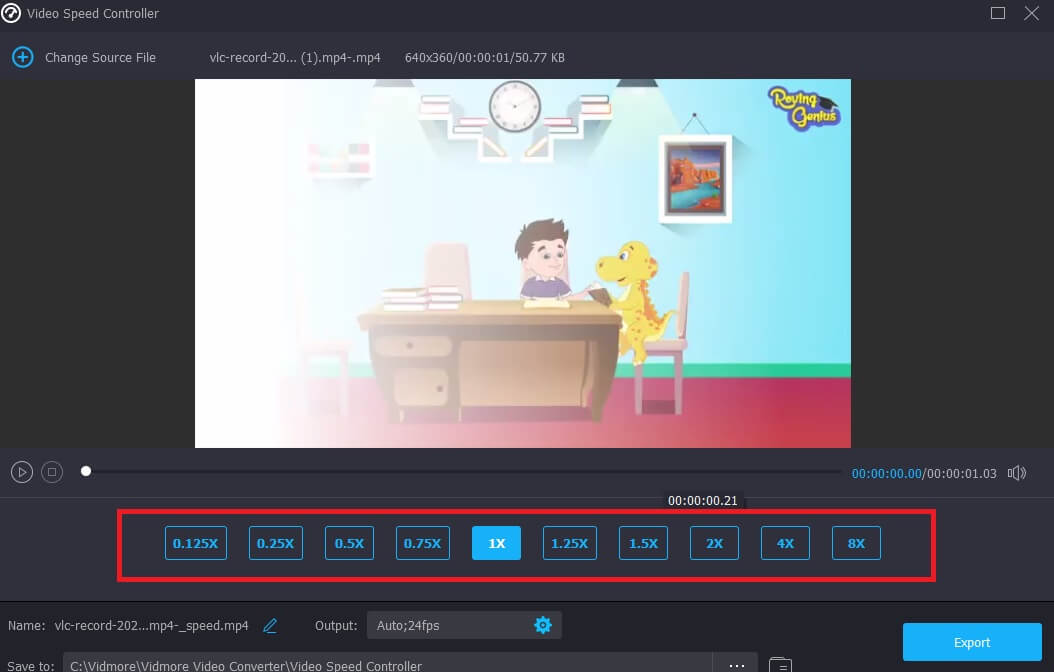
Schritt 2: Nach Abschluss sehen Sie unterhalb des Clips verschiedene Optionen für die Videogeschwindigkeit. Durch einfaches Drücken der jeweiligen Schaltfläche können Sie den Schwierigkeitsgrad bzw. die gewünschte Geschwindigkeit auswählen.
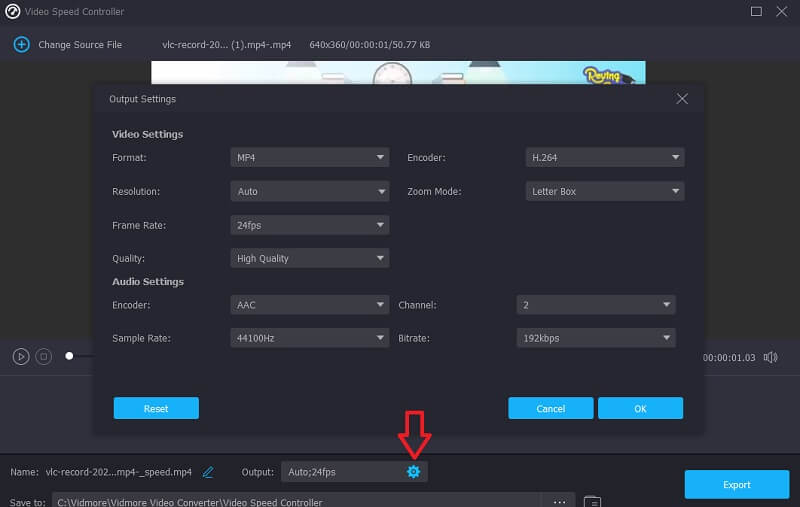
Wenn Sie auf den Reiter Settings tippen, haben Sie außerdem die Möglichkeit, die Qualität Ihrer Datei zu ändern. Sie können die Auflösung, Bildrate und andere Einstellungen verbessern. Wenn Sie diese Einstellungen vorerst nicht verändern möchten, können Sie jedoch direkt mit der Konvertierung fortfahren.
Schritt 3: Um den Exportvorgang zu starten, klicken Sie auf die Schaltfläche Export und warten Sie, bis der Vorgang abgeschlossen ist.
2. Adobe Online
Adobe Express ist eine kreative Cloud-Plattform, mit der Benutzer Designs in professioneller Qualität erstellen und teilen können. Nutzer von Adobe Express erhalten Zugriff auf eine Sammlung von Stockfotos, Grafiken und Schriftarten, während sie mit der Software Designs von Grund auf erstellen. Es eignet sich perfekt, um Ihr Design Kunden zu präsentieren, Inhalte für soziale Medien zu erstellen oder Flyer für Ihren neuesten Verkauf oder Ihre aktuelle Aktion zu drucken. Das Beste daran ist, dass Sie kein Experte sein müssen.
Dank der beeindruckenden Vorlagen kann jeder mit nur wenigen Klicks hervorragende Designs erstellen – das ist der schönste Aspekt daran. Außerdem ist Adobe Express Online eine attraktive Wahl, wenn Sie die Abspielgeschwindigkeit eines Videos ändern möchten. Bitte lesen Sie die folgenden weiteren Informationen.
Schritt 1: Nachdem Sie Ihre erste Auswahl getroffen haben, klicken Sie auf die Option Upload Your Video. Sie werden zu einem anderen Bildschirm weitergeleitet. Wählen Sie danach die Option Drag and Drop Video.
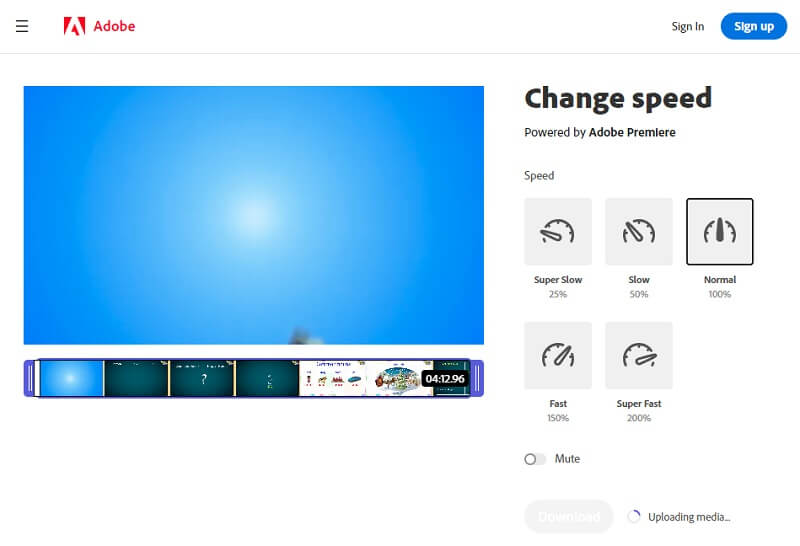
Schritt 2: Sobald das Video erfolgreich hochgeladen wurde, können Sie an der Seite die verfügbaren Geschwindigkeiten sehen. Wählen Sie zwischen sehr langsam, normal, schnell und sehr schnell.
Schritt 3: Drücken Sie die Schaltfläche Download, nachdem Sie die Geschwindigkeit ausgewählt haben, mit der Sie herunterladen möchten, und das war schon alles!
Teil 2. Ändern der Videogeschwindigkeit auf dem iPhone
1. InVideo(Filmr): Video Editor
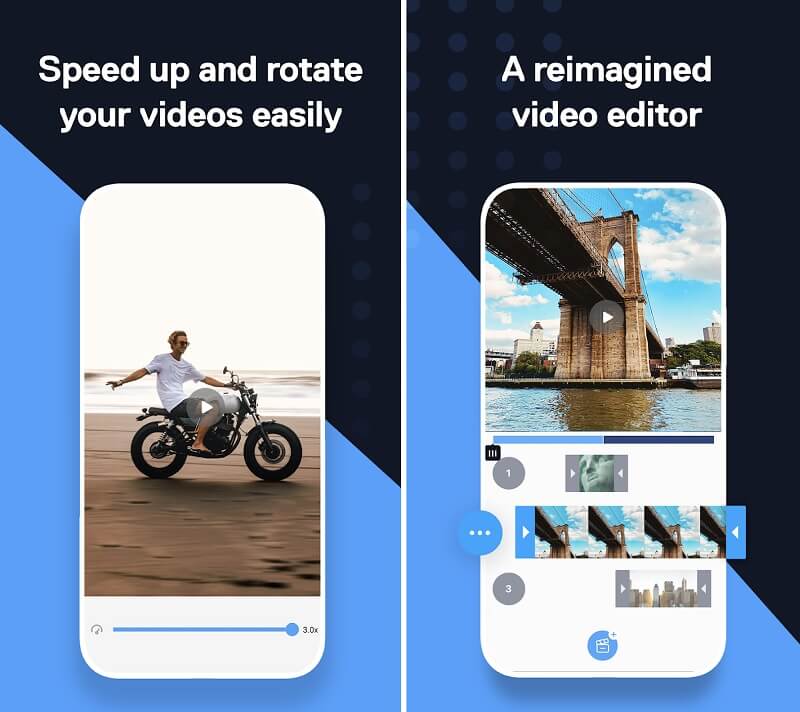
Die InVideo Filmr App gehört zu den effektivsten Apps zum Beschleunigen von Videos auf iOS- und Android-Mobilgeräten. Über einen Schieberegler können Sie die Abspielgeschwindigkeit des Videos anpassen. Das benutzerfreundliche Design der InVideo Filmr App macht sie sowohl für Einsteiger als auch für erfahrene Nutzer zu einer ausgezeichneten Wahl. Besonders nützlich ist, dass Sie Dateien direkt aus der Plattform heraus in soziale Netzwerke hochladen können – das macht dieses Tool zum Beschleunigen von Videos besonders praktisch.
Sie haben Zugriff auf einen leistungsstarken Editor, mehr als hundert professionelle Funktionen, eine hervorragende Bibliothek mit Stockmusik und umfangreiche Bearbeitungsoptionen. Außerdem können Sie das Tempo Ihrer Clips verändern. Die InVideo Filmr Software ist nicht nur eine App, mit der Sie Videos auf Ihrem iPhone oder Android-Gerät beschleunigen können. Vielmehr ist sie eine App, die als Komplettlösung für all Ihre Anforderungen rund um die Videobearbeitung dienen kann.
2. Slow-Fast Motion Video Editor
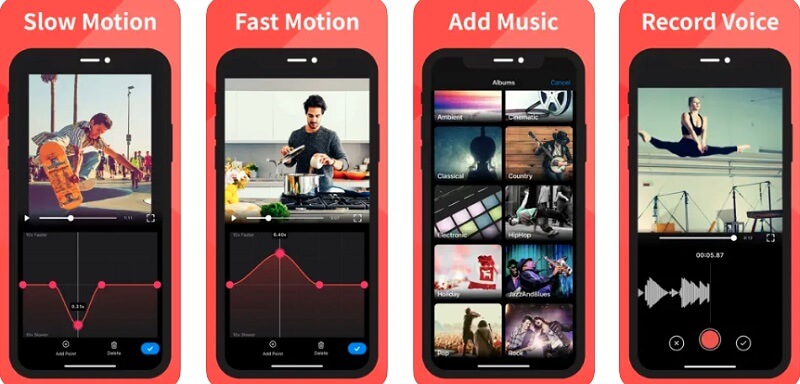
Der Slow Fast Motion Video Editor ist eines der benutzerfreundlichsten Tools, um die Wiedergabe von Videos zu beschleunigen oder zu verlangsamen. Es handelt sich um eine völlig kostenlose Software, die ideal ist, wenn Sie lediglich die Geschwindigkeit Ihres Videos ändern möchten. Außerdem können Sie Ihre Filme ohne Wasserzeichen exportieren. Die attraktivste Eigenschaft ist, dass Sie diese Software auf einem iPhone oder iPad sowohl im Hoch- als auch im Querformat verwenden können. Sie können auch die Tonhöhe Ihres Audios anpassen, und es gibt keine Begrenzung der Videolänge.
3. Video Speed Changer & Maker
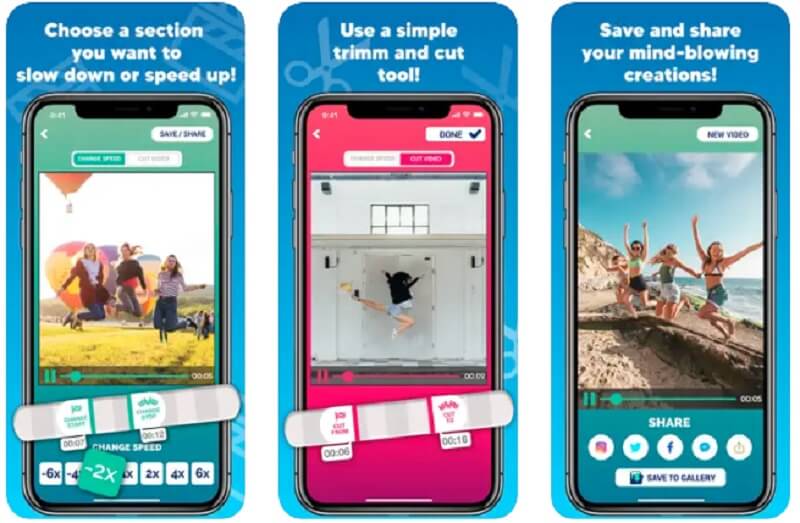
Wenn eine App sehr viele komplexe Funktionen enthält, kann Videobearbeitung ein zeitaufwendiger Prozess sein. Die App „Video Speed Changer & Maker“ für das iPhone ist dagegen eine einfache Möglichkeit, Videos zu beschleunigen. Mit diesem Programm können Sie Ihr Video in Sekundenschnelle beschleunigen. Zusätzlich verfügt es über grundlegende Bearbeitungsfunktionen, mit denen Sie in wenigen Minuten ansprechende Videos für Ihre Social-Media-Kanäle erstellen können.
Teil 3. FAQs zum Ändern der Geschwindigkeit eines Videos
Verändert das Beschleunigen oder Verlangsamen eines Videos dessen Qualität?
Die Erhöhung der Wiedergabegeschwindigkeit eines Videos hat nur sehr geringe bis gar keine Auswirkungen auf die Gesamtqualität. Beim Verlangsamen ist das jedoch möglich. Wenn du ein Video nur ein wenig verlangsamst, sollte das in der Regel unproblematisch sein. Sobald du jedoch etwa unter die 50‑%‑Geschwindigkeit gehst, ist mit einem deutlichen Qualitätsverlust zu rechnen und die Wiedergabe deines Videos kann ruckelig werden.
Steigt die FPS, wenn man ein Video beschleunigt?
Sie können ein Zeitlupenvideo erzeugen, indem Sie die Bildrate verringern, und einen Zeitraffer-Effekt erzeugen, indem Sie die Bildrate erhöhen.
Führt das Ändern der Wiedergabegeschwindigkeit eines Videos dazu, dass die Dateigröße größer oder kleiner wird?
Die Länge des Clips bleibt unverändert, selbst wenn die Wiedergabegeschwindigkeit geändert wird. Dies wirkt sich nicht auf den Empfang, sondern nur auf die Übertragung aus.
Fazit
Das Ändern der Videogeschwindigkeit kann Ihnen fast sofort helfen, Filme mit einem dramatischen Effekt zu erstellen. Außerdem sind die Zeiten vorbei, in denen man dafür leistungsstarke Editoren benötigte. Mit Hilfe der folgenden Apps zum Beschleunigen von Videos können Sie diese Effekte schnell und mühelos auf Ihrem Smartphone erzielen. Wenn Sie Schwierigkeiten haben, den Vorgang auf Ihrem Mobilgerät durchzuführen, können Sie sich jedoch auf die Softwarelösung Vidmore Video Converter verlassen.