Wie man ASF-Dateien ganz einfach auf dem Computer komprimiert
Wenn Sie einige große ASF-Videos haben und versucht haben, diese ASF-Dateien zu komprimieren, um Speicherplatz auf Ihrem Computer zu sparen, dabei aber nach der Komprimierung feststellen, dass Bild und Ton nicht synchron sind, liegt das daran, dass Bildrate und Auflösung nicht hoch genug sind. Das ist ein ernstes Problem, wenn Sie ASF-Videos ins Internet hochladen möchten, um Live-Videos wiederzugeben oder Fernunterricht durchzuführen.
Normalerweise sollten ASF-Videos mit hoher Qualität eine Auflösung von mehr als 320x240 und eine Bildrate von 30 fps haben. Hier erfahren Sie zwei einfache Methoden, um ASF-Dateien zu komprimieren und dabei eine hohe Qualität zu bewahren, sodass Bild und Ton synchron bleiben.


Teil 1: Wie man große ASF-Dateien mit guter Qualität und synchronem Audio und Video komprimiert
Wie bereits erwähnt, haben Bildrate und Auflösung einen großen Einfluss auf die Videoqualität. Daher ist Vidmore Video Converter Ihre beste Wahl, um ASF mit hoher Qualität zu komprimieren, weil Sie damit beim Komprimieren alle Videoparameter ändern können.
- Mit wenigen Klicks ASF-Dateien verkleinern.
- Bildrate und Auflösung frei anpassen.
- Mehrere Ausgabeformate.
- Die komprimierten Videos in der Vorschau ansehen.

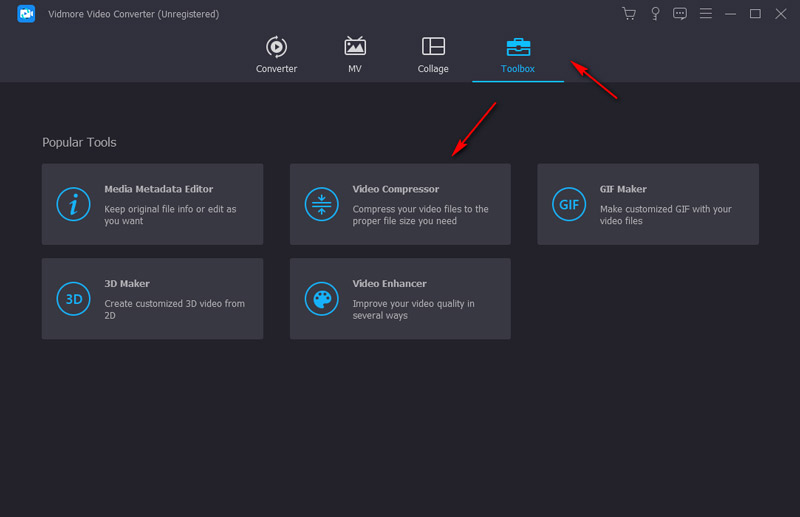
Schritt 1. Starten Sie Vidmore Video Converter auf Ihrem Computer und klicken Sie auf die Registerkarte Toolbox, um das Werkzeug Video Compressor auszuwählen. Klicken Sie dann auf das Plus-Symbol, um die gewünschte ASF-Datei hinzuzufügen.
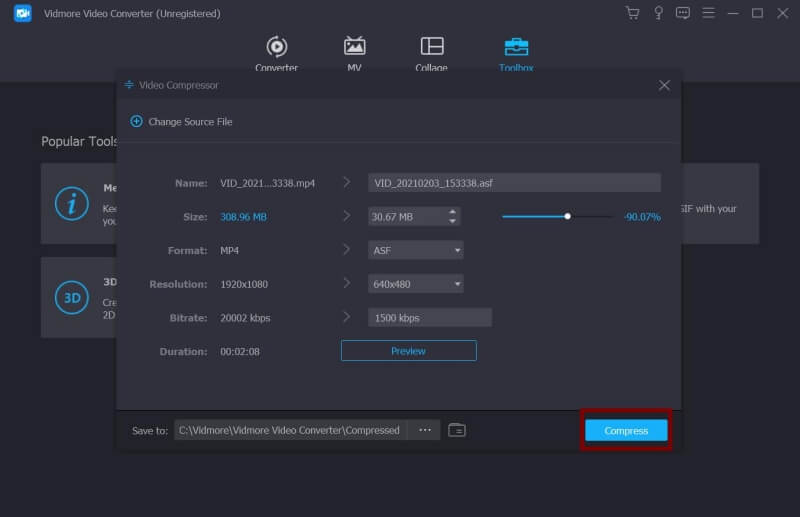
Schritt 2. Ziehen Sie den Wertregler, um die ASF-Dateigröße nach Bedarf zu verringern, und behalten Sie das Format ASF bei. Wählen Sie dann eine kleinere Auflösung, aber bitte höher als 320x240. Wenn Sie hohe Qualität beibehalten möchten, können Sie die ursprüngliche Auflösung wählen. Klicken Sie auf die Schaltfläche Compress, um die Datei auf Ihrem Computer zu speichern.
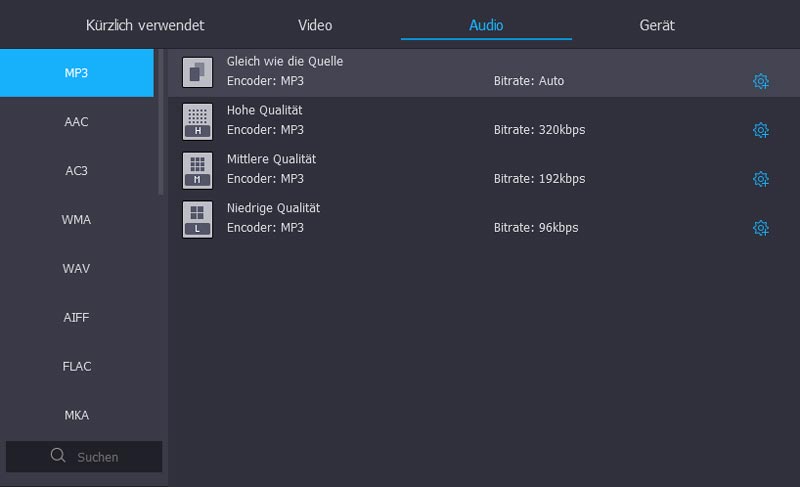
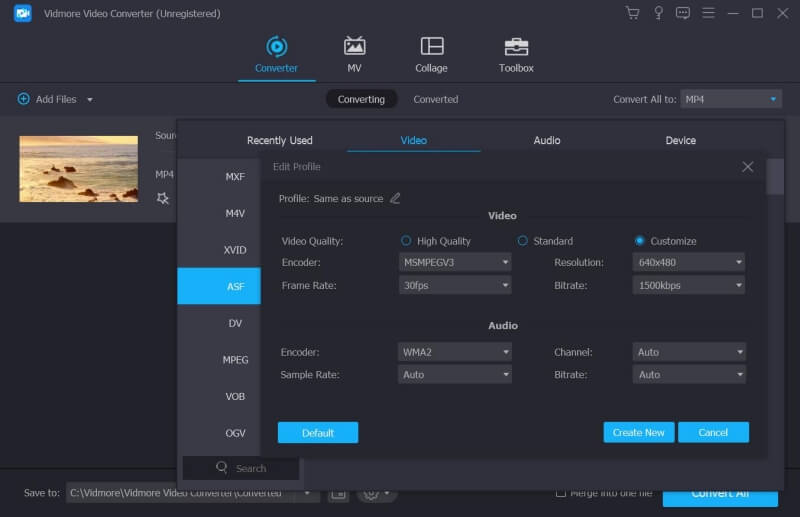
Schritt 3. Um die Videobildrate zu ändern und Video und Audio synchron zu halten, können Sie die Konvertierfunktion verwenden. Klicken Sie auf die Registerkarte Convert im oberen Menü und dann auf die Schaltfläche Add Files, um die ASF-Dateien auszuwählen. Nachdem Sie auf die Schaltfläche Convert All to geklickt und das Format ASF gewählt haben, sollten Sie auf das Symbol Custom Profile klicken.
Dann können Sie die Bildrate auf 30 fps ändern. Klicken Sie auf die Schaltfläche Create New, um die Änderungen zu speichern. Und klicken Sie auf die Schaltfläche Convert All, um die ASF-Videos auf Ihrem Computer auszugeben.
Auf diese Weise können Sie ASF-Videodateien ganz einfach komprimieren und gleichzeitig hohe Qualität und ein gutes Seherlebnis bewahren. Wenn Sie jedoch unabhängig von der Videoqualität ASF nur verkleinern möchten, ohne Software herunterzuladen, können Sie die folgende Methode ausprobieren.
Hinweis: Es bietet viele Ausgabeformate, daher können Sie Vidmore Video Converter auch verwenden, um WMV, MXF und andere ungewöhnliche Formate zu komprimieren.
Teil 2: Wie man ASF-Videos kostenlos mit dem Free Online Video Compressor verkleinert
Die Verwendung von Vidmore Free Online Compressor ist eine sehr einfache Methode, um ASF-Dateien zu komprimieren, da Sie keine zusätzliche Software herunterladen müssen. Allerdings bietet er nur 10 Ausgabeformate und schließt ASF nicht ein. Da die in ASF-Dateien enthaltenen Daten jedoch meist im WMV-Format vorliegen, ist dies eine gute alternative Ausgabeoption.
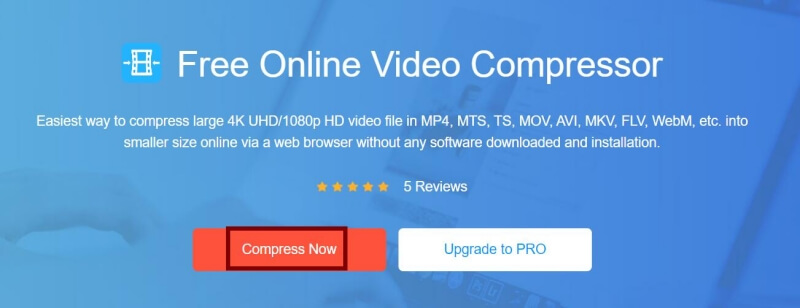
Schritt 1. Öffnen Sie die Website von Vidmore Free Online Compressor und klicken Sie auf die Schaltfläche Compress Now, um das Launcher-Programm zu installieren. Klicken Sie dann erneut darauf, um das ASF-Video auszuwählen, das Sie komprimieren möchten.
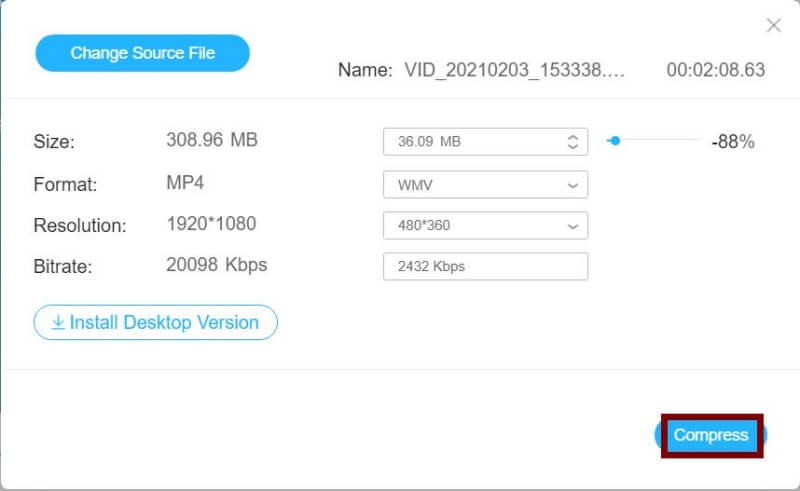
Schritt 2. Dann können Sie die Größe des ASF-Videos auf jede gewünschte Größe reduzieren, indem Sie die Wertlinie ziehen oder auf den Abwärtspfeil im Größenmenü klicken. Wählen Sie beim Format und bei der Auflösung das bestmögliche WMV-Alternativformat und eine Auflösung höher als 320x240. Klicken Sie anschließend auf die Schaltfläche Compress, um den gewünschten lokalen Ordner zum Speichern auszuwählen.
Teil 3: Allgemeines Wissen über ASF, das Sie kennen sollten
ASF steht für Advanced Streaming Format oder Advanced System Format und ist ein Streaming-Multimedia-Dateiformat, das von Microsoft entwickelt wurde. Wie der Name schon sagt, eignet es sich besonders für die Übertragung in IP-Netzwerken. Daher wird es häufig für Live-Streaming, Live-Wiedergabe, Fernunterricht usw. eingesetzt. Darüber hinaus eignet es sich auch für die lokale Wiedergabe. Dank der flexiblen Kodierung kann jeder Codec ASF-Dateien kodieren.
ASF wird meist als Containerformat betrachtet, und WMA und WMV sind die beiden häufigsten Datenströme, die in ASF-Dateien gespeichert werden. Es verwendet denselben Komprimierungsalgorithmus wie MPEG4, sodass bei kleinerer Dateigröße die Qualität relativ hoch ist.
Teil 4: FAQs zur Komprimierung von ASF-Dateien
1. Was ist die beste Größe, um ASF-Dateien für E-Mails zu komprimieren?
Normalerweise sollte die Dateigröße aufgrund der Größenbeschränkung der meisten E‑Mail‑Dienste wie Gmail, Hotmail usw. weniger als 20 MB betragen.
2. Warum sind Video und Audio in ASF-Dateien nach der Komprimierung asynchron?
Nach der Komprimierung von ASF-Dateien weisen die Videos eine geringere Qualität und Bildrate auf, was zu einer Asynchronität von Bild und Ton führen kann.
3. Wie kann man ASF-Videos mit hoher Qualität verkleinern?
Um eine hohe Qualität zu bewahren, sollten Sie das ursprüngliche ASF-Format und eine hohe Auflösung beibehalten. Deshalb ist Vidmore Video Converter Ihre beste Wahl, da Sie diese beiden Parameter frei ändern können. Außerdem können Sie ihn auch verwenden, um MKV, MP4, MOV oder andere Videodateien zu komprimieren.
Fazit
Das Komprimieren von ASF ist relativ komplex und schwierig, weil es bei niedriger Qualität dazu führen kann, dass Video und Audio nicht mehr synchron sind. Der kostenlose Online-Kompressor ist zwar einfach zu bedienen, aber die ausgegebenen Videos können einige Probleme aufweisen. Daher können Sie Vidmore Video Converter herunterladen, um ASF-Dateien mit hoher Qualität zu verkleinern.
Video‑Tipps
-
Video komprimieren
-
Video schneiden mit
-
Videoplayer