2 beste Methoden, um große DV‑Dateien für den Versand per Handy zu komprimieren
Nachdem Sie mit Ihrer Sony FDR‑AX700 Videos aufgenommen haben, erhalten Sie große DV‑Dateien in hoher Qualität. DV‑Videos werden von digitalen Videokameras wie Sony PXW‑X160, Canon C100, Panasonic AG‑CX98MC usw. aufgezeichnet. Aufgrund der hohen Auflösung und Qualität sind die Dateien immer sehr groß. Wenn Sie ein mit einer Digitalkamera aufgenommenes Hochzeitsvideo per Handy an Freunde und Familie senden möchten, werden Sie feststellen, dass es zu groß zum Versenden ist. In diesem Fall müssen Sie die DV‑Datei auf eine kleinere Größe komprimieren und im MP4‑Format ausgeben, das mit Mobilgeräten kompatibel ist. Hier erfahren Sie zwei Möglichkeiten, wie Sie DV komprimieren können, und erhalten zusätzlich Informationen zur DV‑Dateiendung.

SEITENINHALT
Teil 1: So komprimieren Sie DV‑Dateien auf eine kleinere Größe bei hoher Qualität
Die von Digitalkameras aufgenommenen DV‑Videos liegen meist in 4K‑ oder noch höherer Auflösung vor und erreichen sogar 5742x3648 Pixel. Um nach der Komprimierung der DV‑Dateien eine hohe Qualität beizubehalten, ist die Verwendung von Vidmore Video Converter die beste Wahl, da damit die DV‑Videogröße verringert werden kann, während Sie dennoch eine 4K‑Auflösung auswählen.
- Komprimieren Sie DV‑, AVI‑ und MP4‑Videos, die mit einer DV‑Kamera aufgenommen wurden.
- Hohe Qualität nach der Komprimierung durch Anpassen der Auflösung beibehalten.
- Bis zu 50‑mal schnellere Verarbeitung, um große DV‑Dateien in wenigen Minuten zu verkleinern.
- Vorschau der komprimierten Videos, um die Videoparameter für das beste Ergebnis anzupassen.

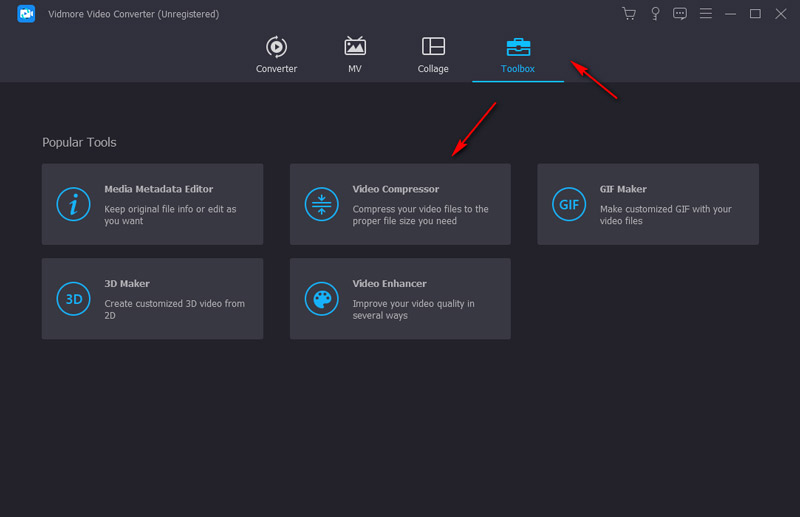
Schritt 1: Laden Sie den Vidmore Video Converter unter Windows/Mac herunter und starten Sie das Programm. Klicken Sie auf die Registerkarte Toolbox, um das Werkzeug Video Compressor auszuwählen. Klicken Sie dann auf das Plus-Symbol, um die gewünschten DV‑Dateien von Ihrem Computer hinzuzufügen.
Schritt 2: Jetzt können Sie Videogröße, Format und Auflösung ändern. Ziehen Sie am besten den Schieberegler, um die Videogröße auf weniger als 50 MB zu reduzieren. So wird eine schnelle Übertragung per Handy gewährleistet. Anschließend können Sie das MP4-Format und die Auflösung 4096x2160 wählen, um die hohe Qualität zu erhalten. Vor dem Export können Sie zudem auf die Schaltfläche Preview klicken, um die Videoqualität zu prüfen und die entsprechenden Parameter an Ihre Anforderungen anzupassen. Klicken Sie zum Schluss auf die Schaltfläche Compress, um mit dem Verkleinern der DV‑Videos zu beginnen.
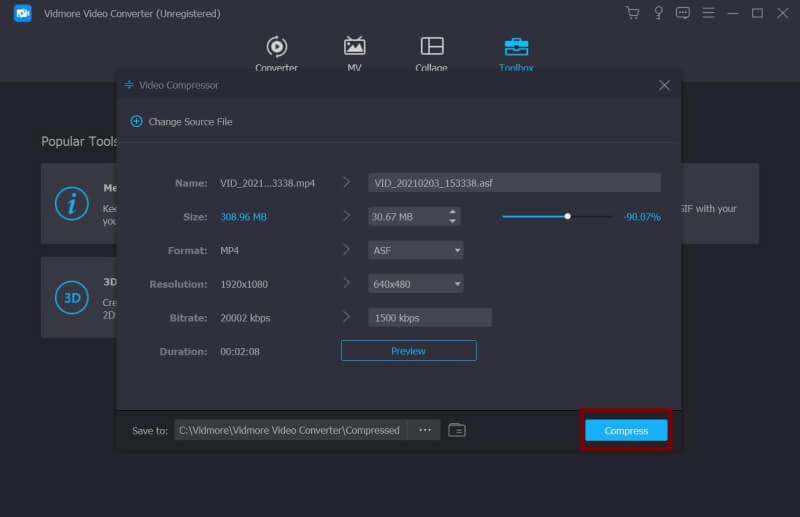
Die genannte Methode ist die beste Möglichkeit, DV‑Dateien zu komprimieren und alle Ihre Anforderungen zu erfüllen. Wenn Sie jedoch keine Software auf Ihrem Computer installieren möchten, können Sie Vidmore Free Online Video Compressor ausprobieren. Beachten Sie aber, dass dieser nur Videos in 1080p ausgeben kann und Sie die Videoeffekte vor dem Speichern nicht in der Vorschau ansehen können.
Teil 2: So verkleinern Sie DV‑Videodateien online kostenlos
Ohne Software herunterzuladen, können Sie DV‑Dateien mit dem Vidmore Free Online Video Compressor verkleinern. Wenn Sie lediglich kleinere DV‑Videos ohne besonders hohe Qualität benötigen, können Sie die folgenden detaillierten Schritte befolgen:
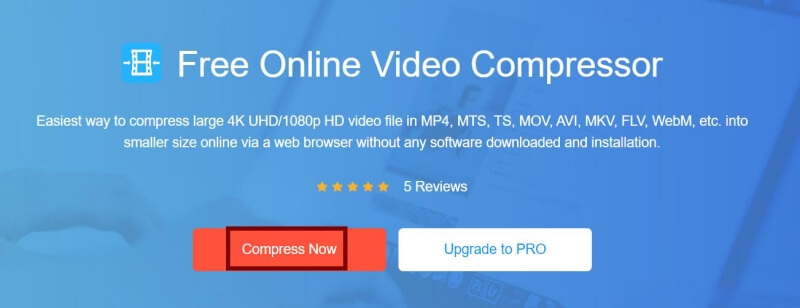
Schritt 1: Rufen Sie den Vidmore Free Online Video Compressor in einem beliebigen Chrome‑Browser auf. Klicken Sie auf die Schaltfläche Jetzt komprimieren (Compress Now), um das Startprogramm herunterzuladen, und folgen Sie der Anleitung, um es in wenigen Sekunden zu installieren. Klicken Sie dann erneut auf die Schaltfläche Compress Now, um die DV‑Videos auszuwählen, die Sie komprimieren möchten.
Schritt 2: Anschließend können Sie die DV‑Videogröße verringern, indem Sie den Schieberegler ziehen oder auf den nach unten gerichteten Pfeil klicken. Wenn Sie die Videos über Ihr Handy versenden möchten, sollten Sie das MP4‑Format wählen. Da die originale hohe Qualität nicht vollständig erhalten werden kann, steht Ihnen nur die maximale Auflösung von 1920x1080 zur Verfügung. Klicken Sie dann auf die Schaltfläche Compress und wählen Sie den Speicherort auf Ihrem Computer aus.
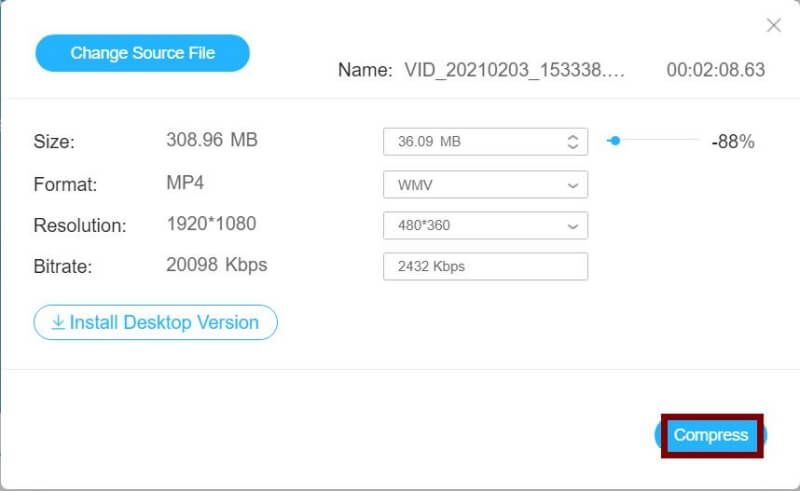
Obwohl dieser kostenlose Online‑Video‑Kompressor nicht die beste Wahl ist, um DV‑Videos in hoher Qualität zu verkleinern, kann er ASF komprimieren, MP4‑Dateien komprimieren oder M4V‑Dateien verkleinern, die meist in 1080p‑ oder geringerer Auflösung vorliegen.
Teil 3: Weitere Informationen zur DV‑Dateiendung
1. Was ist DV – eine kurze Einführung in DV
DV ist die Abkürzung für Digital Video und wurde von Sony, Panasonic, JVC und anderen Camcorder‑Herstellern eingeführt. Das liegt daran, dass DV‑Videos von digitalen Videokameras aufgezeichnet werden. Obwohl die Dateien in den Kameras im DV‑Format gespeichert werden, können Sie sie beim Export auf Ihren Computer auch im AVI‑, MXF‑, DIF‑ oder DV‑Format sichern.
2. Die Merkmale von DV‑Dateien
Da digitale Videokameras für professionelle Aufnahmen entwickelt wurden, verfügen die meisten über 4K‑Aufnahmemodi, und die Canon 7D2 erreicht sogar eine Auflösung von 5742x3648. In diesem Fall sind die DV‑Dateien trotz verlustbehafteter Komprimierung sehr groß.
Teil 4: FAQs zur DV‑Videokomprimierung
1. Warum sind DV‑Dateien immer so groß?
Weil Sie für hochwertige Videoaufnahmen wahrscheinlich die höchste Auflösung wählen. Und die Auflösung digitaler Videokameras erreicht inzwischen durchweg 4K.
2. Welches ist das beste Format zum Komprimieren von DV‑Dateien für Mobilgeräte?
Das beste Videoformat zum Abspielen und Weiterverbreiten auf Mobilgeräten ist MP4, da es mit dem standardmäßigen Videoplayer auf dem Handy und mit gängigen Chat-Tools kompatibel ist.
3. Welche ist die beste Bildgröße für das Komprimieren von Fotos für die DV‑Lotterie?
Die Dateigröße darf 240 KB nicht überschreiten, und die Auflösung muss genau 600 x 600 Pixel betragen. Das ausgedruckte Foto, das Sie für den Visumantrag mitbringen, muss 2 x 2 Zoll groß sein.
Fazit
Es gibt zwei Möglichkeiten, mit oder ohne Software DV‑Dateien zu komprimieren. Der kostenlose Online‑Kompressor ist einfach zu bedienen, ist jedoch auf eine Auflösung von 1080p beschränkt. Wenn Sie Videos in hoher Qualität beibehalten möchten, laden Sie kostenlos Vidmore Video Converter herunter, um DV‑Dateien bei ursprünglicher hoher Auflösung zu verkleinern.
Videobearbeitung
-
Video komprimieren
-
Video zuschneiden
-
Video aufhellen