Optimaler Leitfaden zum Komprimieren einer MOV-Datei mit den besten Kompressoren
MOV ist die Abkürzung für ein Filmformat und gilt als Dateiformat für den QuickTime Player. Es verwendet den MPEG‑4-Codec und kann beim Speichern von Filmen oder anderen Videodateien verschiedene Spuren enthalten. Wenn wir uns auf die Bitrate des Videoformats beziehen, beträgt sie bei MOV 2900 kbit/s. Offensichtlich beansprucht MOV mehr Speicherplatz. In diesem Fall kann es mühsam sein, Videos in diesem Format über das Internet zu übertragen oder zu versenden.
Da MOV-Dateien aufgrund ihrer Qualität von Natur aus groß sind, ist es schwierig, sie online zu teilen oder hochzuladen. Wie wir wissen, haben Messenger-Apps Beschränkungen für das Senden von Anhängen wie Videos. Daher ist das Komprimieren von Videos eine ideale Möglichkeit, dieses Problem zu lösen. Ohne weitere Erklärungen folgen hier einige praktikable Methoden, um .mov-Dateien zu komprimieren – sowohl auf Mac- als auch auf Windows-Computern.

- Teil 1. Schnelle Methode zum Komprimieren von MOV auf Mac und Windows
- Teil 2. MOV in QuickTime komprimieren
- Teil 3. MOV in iMovie komprimieren
- Teil 4. MOV mit einem Online-Dienst komprimieren
- Teil 5. FAQs zum Komprimieren von MOV
Teil 1. Schnelle Methode zum Komprimieren von MOV auf Mac und Windows
Die erste Lösung, mit der Sie QuickTime- oder MOV-Videos komprimieren können, ist Vidmore Video Converter. Dieses Desktop-Programm ist dafür ausgelegt, die Dateigröße eines Videos deutlich zu verringern. Außerdem unterstützt es nahezu alle Videoformate wie MP4, AVI, MOV, MKV, WMV usw. Darüber hinaus bietet es mehrere Möglichkeiten, die Videogröße zu reduzieren.
Mit diesem Programm können Sie die Videolänge kürzen oder schneiden, was zu einer kleineren Dateigröße führt. Alternativ können Sie die Kompressionsrate anpassen und die Videoauflösung verringern. Auf diese Weise erreichen Sie eine reduzierte Dateigröße. Das Tool hat vieles zu bieten, darunter Videozusammenführung, Trimmen, Drehen usw. Erfahren Sie im Folgenden, wie Sie QuickTime-Videos komprimieren, indem Sie die nachstehenden Anleitungen befolgen.
Schritt 1. Video Compressor herunterladen
Zunächst einmal laden Sie dieses Programm auf Ihren Computer herunter. Klicken Sie einfach auf die verfügbaren Schaltflächen Free Download. Achten Sie darauf, den passenden Download-Link für das Betriebssystem Ihres Computers zu wählen. Installieren und starten Sie anschließend das Programm.
Schritt 2. Video Compressor aufrufen
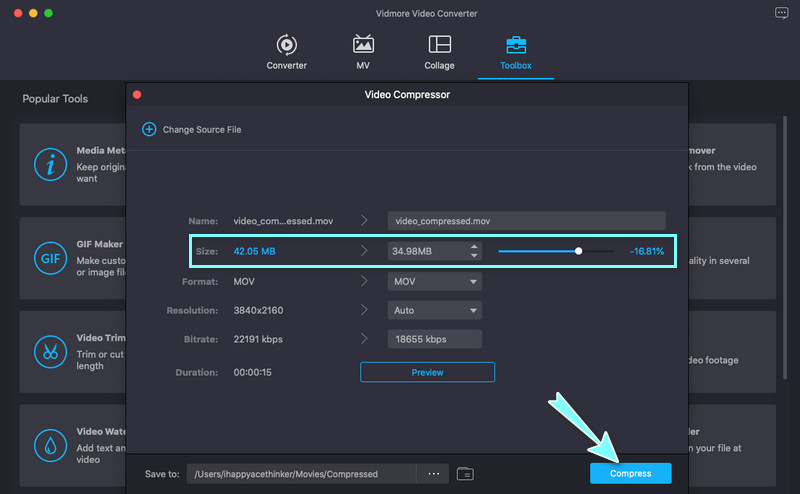
Gehen Sie als Nächstes zum Tab Toolbox, um auf die Funktionen des Programms zuzugreifen. Öffnen Sie dann den Video Compressor, indem Sie im Menü darauf klicken. Laden Sie das Video hoch, das Sie komprimieren möchten, indem Sie auf die Plus-Schaltfläche klicken und eine Datei importieren.
Stellen Sie mit dem Schieberegler den gewünschten Prozentsatz für die Kompressionsrate ein. Danach können Sie die Auflösung und das Videoformat nach Bedarf anpassen. Klicken Sie auf Compress, sobald alle Einstellungen vorgenommen wurden.
Schritt 3. Video Trimmer aufrufen, um die Datei zu verkleinern
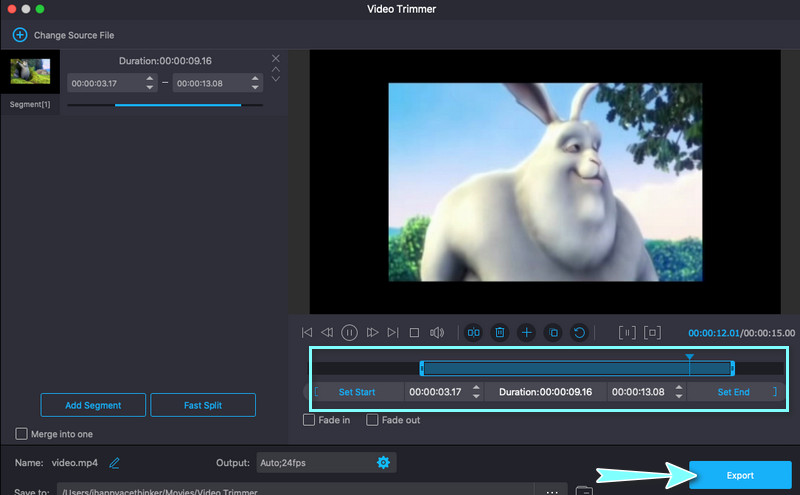
Wählen Sie im Tab Toolbox den Video Trimmer im Menü aus. Fügen Sie das Video hinzu, das Sie bearbeiten möchten. Anschließend können Sie die Griffleisten verschieben und auf die gewünschte Dauer einstellen. Sie können auch Start- und Endpunkte festlegen, um die Videodatei zu kürzen. Klicken Sie danach auf Export und nehmen Sie die erforderlichen Einstellungen vor.
Teil 2. MOV in QuickTime komprimieren
Vielleicht suchen Sie nach einer nativen Möglichkeit, Ihre Dateien zu komprimieren. Tatsächlich ist QuickTime nicht nur für Multimedia-Streaming ausgelegt. Sie können das Programm auch zur Bearbeitung von Videos verwenden. Darüber hinaus können Sie Videos schneiden und trimmen. Noch wichtiger ist, dass Sie Videos komprimieren können, indem Sie die Videodimensionen anpassen. Lernen Sie mit der folgenden Anleitung, wie Sie Videos in QuickTime komprimieren.
Schritt 1. Starten Sie auf Ihrem Mac die QuickTime-App. Öffnen Sie dann die Videodatei, die Sie komprimieren möchten.
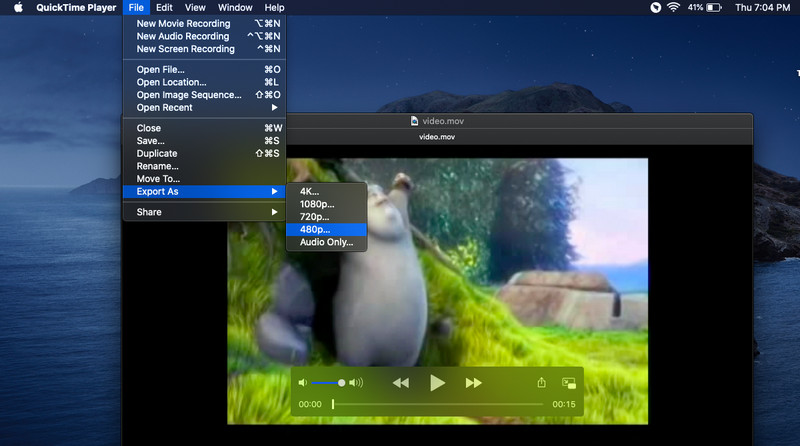
Schritt 2. Exportieren Sie anschließend die Datei und wählen Sie die passendste Videogröße bzw. Auflösung. Navigieren Sie dazu einfach zu Ablage > Exportieren als > Option.
Schritt 3. Wählen Sie aus den angebotenen Optionen die geeigneten Auflösungen und die gewünschte Qualität entsprechend Ihren Anforderungen aus – und schon sind Sie fertig.
Teil 3. MOV in iMovie komprimieren
Ein weiteres nativer Mac-Programm, mit dem Sie QuickTime-Videos komprimieren können, ist iMovie. Es handelt sich um einen Videobearbeiter, der speziell für Apple-Geräte wie iPhone, iPad und Mac entwickelt wurde. Am meisten beeindruckt uns an diesem Programm seine Möglichkeiten zur Dateifreigabe. Sie können Ihr Video nahezu auf allen Medienplattformen teilen und sogar auf verschiedenen Geräten abspielen, darunter Mac, iPhone und Apple TV. Im Folgenden finden Sie eine Schritt-für-Schritt-Anleitung, wie Sie eine .mov-Datei in Apple iMovie komprimieren.
Schritt 1. Öffnen Sie iMovie auf Ihrem Mac. Importieren und bearbeiten Sie Ihre MOV-Dateien wie gewohnt.
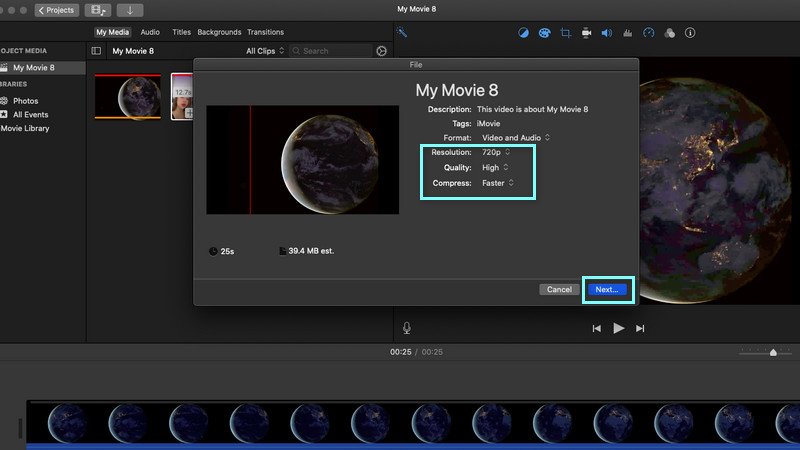
Schritt 2. Sobald Sie die Bearbeitung Ihres MOV-Videos abgeschlossen haben, können Sie die Datei exportieren und komprimieren. Blenden Sie die Option Datei ein, indem Sie oben rechts auf das Symbol Teilen klicken.
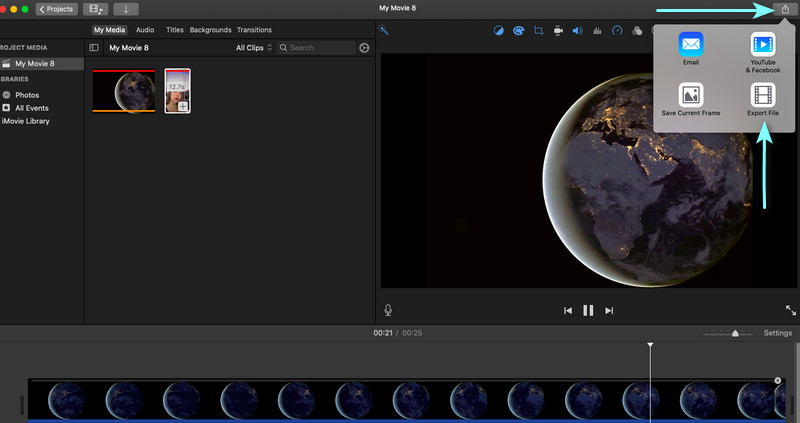
Schritt 3. Wählen Sie als Nächstes die Option Datei exportieren und konzentrieren Sie sich auf die Auflösung und Qualität des Films, den Sie bearbeiten.
Schritt 4. Passen Sie die genannten Einstellungen an und beobachten Sie, wie die Dateigröße abnimmt. Klicken Sie auf Weiter, um fortzufahren. Geben Sie einen Dateinamen ein und wählen Sie einen Speicherort. Klicken Sie abschließend auf Sichern.
Teil 4. MOV mit einem Online-Dienst komprimieren
Eine weitere praktikable und kostenlose Methode zum Komprimieren einer QuickTime-Videodatei ist die Verwendung des Free Online Video Compressor von Vidmore. Es handelt sich um ein webbasiertes Programm, mit dem Sie die Dateigröße eines Videos direkt auf der Webseite reduzieren können. Wie wir alle wissen, bieten webbasierte Apps den Vorteil, dass Sie kein Programm herunterladen müssen. Vorausgesetzt, der Nutzer verfügt über eine Internetverbindung und einen Browser, kann das Tool die Aufgabe schnell und effektiv ausführen.
Außerdem werden Sie keine Ablehnung erfahren, wenn das Video sehr groß ist oder Sie viele Dateien haben. Darüber hinaus werden alle gängigen Eingabevideoformate akzeptiert. Sie können 4K- und HD-Videos mit hoher Geschwindigkeit verarbeiten. Obendrein versieht das Programm die komprimierten Videos mit keinem Wasserzeichen, und die Qualität bleibt hervorragend.
Im Anschluss daran finden Sie die Schritte, die Sie ausführen sollten, um zu lernen, wie man ein QuickTime-Video komprimiert.
Schritt 1. Free Online Video Compressor aufrufen
Besuchen Sie zunächst die offizielle Webseite des Programms mit einem beliebigen Browser wie Chrome, IE, Safari oder Firefox.
Schritt 2. Videostarter installieren
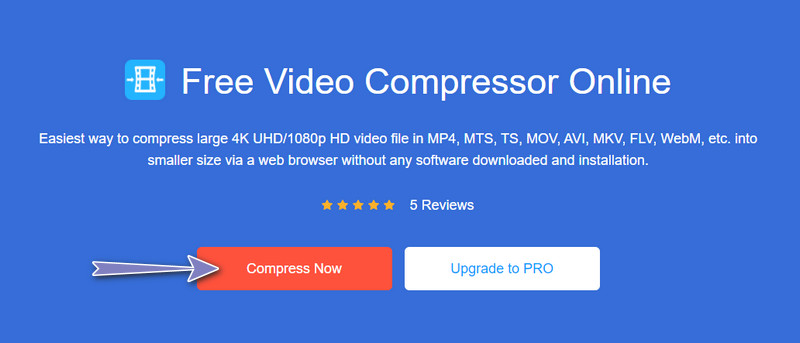
Klicken Sie auf der Hauptoberfläche der Webseite auf die Schaltfläche Jetzt komprimieren. Installieren Sie dann schnell den Launcher, um das Programm zu aktivieren. Sobald dies erledigt ist, können Sie Ihre gewünschte MOV-Datei im Computerordner suchen und in die Web-App hochladen.
Schritt 3. Kompressionsgrad anpassen
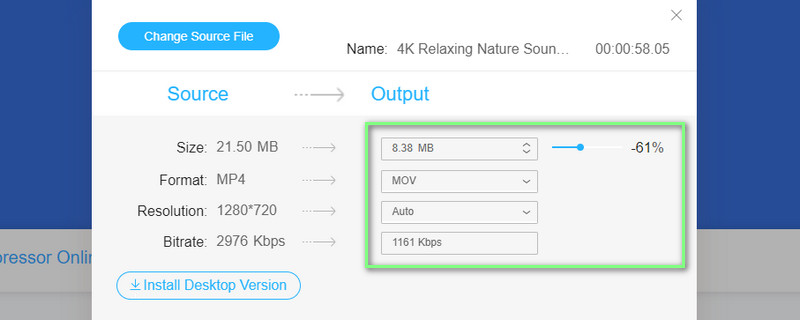
Bewegen Sie nun den Komprimierungsschieberegler und stellen Sie ihn auf den für Ihre Anforderungen passenden Kompressionsgrad ein. Passen Sie anschließend Auflösung, Format oder Bitrate des Videos an, um die Dateigröße deutlich zu reduzieren.
Schritt 4. Komprimierungsvorgang starten
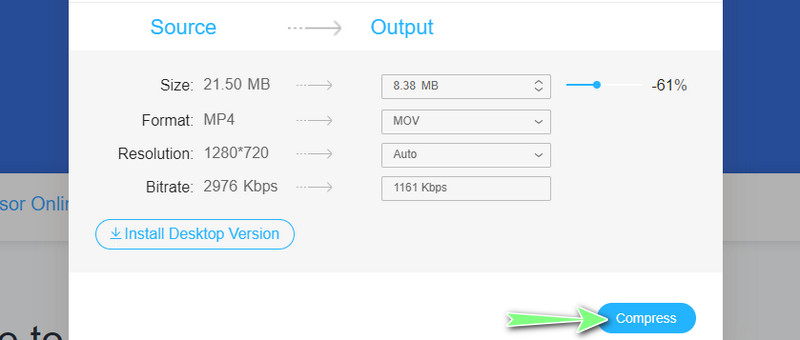
Klicken Sie abschließend auf die Schaltfläche Compress, um den Vorgang zu bestätigen. Warten Sie, bis der Prozess abgeschlossen ist, und Sie können das Ausgabevideo im Pop-up-Fenster in der Vorschau ansehen.
Teil 5. FAQs zum Komprimieren von MOV
Wie kann ich eine MP4-Videodatei komprimieren?
Jedes Videokomprimierungsprogramm kann im Grunde mit MP4-Dateien arbeiten. Egal, ob Sie eine mobile App oder ein Desktop-Programm verwenden, MP4-Dateien lassen sich leicht komprimieren. Nehmen wir zum Beispiel den Vidmore Free Video Compressor Online. Laden Sie einfach Ihre MP4-Datei hoch und wählen Sie die gewünschte Qualität, Auflösung, Videogröße usw. Sobald alles eingestellt ist, starten Sie einfach den Komprimierungsvorgang.
Kann ich eine große Videodatei komprimieren?
Ja. Die Sache ist, du musst ein Programm finden, das keine Einschränkungen bei der Größe des Eingangsvideos hat. Im Internet findest du tatsächlich viele solcher Programme.
Wie kann ich ein großes Video per E-Mail versenden?
Dies kann je nach verwendeter Plattform variieren. Bei Outlook, Gmail und iCloud ist es jeweils unterschiedlich. In diesem Beispiel verwenden wir iCloud. Öffnen Sie einfach den Tab „Composing“ (Verfassen) und setzen Sie ein Häkchen bei der Option „Use Mail Drop When Sending Large Attachments“ (Mail Drop beim Senden großer Anhänge verwenden). Senden Sie anschließend Ihre E-Mail mit dem angehängten Video.
Wie optimiere ich ein Video für das Web?
Sie können ein Video für das Web optimieren oder komprimieren, indem Sie einen zuverlässigen Videokompressor verwenden. Achten Sie lediglich darauf, in ein von HTML5 unterstütztes Format zu konvertieren. Zu diesem Zweck können Sie den Vidmore Video Converter nutzen, um zu komprimieren und in verschiedene Videoformate zu exportieren.
Fazit
Dieser Leitfaden hat Sie Schritt für Schritt durch den Prozess der Reduzierung der MOV-Videogröße geführt. Der Inhalt stellt außerdem 4 praktische Methoden vor, um eine QuickTime-Videodatei zu komprimieren. Wir können sie in native und Drittanbieter-Methoden einteilen. Inzwischen muss das Komprimieren großer Videodateien wie MOV kein mühsam komplizierter und langwieriger Prozess sein.
Daher haben wir die besten Lösungen recherchiert, um diese Aufgabe so schnell wie möglich zu erledigen. Welche Methode oder App verwenden Sie zum Komprimieren von Videos? Sie können jedes der erwähnten Programme ausprobieren und Ihre Erfahrungen mit anderen teilen.
MOV-Tipps
-
MOV-Lösungen
-
Video komprimieren
-
QuickTime