So komprimieren Sie OGV-Videodateien unter Windows und Mac
Manchmal möchten Sie ein Video in einer OGV-Datei mit Ihren Freunden teilen. Da dieses Format jedoch eine große Datenmenge enthält, kann es beim Versenden per E-Mail zu Übertragungsfehlern kommen. Daher müssen Sie die OGV-Datei komprimieren und ihre Größe verringern, um sie erfolgreich zu versenden. In diesem Artikel werden Ihnen 2 verifizierte Methoden vorgestellt, mit denen Sie OGV-Dateien unter Windows- und Mac-Systemen komprimieren können.


Teil 1. Wie man OGV-Dateien auf eine kleinere Größe komprimiert
Um OGV zu komprimieren, benötigen Sie einen professionellen Video-Kompressor eines Drittanbieters. Vidmore Video Converter kann Ihre Anforderungen sehr gut erfüllen. Die benutzerfreundliche, gut gestaltete Oberfläche führt Sie mühelos durch den gesamten Vorgang.
- Komprimieren Sie OGV-Dateien mit der Toolbox-Kompressor-Funktion mit nur einem Klick.
- Hohe Geschwindigkeit und verlustfreie Qualität der Komprimierung.
- Verschiedene Bearbeitungsfunktionen, um Ihre OGV-Dateien aufzuwerten.
- Passen Sie Details von OGV-Dateien wie Auflösung, Bildrate und Audiospuren an.

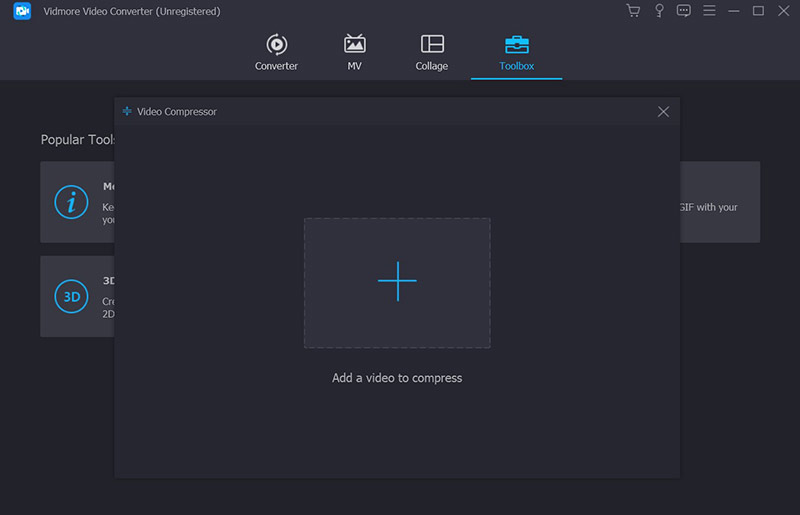
Schritt 1. Laden Sie Vidmore Video Converter herunter und starten Sie das Programm. Gehen Sie zur Oberfläche Toolbox und wählen Sie die Funktion Video Compressor. Um OGV-Dateien hinzuzufügen, klicken Sie auf das „+“ in der Mitte der Oberfläche. Wählen Sie dann im Dateiauswahlfenster die zu importierende Datei aus.
Schritt 2. Nachdem Sie die Dateien hinzugefügt haben, erscheint ein Parameterfenster. Sie können die Dateigröße verringern, indem Sie die Komprimierungsstufe anpassen. Ziehen Sie einfach den Punkt auf der rechten Seite, und die Größe ändert sich. Außerdem können Sie im Fenster Format, Auflösung und Bitrate anpassen. Um mit mehr Plattformen und Playern kompatibel zu sein, können Sie als Ausgabeformat MP4 wählen.
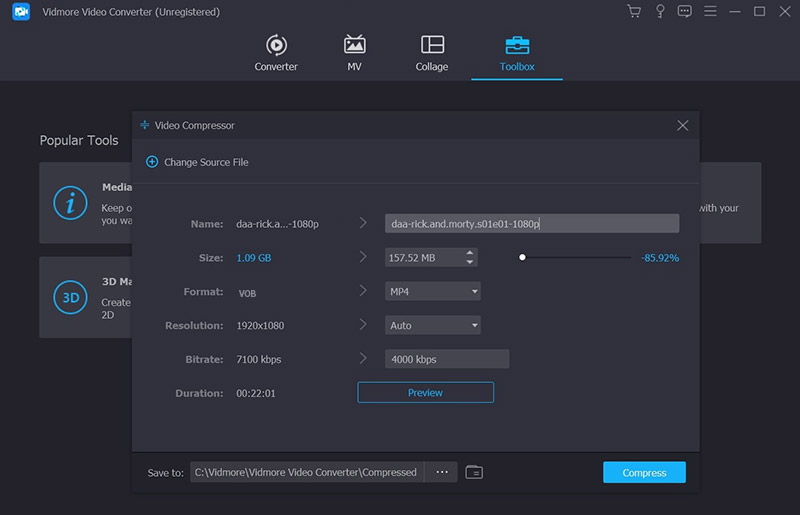
Schritt 3. Klicken Sie unten auf die Schaltfläche Compress, um die Komprimierung zu starten. Der Vorgang dauert einige Minuten. Wenn die Komprimierung abgeschlossen ist, finden Sie die Datei im Standardordner.
Auch wenn Vidmore Video Converter ein vielseitiges Tool ist, um OGV-Dateien und andere Videoformate wie MP4, WMV, MKV, VOB usw. zu komprimieren, können Sie es einfach auf Ihrem Computer herunterladen und installieren, um es zu verwenden.
Teil 2. Wie man OGV-Dateien mit einem Online Video Compressor komprimiert
Es gibt eine kostenlose Möglichkeit, OGV-Dateien online zu komprimieren – den Vidmore Free Online Video Compressor. Er bietet Ihnen eine schnelle Online-Komprimierung, sodass Sie den Vorgang einfach und zügig abschließen können.
- Unterstützt das Komprimieren und Konvertieren von OGV-Videodateien in andere Formate.
- Passen Sie OGV-Dateien an, um die kleinstmöglichen Dateien zu erhalten.
- Stapelkomprimierung ermöglicht es Ihnen, mehrere OGV-Dateien gleichzeitig zu verkleinern.
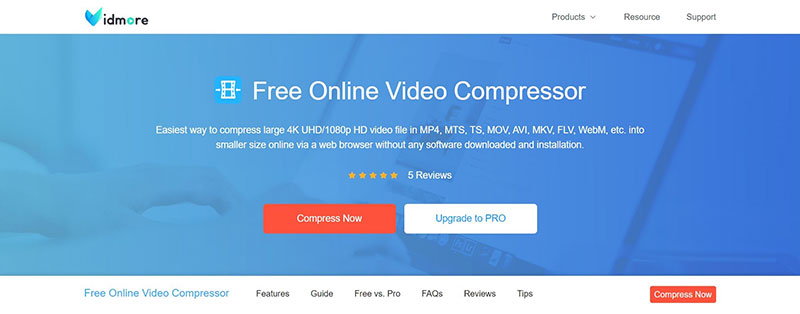
Schritt 1. Besuchen Sie die Website des Free Online Video Compressor. Klicken Sie auf die Schaltfläche Compress Now, dann können Sie im Dateiauswahlfenster OGV-Dateien importieren.
Schritt 2. Sie können die Komprimierungsstufe anpassen, um die Größe der OGV-Dateien zu verringern. Ziehen Sie einfach den Punkt und Sie sehen, wie sich die Dateigröße ändert. Außerdem können Sie Format, Auflösung und Bitrate anpassen.
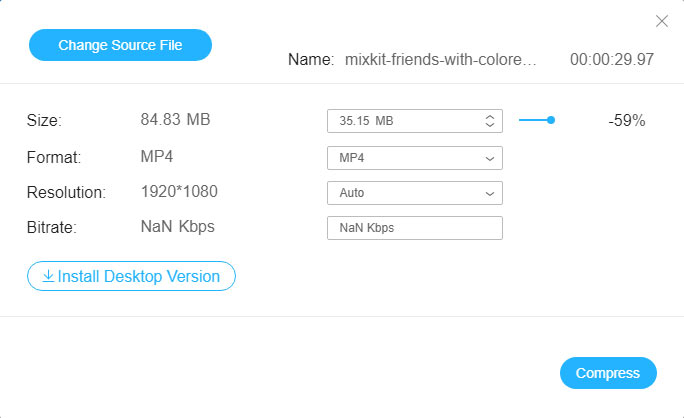
Schritt 3. Um die Komprimierung zu starten, müssen Sie auf die Schaltfläche Compress klicken. Anschließend finden Sie die exportierten Dateien im Standardordner auf Ihrem Computer.
Teil 3. Zusatzwissen über OGV
Die OGV-Datei ist ein Containerformat zur Speicherung von Mediendaten, das von Xiph.Org entwickelt wurde. Xiph.Org stellt ein DirectShow-Codec-Paket bereit. Es ermöglicht Softwareentwicklern, OGV-Dateien sowohl in Open-Source- als auch in kommerziellen Anwendungen zu unterstützen. Der darin enthaltene Videostream kann verschiedene Codecs wie Theora, Dirac oder Daala verwenden. OGV-Dateien werden häufig zur Wiedergabe von Videoinhalten auf Webseiten mit dem HTML5-Tag
Teil 4. FAQs zur OGV-Videokomprimierung
1. Wie kann ich MP4-Dateien komprimieren und in OGV umwandeln?
Sie können sowohl Vidmore Video Converter als auch den Free Online Video Compressor verwenden, um verschiedene Formate in OGV zu konvertieren. Wählen Sie in der Oberfläche einfach das MP4-Format als Ausgabe und Sie erhalten nach der Komprimierung die MP4-Dateien.
2. Wie kann ich eine OGV-Datei abspielen?
Es gibt einige Programme, mit denen Sie OGV-Dateien öffnen können, wie zum Beispiel Ogg Vorbis Video Profile und Theora Ogg Transport Stream Video File. Sie können außerdem Medienplayer wie VLC verwenden, um OGV-Dateien auf Desktop-Computern und mobilen Geräten zu öffnen.
3. Kann ich OGV-Dateien optimieren?
Ja, das ist möglich. Sie können die OGV-Videoqualität verbessern, indem Sie die Auflösung ändern und Bearbeitungsfunktionen in Vidmore Video Converter nutzen.
Fazit
Dieser Artikel stellt Ihnen 2 verifizierte Möglichkeiten vor, mit denen Sie OGV-Dateien komprimieren können. Sie können Vidmore Video Converter verwenden. Seine vielseitigen Funktionen ermöglichen es Ihnen, Ihre OGV-Videodateien zu optimieren. Außerdem können Sie den Vidmore Free Online Video Compressor nutzen, um Ihre Dateien kostenlos online zu komprimieren. Besuchen Sie die Websites dieser Tools und versuchen Sie, OGV mit ihnen zu komprimieren. Damit können Sie Ihr Problem optimal lösen.
Video‑Tipps
-
Video komprimieren
-
Videoplayer
-
Video zusammenführen