4 effiziente Methoden, TS‑Dateien zu komprimieren
Wenn du einen Film von einer DVD gerippt hast, erhältst du möglicherweise eine TS‑Videodatei und möchtest sie auf deinem Handy speichern und ansehen. Wie kannst du eine große TS‑Datei auf deinem Handy abspielen? Du brauchst einen professionellen Videokompressor, um die TS‑Datei zu verkleinern, damit du sie problemlos auf deinem Handy speichern und abspielen kannst.

SEITENINHALT
Teil 1. Wie man TS‑Videodateien komprimiert und ohne Qualitätsverlust in MP4 auf Windows/Mac konvertiert
TS‑Dateien sind in der Regel sehr groß und nur mit wenigen Mediaplayern kompatibel. Um TS‑Dateien auf deinem Handy abzuspielen, kannst du sie komprimieren und in MP4‑Dateien umwandeln. Vidmore Video Converter ist ein ideales Tool, um dieses Bedürfnis zu erfüllen. Die übersichtliche Oberfläche und die fortschrittlichen Funktionen ermöglichen es dir, TS‑Dateien effizient zu komprimieren und zu konvertieren.
- TS‑Dateien mit einem Klick komprimieren und konvertieren und dabei eine hohe Videoqualität beibehalten.
- Parameter von TS‑Dateien vor der Komprimierung anpassen, um die Qualität zu verbessern.
- Hardwarebeschleunigung ermöglicht Komprimierung und Konvertierung mit hoher Geschwindigkeit.

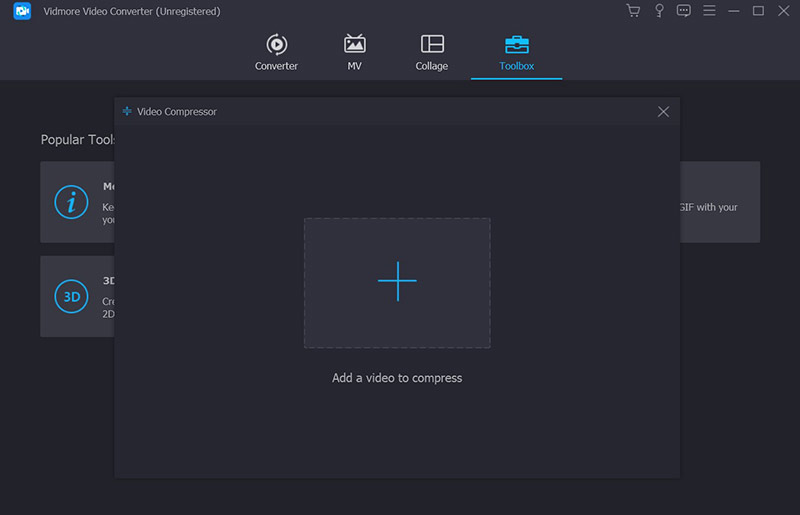
Schritt 1. Lade Vidmore Video Converter herunter und öffne es. Wähle auf der Hauptoberfläche die Toolbox aus. Klicke dann darin auf Video Compressor. Du kannst TS‑Dateien zum Komprimieren hinzufügen, indem du auf das + in der Oberfläche klickst. In dem sich öffnenden Fenster kannst du die Dateien auswählen.
Schritt 2. Du kannst Parameter wie Komprimierungsgrad, Auflösung und Bitrate anpassen. Wähle außerdem das Ausgabeformat MP4. Klicke dazu auf das Feld Format, um das Ausgabeformat auszuwählen.
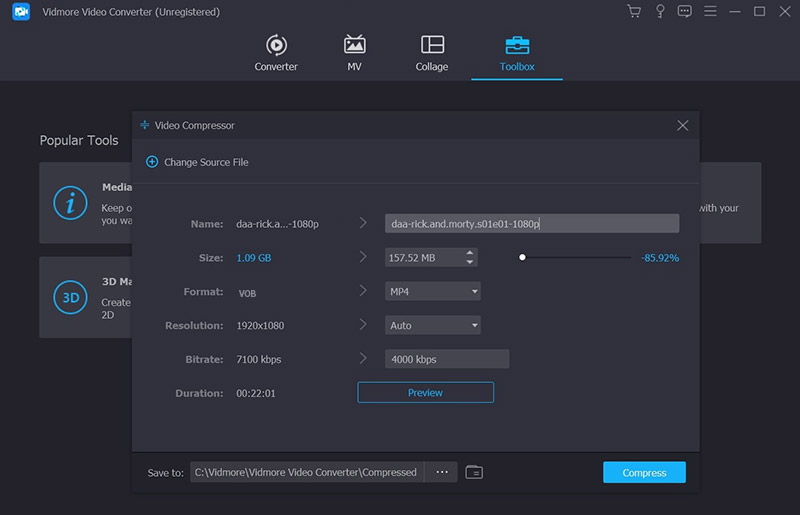
Schritt 3. Vor der Komprimierung musst du den Ordner festlegen, in dem die Ausgabedatei gespeichert werden soll. Klicke auf das Feld Speichern unter, um im Popup‑Fenster den Ordner auszuwählen. Um die Komprimierung zu starten, klicke auf die Schaltfläche Komprimieren. Der Vorgang dauert einige Minuten, danach findest du die MP4‑Dateien in dem gewählten Ordner.
Wenn du mehr Möglichkeiten kennenlernen möchtest, TS‑Dateien in MP4 umzuwandeln, lies weiter in 5 schnelle Methoden, um TS in MP4‑Format unter Windows/Mac/online zu konvertieren.
Teil 2. 3 optionale Tools, um eine große TS‑Datei kostenlos und online zu verkleinern
Es gibt einige kostenlose Online‑Kompressoren, mit denen du TS‑Dateien ganz einfach im Browser verkleinern kannst.
1. Vidmore Free Online Video Compressor
Vidmore Free Online Video Compressor ist eines der besten Online‑Tools zum Komprimieren von TS‑Dateien. Die einfache und übersichtliche Benutzeroberfläche ist für alle gut geeignet.
Vorteile:
- TS‑Dateien 30‑mal schneller komprimieren als mit anderen kostenlosen Online‑Kompressoren.
- Verlustfreie Technologie, um die Videoqualität während der Komprimierung zu erhalten.
- Unterstützt Batch‑Komprimierung zur Verarbeitung mehrerer TS‑Dateien gleichzeitig.
Nachteile:
- Fehlende erweitere Bearbeitungsfunktionen zur Aufwertung des Videos.
Schritt 1. Besuche die Website des Free Online Video Compressor. Klicke auf die Schaltfläche Jetzt komprimieren, um die TS‑Dateien hinzuzufügen, die du komprimieren möchtest.

Schritt 2. Wähle die Ausgabedateigröße, um eine kleinere Datei zu erhalten. Ziehe den Punkt, um den Komprimierungsgrad anzupassen. Danach kannst du Ausgabeformat, Auflösung und Bitrate einstellen. Du kannst gängige Formate wie MP4 als Ausgabeformat wählen.

Schritt 3. Klicke auf die Schaltfläche Komprimieren, um die Komprimierung zu starten. Wenn die Komprimierung abgeschlossen ist, findest du die Ausgabedatei im Ordner.
2. Clideo
Clideo ist ein weiteres Online‑Tool zum Komprimieren von TS‑Videodateien. Die gelungene Oberfläche und die vielseitigen Bearbeitungsfunktionen ermöglichen es dir, TS‑Dateien mühelos zu verkleinern.
Vorteile:
- Verschiedene grundlegende Bearbeitungsfunktionen wie Zusammenführen, Zuschneiden, Untertitel hinzufügen, und Filter hinzufügen.
- Video schneiden, um unerwünschte Teile zu entfernen und die Größe zu reduzieren.
- Mediathek, mit der du dein Video gestalten kannst.
Nachteile:
- Es ist nicht kostenlos.
3. Clipchamp
Clipchamp ist ein vielseitiger Online‑Kompressor zum Verkleinern von TS‑Dateien. Die All‑in‑One‑Funktionen erlauben es dir, Dateien flexibel zu komprimieren und zu bearbeiten.
Vorteile:
- Originale TS‑Videoqualität nach der Komprimierung beibehalten.
- Datenschutzfunktionen schützen deine persönlichen Informationen und Dateien.
- Videos für Plattformen wie YouTube, Instagram und Facebook komprimieren.
Nachteile:
- Es wird ein Wasserzeichen im Video nach der Verarbeitung eingefügt.
- Der Videoexport ist langsam.
Teil 3. FAQs zur TS‑Videokomprimierung
1. Wie lange dauert es, TS‑Dateien mit H.264 zu komprimieren?
Es hängt von der Größe deiner Dateien ab. Du kannst 484 MB große Dateien mit H.264 und 15 Mbit/s in 2 Minuten komprimieren. Aber die TS-Datei einer DVD ist immer groß. Um einen 9-GB-Film von DVD zu komprimieren, benötigst du möglicherweise etwa eine Stunde.
2. Was sind TS‑Dateien?
TS (MPEG2-TS) ist ein Format zur Speicherung von Video- und Audiodaten auf einer DVD. Es kodiert Videodaten mit MPEG-2 (.MPEG). Es wird üblicherweise zur Speicherung von gestreamten oder ausgestrahlten Videos in digitalen Systemen wie DVB, ATSC und IPTV verwendet.
3. Wie kann ich TS‑Dateien auf meinem Handy öffnen?
Viele professionelle Medienplayer unterstützen das Abspielen von TS-Dateien auf Mobilgeräten. VLC Media Player ist einer davon. Sie können ihn im Google Play Store oder im Apple App Store herunterladen.
Fazit
Dieser Artikel zeigt dir, wie du TS‑Videodateien komprimierst – auf Desktop‑Geräten. Du kannst Vidmore Video Converter nutzen, um deine TS‑Videos zu verkleinern und zu bearbeiten. Oder du verwendest ein kostenloses Online‑Tool wie Free Online Video Compressor, um sie einfach zu komprimieren.
TS‑Tipps
-
TS‑Lösungen
-
Video komprimieren für
-
Video zuschneiden