3 Möglichkeiten, Videos für Web‑Hintergründe auf kleinere Größe zu komprimieren
Um Videos schnell online hochzuladen und zu streamen, müssen Sie Ihre Videos möglicherweise auf eine kleinere Dateigröße komprimieren. Wie komprimiert man Videos für das Web?

Sicherlich möchten Sie die Videogröße reduzieren, ohne zu viel Qualität zu opfern. Dieser Beitrag stellt Ihnen 3 effektive Methoden vor, um Videos für Web‑Hintergründe zu komprimieren – mit kostenlosen Online‑Tools und professionellen Videokompressoren.
SEITENINHALT
Teil 1. Beste Methode, um Videos für das Web zu komprimieren
Zunächst möchten wir Ihnen einen professionellen Videokompressor, -editor und -konverter empfehlen: Vidmore Video Converter. Er kann jedes Video in MP4, MOV, FLV, AVI, MKV und weiteren Formaten auf eine kleinere Datei komprimieren, ohne für das bloße Auge sichtbaren Qualitätsverlust.
Dieser funktionsreiche Videokompressor ist mit vielen Bearbeitungs- und Konvertierungsfunktionen ausgestattet. Er kann beliebige Videos, einschließlich 4K UHD, 1080p/720p und gängiger SD‑Formate, auf eine kleinere Größe komprimieren, ohne Bild- oder Tonqualität zu verlieren. Neben dem Komprimieren von Videos kann er Ihre Videodateien in jedes Format konvertieren, zum Beispiel .mts in .mp4. Lesen Sie die folgenden Schritte und probieren Sie es aus.
Schritt 1. Mit diesem Videokompressor können Sie die Videodateigröße sowohl unter Windows 10/8/7 als auch auf dem Mac verkleinern. Doppelklicken Sie auf die obige Download-Schaltfläche, um das Programm kostenlos zu installieren und auf Ihrem Computer zu starten. Wählen Sie Toolbox, um weitere Tools zu sehen.
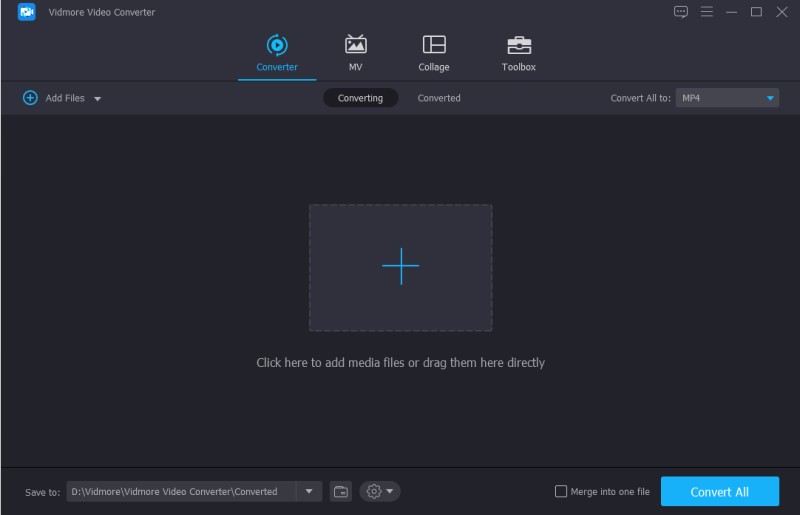
Schritt 2. Wenn Sie das Toolbox‑Fenster öffnen, verwenden Sie die zweite Funktion Video Compressor, um Videos für das Web zu komprimieren.
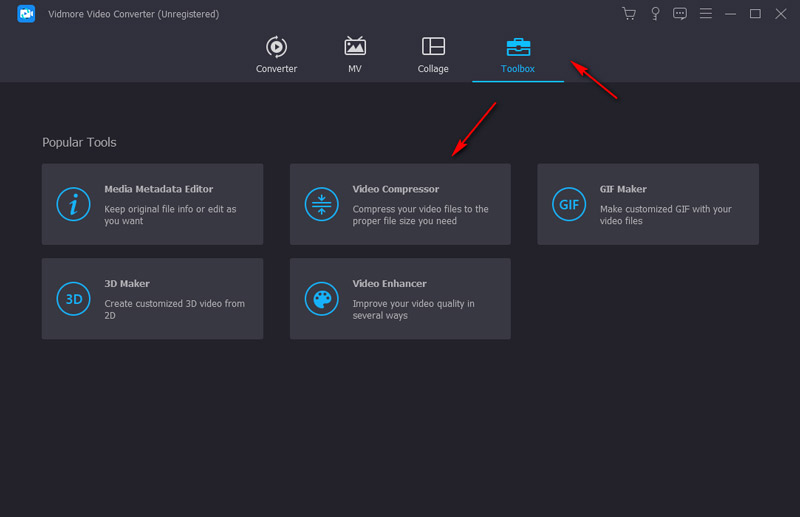
Schritt 3. Klicken Sie auf das große +-Symbol, um das Video zu importieren, das Sie komprimieren möchten. Wie oben erwähnt, unterstützt dieser Videokompressor alle gängigen Videoformate. Daher können Sie beliebige Videodateien zur Komprimierung hinzufügen.
Schritt 4. Nun können Sie den Schieberegler direkt ziehen, um den Grad der Komprimierung zu steuern. Sie können die Quell- und Ausgabedateigröße deutlich sehen.
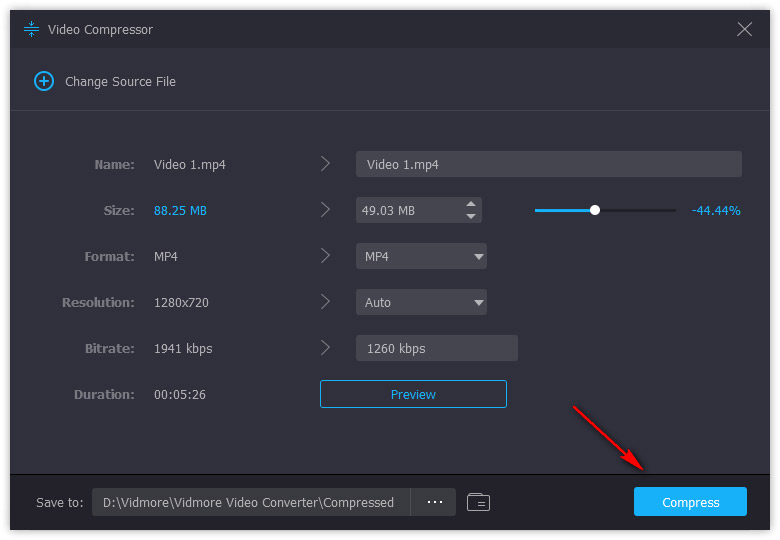
Während dieses Schritts können Sie außerdem das Ausgabevideoformat, die Auflösung, Bitrate, Dauer und mehr anpassen, um die Videodateigröße zu verringern. Darüber hinaus können Sie die Datei umbenennen und das komprimierte Video vorschauen.
Schritt 5. Wählen Sie über Speichern unter einen geeigneten Zielordner für das komprimierte Video. Klicken Sie dann auf die Schaltfläche Komprimieren, um mit dem Komprimieren des Videos für den Web‑Hintergrund zu beginnen.
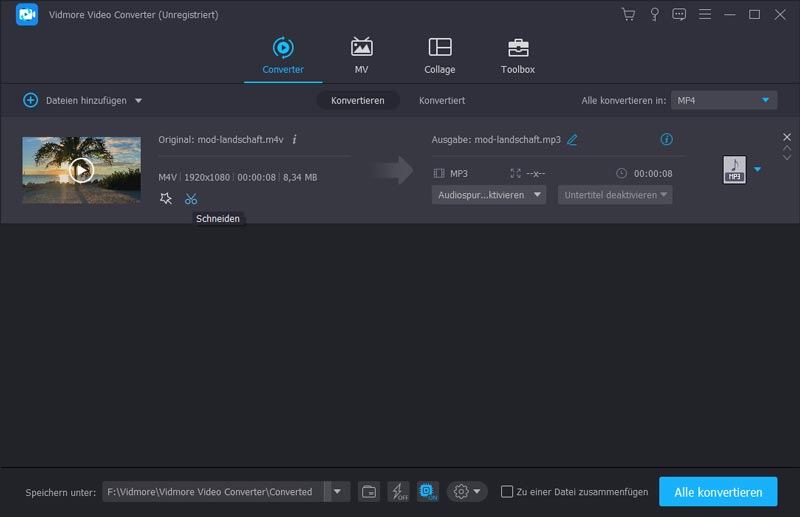
Mit diesem Videokompressor können Sie Videos auf dem Mac und unter Windows trimmen, um die Größe des Ausgangsvideos zu verringern. Sie können zum Startfenster zurückkehren, Ihre Datei im Bereich Converter hinzufügen und dann die Funktion Cut wählen.
Teil 2. Videos online und kostenlos für das Web komprimieren
Wenn Sie Videos lieber online komprimieren möchten, können Sie den beliebten Free Online Video Compressor verwenden. Er hilft Ihnen, Videos in gängigen Formaten wie MP4, MOV, AVI, FLV, WMV, MKV, 3GP, MXF, WebM, TS und mehr zu komprimieren. Im Vergleich zu anderen Online‑Videokompressoren hat er keine Beschränkungen hinsichtlich Dateigröße und Videoauflösung. Folgen Sie nun den untenstehenden Schritten, um Videos online für das Web zu komprimieren.
Schritt 1. Rufen Sie diese Seite des Free Online Video Compressor in Ihrem Browser wie Chrome, IE, Safari oder Firefox auf.
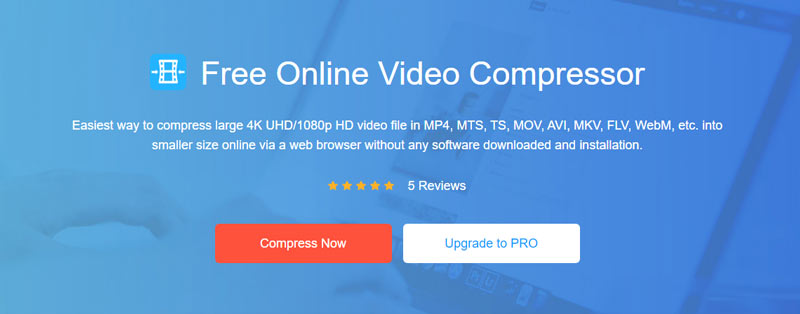
Schritt 2. Klicken Sie auf die Schaltfläche Jetzt komprimieren, um schnell eine kleine Launcher‑Datei für die Komprimierung zu installieren. Danach können Sie im Popup‑Fenster Ihr Video auswählen.
Schritt 3. Bewegen Sie den Komprimierungs‑Schieberegler, um den Komprimierungsgrad des Videos zu steuern. Außerdem können Sie Videoformat, Auflösung und Bitrate anpassen, um die Videodateigröße zu reduzieren.
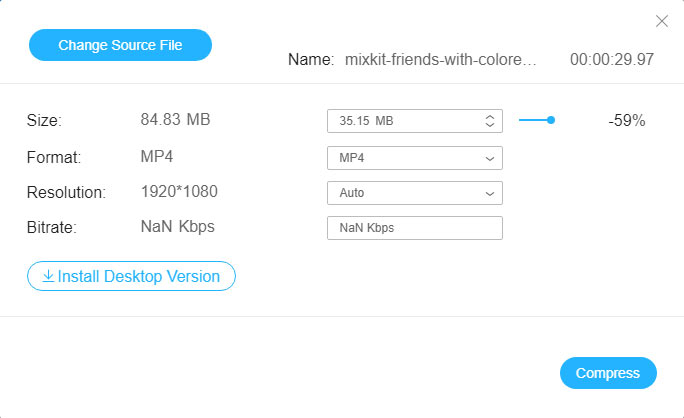
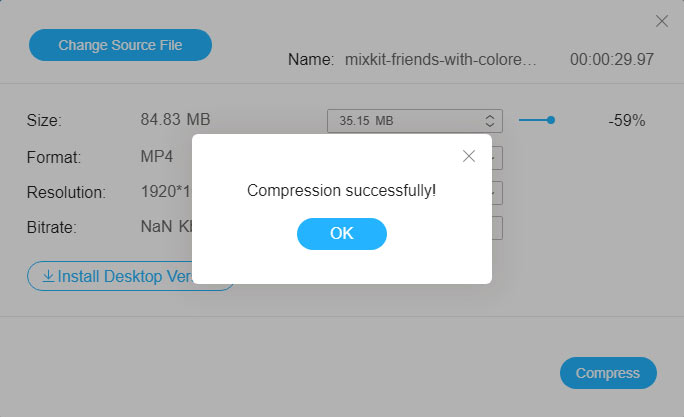
Schritt 4. Klicken Sie auf die Schaltfläche Komprimieren, um den Vorgang zu bestätigen.
Teil 3. Videos für Web‑Hintergründe mit VLC komprimieren
VLC ist ein beliebter Open‑Source‑Mediaplayer, der auch Funktionen zur Videobearbeitung und -konvertierung bietet. Egal ob Sie VLC auf einem Mac, Windows‑PC oder Linux‑Computer installiert haben – Sie können es ganz einfach nutzen, um Videos für das Web zu komprimieren.
Schritt 1. Wenn Sie den VLC Media Player noch nicht haben, können Sie ihn auf der offiziellen Website VideoLAN kostenlos installieren. Öffnen Sie anschließend VLC auf Ihrem Computer.
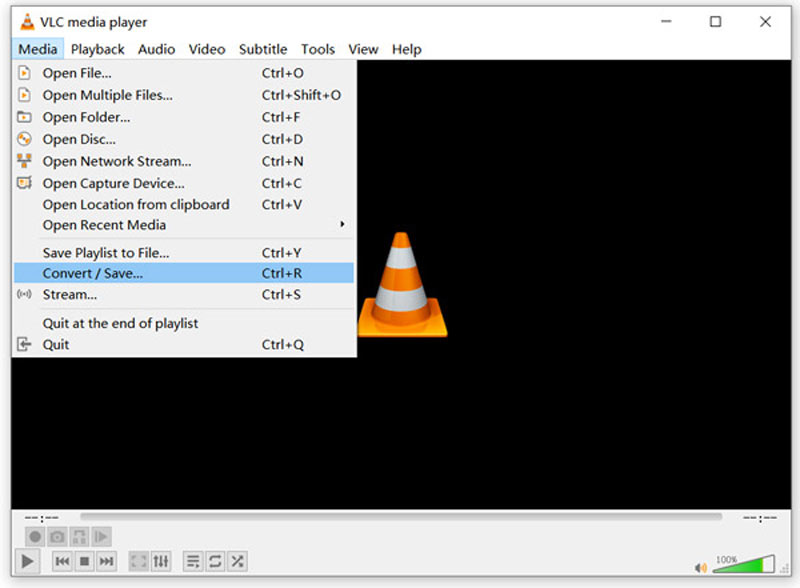
Schritt 2. Klicken Sie in der oberen Menüleiste auf Medien und wählen Sie dann Konvertieren/Speichern im Dropdown‑Menü.
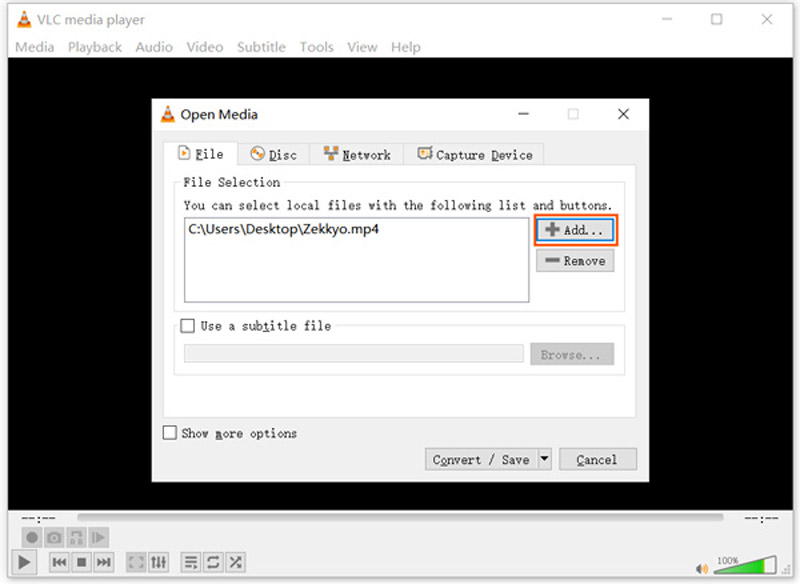
Schritt 3. Wenn Sie im Fenster Medien öffnen sind, klicken Sie auf die Schaltfläche Hinzufügen, um das Video zu laden, dessen Dateigröße Sie verkleinern möchten.
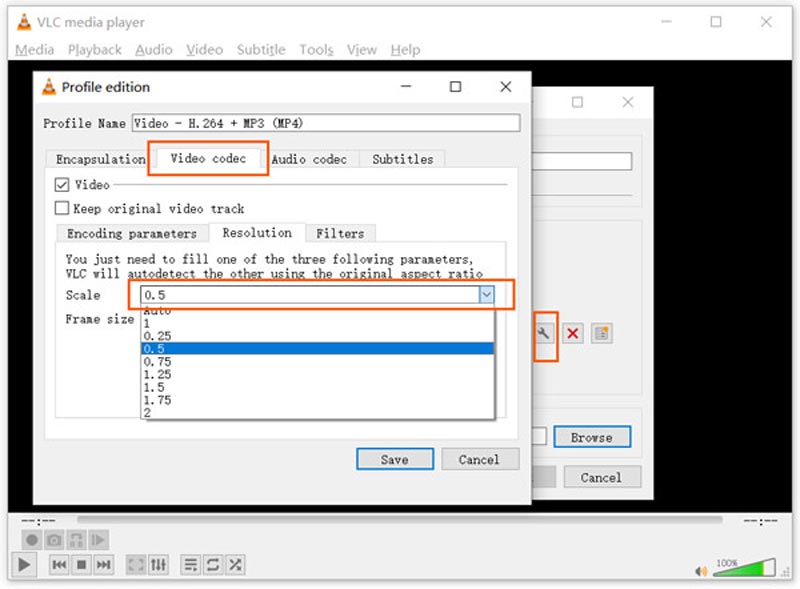
Schritt 4. Klicken Sie auf Konvertieren/Speichern, um die Konvertierungsoptionen anzuzeigen. Hier sollten Sie das Kontrollkästchen vor Ausgabe anzeigen aktivieren. Klicken Sie auf das Symbol Ausgewähltes Profil bearbeiten, um das Fenster Profil bearbeiten zu öffnen. Nun können Sie Videocodec, Auflösung, Bitrate, Bildrate, Qualität und mehr anpassen. Durch diese Einstellungen können Sie das Video auf eine kleinere Größe komprimieren. Klicken Sie auf die Schaltfläche Speichern, um Ihre Änderungen zu sichern.
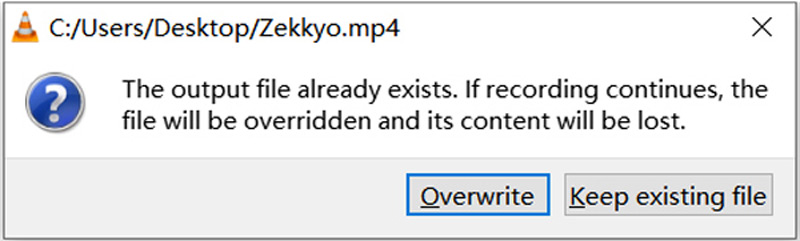
Schritt 5. Anschließend gelangen Sie zum Fenster Konvertieren. Hier können Sie über Durchsuchen einen Zielordner auswählen. Klicken Sie auf die Schaltfläche Start, um fortzufahren. Sie werden aufgefordert, Überschreiben oder Bestehende Datei behalten zu wählen. Wählen Sie Ihre bevorzugte Option und folgen Sie dann den Anweisungen, um die Komprimierung abzuschließen.
Teil 4. FAQ zur Videokomprimierung für das Web
Frage 1. Wie komprimiert man Videos auf eine kleinere Dateigröße auf dem Mac?
Wenn Sie Mac‑Nutzer sind und Videos für das Web komprimieren möchten, können Sie QuickTime verwenden. Öffnen Sie es und klicken Sie in der oberen Menüleiste auf Datei und dann auf Datei öffnen, um das zu komprimierende Video zu importieren. Klicken Sie erneut auf Datei und wählen Sie die Option Exportieren als. Nun erhalten Sie einige Exportoptionen, darunter 4K, 1080p, 720p, 480p und Nur Audio. Hier können Sie eine niedrigere Exportauflösung wählen, um das Video ganz einfach auf eine kleinere Größe zu komprimieren.
Frage 2. Wie funktioniert Videokomprimierung?
Wenn Sie ein Video komprimieren, können Sie Codec‑Algorithmen verwenden, um unnötige oder sich wiederholende Geräusche und Bilder zu entfernen. Durch Anpassen von Videoauflösung, Bitrate und Kodierung können Sie die Videodateigröße leicht verändern. Außerdem können Sie das Video sogar zuschneiden und in ein GIF umwandeln, um seine Größe zu verringern.
Frage 3. Wie optimiere ich ein MP4‑Video für das Web?
Neben der Komprimierung von MP4-Videos können Sie diese auch in ein von HTML5 unterstütztes Format konvertieren. Außerdem sollten Sie mobile Nutzer bevorzugt berücksichtigen.
Fazit
In diesem Beitrag werden 3 einfache Methoden vorgestellt, um Videos für das Web zu komprimieren. Vidmore Video Converter ist dabei das leistungsstärkste Tool. Wenn Sie Ihre Videodateigröße reduzieren möchten, können Sie mit der bevorzugten Methode Ihr Video mühelos auf eine kleinere Größe komprimieren.
Videobearbeitung
-
Video komprimieren
-
Video aufhellen
-
Video zuschneiden