Anleitung: So machen Sie eine Videodatei auf dem Mac ganz einfach kleiner
Ganz gleich, ob Sie über eine große oder kleine Speicherkapazität verfügen – Speicherprobleme bleiben niemandem erspart. Das gilt ebenso für Personal Computer, unabhängig vom verwendeten Betriebssystem. Auch Mac‑OS‑Nutzer haben mit diesem Problem zu kämpfen. Das trifft insbesondere dann zu, wenn Sie eine Sammlung von 4K‑ oder 8K‑Videos auf Ihrem Rechner gespeichert haben. In solchen Fällen kann der Speicherplatz auf Ihrem PC schnell knapp werden, vor allem bei der Speicherung der genannten hochwertigen Videoformate.
Dank des technologischen Fortschritts stehen uns heute zahlreiche Apps zur Verfügung, darunter auch Videokompressionsprogramme. Damit können Sie Videos in der Größe anpassen oder verkleinern, bis sie Ihrem gewünschten Medienformat entsprechen. So gibt es praktisch keine Begrenzung mehr für die Videos, die Sie hochladen können. Außerdem lassen sich viele Videos auf Ihrem Gerät speichern. Ohne weitere Umschweife stellen wir Ihnen nun die besten praxisnahen Tools vor, mit denen Sie die Videodateigröße auf dem Mac reduzieren können.


- Teil 1. Wie man ein Video auf dem Mac mit dem besten Video‑Kompressor komprimiert
- Teil 2. Wie man eine Videodatei auf dem Mac mit QuickTime verkleinert
- Teil 3. Anleitung: Wie man die Videodateigröße auf dem Mac mit iMovie reduziert
- Teil 4. Methoden, um die Videodateigröße auf dem Mac online zu verringern
- Teil 5. FAQs zur Reduzierung der Videodateigröße
Teil 1. Wie man ein Video auf dem Mac mit dem besten Video‑Kompressor komprimiert
An erster Stelle der Video‑Kompressoren für Mac steht Vidmore Video Converter. Mit diesem Programm können Sie die Dateigröße eines Videos über Bitrate, Auflösung, Kompressionsrate und Format anpassen. Außerdem ist es möglich, eine Vorschau der Ausgabedatei anzusehen, bevor die Konvertierung startet. Das ist äußerst praktisch, da Sie so nicht von vorn beginnen müssen. Neben dem Ändern von Parametern zur Verringerung der Dateigröße bietet das Programm auch Videobearbeitungsfunktionen.
Das Tool verfügt über einen Video‑Trimmer. Mit dieser Funktion entfernen Sie unerwünschte Teile des Videos und können dadurch ebenfalls die Dateigröße reduzieren. Weitere Funktionen umfassen das Hinzufügen von Filtern, das Anpassen von Effekten, das Einfügen von Untertiteln, Wasserzeichen und mehr. Fahren Sie mit den folgenden Schritt‑für‑Schritt‑Anleitungen fort, um zu lernen, wie Sie mit diesem Programm die Videodateigröße auf dem Mac reduzieren.
Schritt 1. Programm installieren und starten
Laden Sie zunächst die Desktop‑Software Vidmore Video Converter auf Ihren Mac herunter. Klicken Sie einfach unten auf die Schaltfläche Gratis Download für Mac und installieren Sie die App. Starten Sie das Programm im Anschluss an die abgeschlossene Installation.
Schritt 2. Video Compressor aufrufen
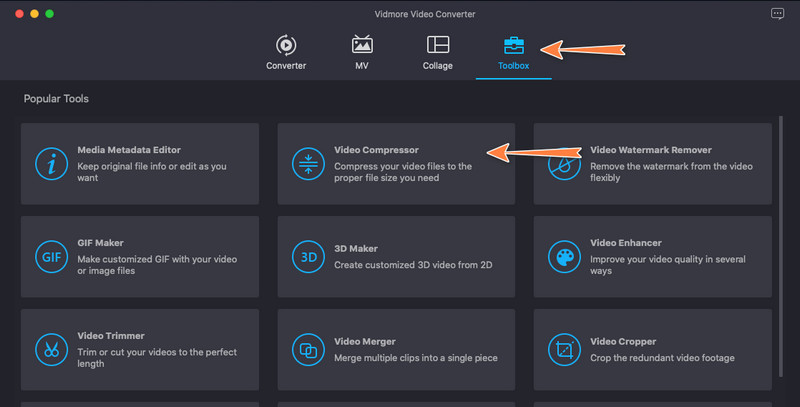
Wechseln Sie nun zum Tab Toolbox. Er gehört zu den Haupt‑Tabs des Programms und befindet sich oben in der Hauptoberfläche. Wählen Sie in diesem Tab Video Compressor, um diese Funktion aufzurufen.
Schritt 3. Videodatei einfügen
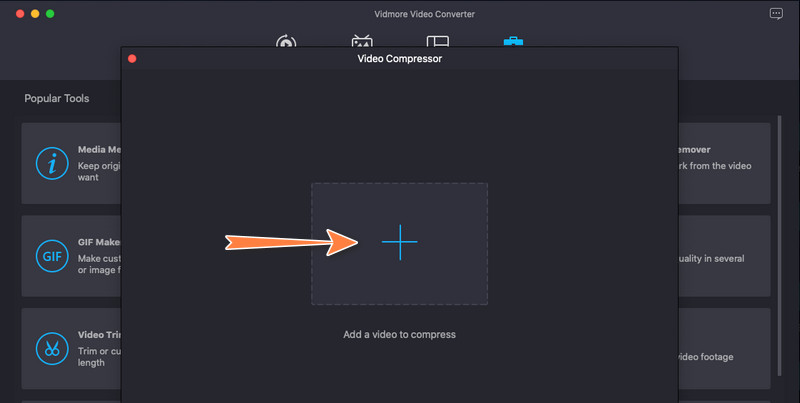
Daraufhin erscheint das Upload‑Fenster. Klicken Sie auf die Schaltfläche mit dem Plus‑Symbol, um Ihren Dateimanager zu öffnen. Suchen Sie anschließend in Ihrem Ordner nach dem Video, das Sie komprimieren möchten. Wählen Sie die Datei aus und laden Sie sie in die App hoch.
Schritt 4. Video komprimieren
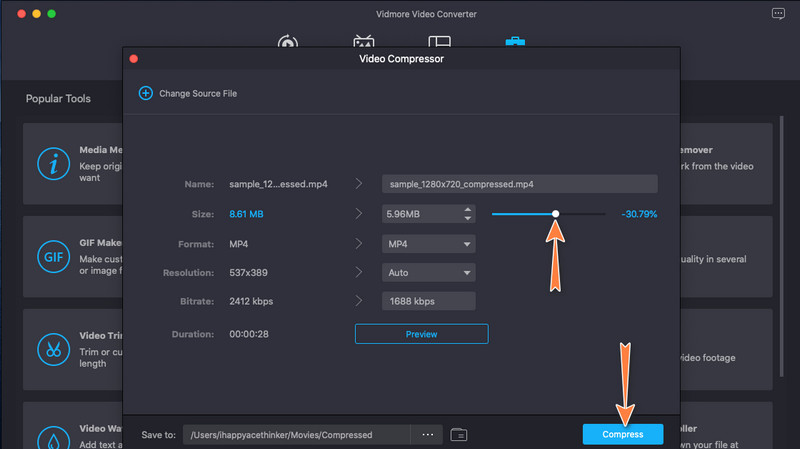
Sobald das Video hochgeladen ist, erscheint das Komprimierungsfenster. Dort können Sie nun die Größe der Videodatei anpassen. Bewegen Sie den Schieberegler, bis Sie Ihre gewünschte Mediengröße erreicht haben. Zusätzlich können Sie Bitrate, Format und Auflösung der Ausgabe ändern. Klicken Sie abschließend auf die Schaltfläche Compress, um den Vorgang zu bestätigen.
Teil 2. Wie man eine Videodatei auf dem Mac mit QuickTime verkleinert
QuickTime ist auf den meisten Mac‑Computern vorinstalliert. Neben seiner Funktion als Multimedia‑Player kann dieses Programm Mac‑Nutzern auch beim Komprimieren von Videodateien helfen. Genau – obwohl die Hauptaufgabe die Videowiedergabe ist, verfügt QuickTime zudem über grundlegende Bearbeitungstools wie die Videokompression. Um direkt zur Sache zu kommen, folgen Sie den nachstehenden Anweisungen, um Videodateien auf dem Mac zu komprimieren.
Schritt 1. Starten Sie QuickTime Player auf Ihrem Mac.
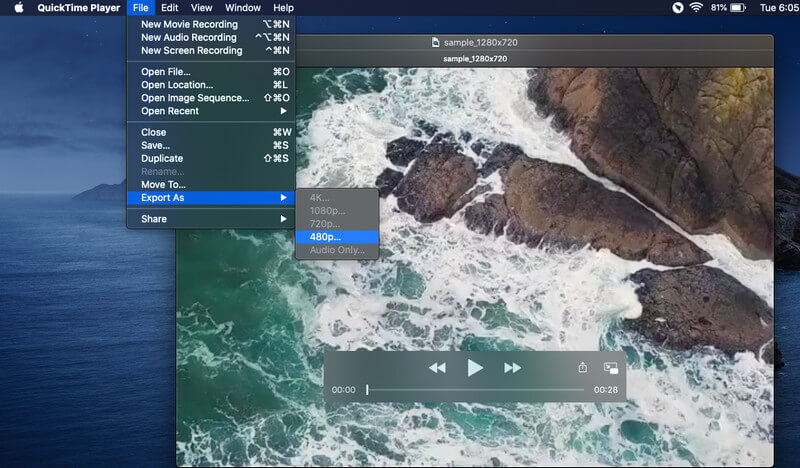
Schritt 2. Öffnen Sie ein Video, indem Sie auf File klicken. Wählen Sie Open File und entscheiden Sie sich aus der Liste der Optionen für das Video, das Sie komprimieren möchten.
Schritt 3. Klicken Sie danach erneut auf die Option File und wählen Sie Export As. Es erscheint eine Liste mit Videoauflösungen. Wählen Sie dann die niedrigste Auflösung aus, um die Videodateigröße zu reduzieren.
Schritt 4. Benennen Sie zum Schluss das komprimierte Video und legen Sie einen Speicherort fest, an dem Sie es ablegen möchten. So einfach ist es, die Videogröße auf dem Mac zu verringern.
Teil 3. Anleitung: Wie man die Videodateigröße auf dem Mac mit iMovie reduziert
Eine weitere native macOS‑App, mit der Sie Videodateien komprimieren können, ist iMovie. Es handelt sich um eine Videobearbeitungssoftware für Apple‑Geräte wie Mac, iPhone und iPad. Auch dieses Programm bietet mehrere Möglichkeiten, die Videogröße zu reduzieren. Sie können das Video kürzen oder die Komprimierungseinstellungen individuell anpassen. Um zu veranschaulichen, wie Sie die Videogröße auf dem Mac reduzieren, folgen Sie den Schritten unten.
Schritt 1. Öffnen Sie den iMovie‑Videoeditor und importieren Sie Videodateien. Ziehen Sie dazu das Video per Drag & Drop aus dem Finder in iMovie. Alternativ klicken Sie auf die Schaltfläche Import Media in der Programmoberfläche und laden Ihr gewünschtes Video hoch.
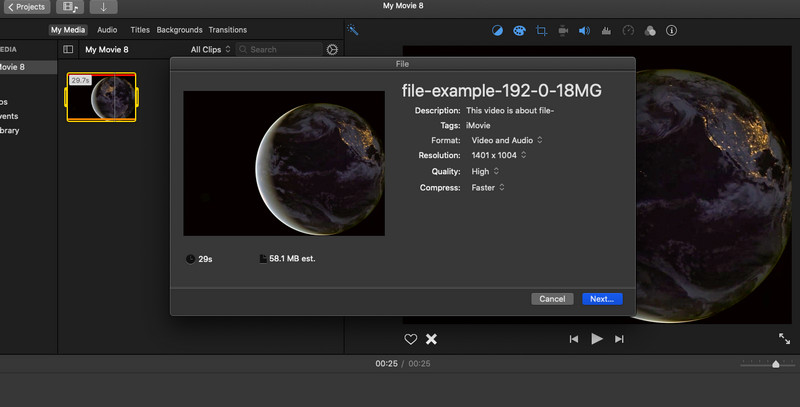
Schritt 2. Fügen Sie das Video der Zeitleiste hinzu und schneiden Sie irrelevante Teile des Videos heraus. Alternativ können Sie die Komprimierungseinstellungen konfigurieren, indem Sie auf das Symbol Share in der Werkzeugleiste klicken. Wählen Sie Export File und passen Sie die Einstellungen an die gewünschte Dateiqualität und Auflösung an.
Schritt 3. Vergeben Sie einen Namen für die komprimierte Datei und klicken Sie auf die Schaltfläche Save, um den Komprimierungsvorgang zu starten und die bearbeitete Datei zu speichern.
Teil 4. Methoden, um die Videodateigröße auf dem Mac online zu verringern
Sie können auch lernen, wie Sie ein Video auf dem Mac verkleinern, ohne eine Anwendung auf Ihrem Computer zu installieren. Dafür benötigen Sie lediglich einen Browser und eine Internetverbindung. Gemeint sind Online‑Lösungen. Im Folgenden stellen wir Ihnen zwei der am häufigsten empfohlenen Online‑Tools vor.
1. Vidmore Free Video Compressor Online
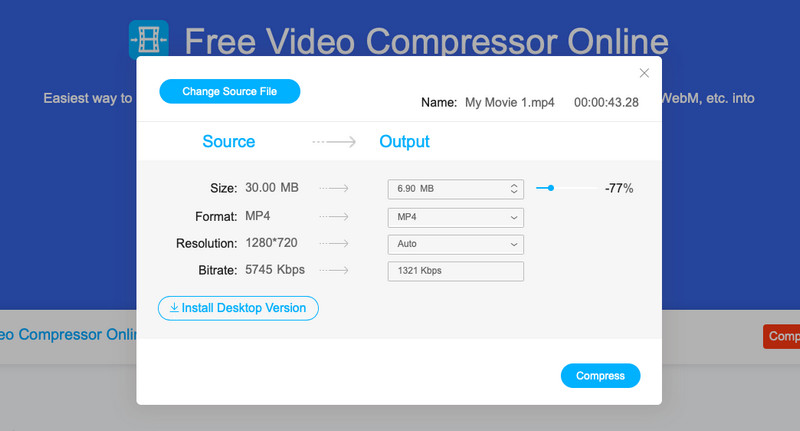
Kostenlose Online‑Methoden wie der Vidmore Free Video Compressor Online sind praktische Werkzeuge, die Sie in Betracht ziehen sollten. Sie sparen damit Speicherplatz auf Ihrem Gerät, den Sie stattdessen für Ihre Videos nutzen können. Dieses Programm ermöglicht es Ihnen, Komprimierungseinstellungen wie Auflösung und Bitrate anzupassen. Darüber hinaus können Sie das Ausgabeformat ändern, um das Video auf dem gewünschten Gerät oder Player abzuspielen. Folgen Sie der vereinfachten Anleitung und erfahren Sie, wie Sie die Videodateigröße auf dem Mac online verkleinern.
Schritt 1. Öffnen Sie einen Browser Ihrer Wahl und rufen Sie die offizielle Webseite des Programms auf.
Schritt 2. Klicken Sie auf die Schaltfläche Compress Now, um das kleine Startprogramm zu installieren. Laden Sie anschließend Ihr gewünschtes Video hoch.
Schritt 3. Bewegen Sie nun den Schieberegler, um die Videogröße zu verkleinern. Passen Sie anschließend Format, Auflösung und Bitrate entsprechend Ihren Anforderungen an.
Schritt 4. Klicken Sie abschließend auf die Schaltfläche Compress, um den Vorgang zu starten.
2. 8MB Video Compressor
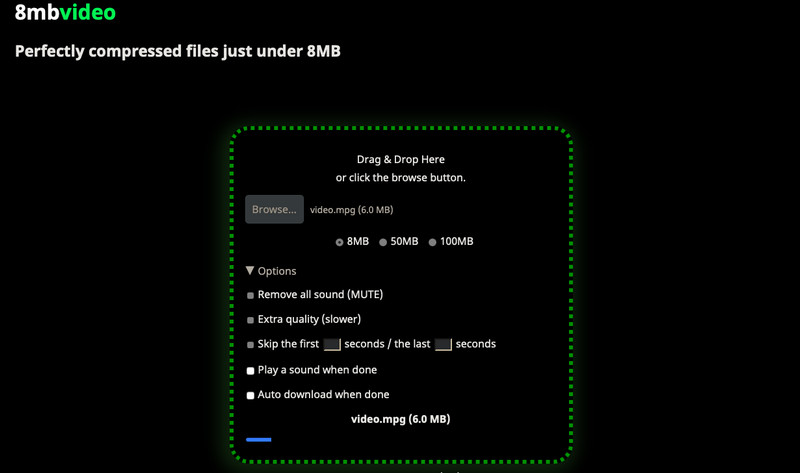
Sie können beim Online‑Verkleinern einer Videodatei auf dem Mac auch den 8MB Video Compressor in Betracht ziehen. Dieses Tool ist besonders interessant, weil es eine Mediendatei von 2 GB auf bis zu 8 MB komprimieren kann. Der einzige Nachteil besteht darin, dass die Bildqualität deutlich niedriger ausfällt. Dennoch stehen Ihnen weitere Optionen wie 50 MB und 100 MB zur Verfügung, mit denen sich der Qualitätsverlust etwas eindämmen lässt. Bedienen Sie die App, indem Sie die folgenden Schritte befolgen.
Schritt 1. Rufen Sie die Hauptseite des 8MB Video Compressor in einem beliebigen Browser auf.
Schritt 2. Importieren Sie eine Videodatei, indem Sie auf die grüne Schaltfläche Upload klicken.
Schritt 3. Passen Sie anschließend die Komprimierungseinstellungen nach Ihren Vorstellungen an und klicken Sie erneut auf die grüne Schaltfläche, um die Komprimierung des hochgeladenen Videos zu starten. Je nach Videolänge kann der Vorgang etwas Zeit in Anspruch nehmen.
Teil 5. FAQs zur Reduzierung der Videodateigröße
Wie reduziere ich die Größe eines MP4‑Videos auf dem Mac?
Wenn Sie die Dateigröße eines Videos in einem beliebigen Format verringern möchten, ohne die Qualität zu beeinträchtigen, sollten Sie Vidmore Video Converter in Betracht ziehen. Anders als andere Programme unterstützt es nahezu alle Eingabeformate.
Wie kann ich eine Videodatei auf dem Mac für den Versand per E‑Mail komprimieren?
Tatsächlich können Sie mit iMovie ein Video kürzen und verkleinern, damit es per E‑Mail verschickt werden kann. Importieren Sie Ihre Videodatei und schneiden Sie den Teil des Videos heraus, den Sie per E‑Mail senden möchten. Gehen Sie nun im Programm auf die Option „Teilen“ und wählen Sie „E‑Mail“. Dadurch wird eine leere E‑Mail geöffnet, die zum Versenden bereit ist.
Ist es möglich, die Dateigröße von GB auf MB zu reduzieren?
Ja. Allerdings müssen Sie dennoch die Daten berücksichtigen, die Sie zu speichern versuchen, sowie den Komprimierungsalgorithmus, den Sie verwenden werden. Rechnen Sie außerdem damit, dass die Qualität nach dem Komprimierungsvorgang erheblich beeinträchtigt wird.
Fazit
Die oben genannten Tools helfen Ihnen dabei, die Videogröße durch das Anpassen bestimmter Parameter zu verringern. Ganz gleich, ob Sie Videos auf dem Mac komprimieren oder unter Windows – diese Programme sind hilfreich. Wenn Sie jedoch ein Programm suchen, das Dateien komprimiert und gleichzeitig die Qualität möglichst erhält, ist Vidmore Video Converter die richtige Lösung.