Die besten Anleitungen zum Zuschneiden eines Videos auf dem Mac ohne iMovie und QuickTime
Das Zuschneiden eines Videos ist eine der Bearbeitungsfunktionen, die ein Editor unbedingt beherrschen muss. Wenn du nun ein angehender Videoeditor bist, der einen Mac verwendet und professionell arbeiten möchte, kannst du dich nicht auf die üblichen Tools deines Computers verlassen. Wir wissen, wie nützlich die integrierten Mac‑Tools wie QuickTime und iMovie sind. Dennoch sollte klar sein, dass du auf bessere Lösungen setzen musst, wenn du deine Fähigkeiten im Videoschnitt auf das nächste Level bringen willst. Aus diesem Grund haben wir drei großartige Tools zusammengestellt, die eine Alternative zu deinen gewohnten Apps darstellen und Lösungen für die Frage bieten, wie man ein Video auf dem Mac zuschneidet. Wir sind zuversichtlich, dass du nach der Lektüre dieses Beitrags ein besserer Videoeditor sein wirst als jetzt. Worauf wartest du also noch? Lass uns mit diesem spannenden Tutorial beginnen!

SEITENINHALT
Teil 1. Die beste Methode, Videos auf dem Mac zuzuschneiden
Wenn du nach dem besten Tool zum Zuschneiden von Videos suchst, das du auf deinem Mac verwenden kannst, solltest du dir das ultimative Zuschneide‑Werkzeug von Vidmore Video Converter ansehen. Ja, es handelt sich um einen Videokonverter, aber er enthält die besten Tools in einer leistungsstarken Toolbox, und der Video‑Zuschneider ist eines davon. Mach dich bereit, denn du erhältst das einfachste und gleichzeitig professionellste Tool zum Ändern der Videogröße auf dem Mac. Stell dir vor, wie frei du deine Videos auf die gewünschte Größe zuschneiden kannst, denn dieses Tool bietet dir mehrere Möglichkeiten dazu. Du kannst den Videobereich nach einem Standardmaß zuschneiden, ein benötigtes Seitenverhältnis anwenden oder den Schieberegler ziehen und so schnell die Videoteile entfernen, die du loswerden möchtest.
Darüber hinaus ermöglicht dir dieser Vidmore Video Converter, dein Ausgabevideo anzupassen, indem er verschiedene Presets zum Feintuning bereitstellt. Somit kann das Zuschneiden deines Clips ihm genau den gewünschten Touch in Bezug auf Format, Qualität, Auflösung, Bildrate und vieles mehr verleihen. Und der Exportvorgang? Du wirst überrascht sein, wie schnell dieses Tool deine Videos exportiert, da es fortschrittliche Hardware‑ und GPU‑Beschleunigungstechnologien nutzt. Um deine Vorfreude auf die Nutzung nicht länger zu strapazieren, findest du hier die Schritte zum Zuschneiden von Videos auf dem Mac.
- Der beste Videokonverter mit den besten Werkzeugen zum Zuschneiden von Videos.
- Vollgepackt mit leistungsstarken Tools und Funktionen für Mac und Windows.
- Unterstützt mehr als 200 Formate ohne Qualitätsverlust.
- Die schnellste und sicherste Software für deinen Mac.

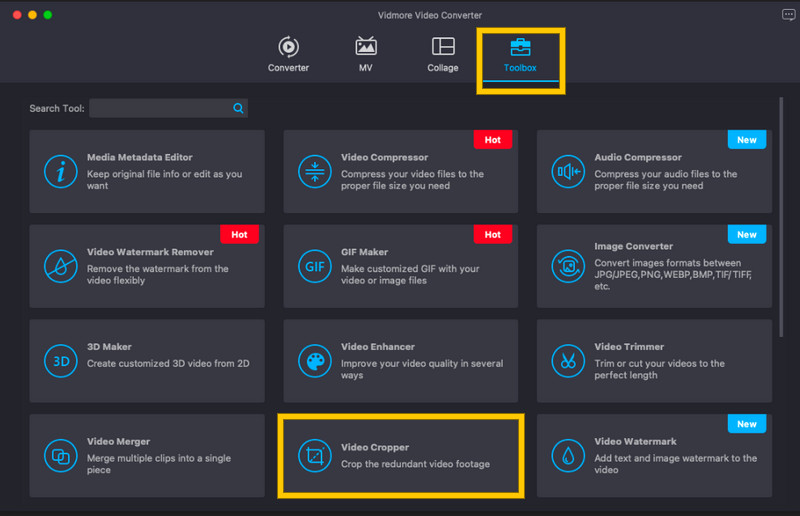
Schritt 1. Lade dieses fantastische Tool zunächst über die obigen Download‑Buttons auf deinen Mac herunter und installiere es. Starte es nach der Installation und wechsle im Menü zur Toolbox, um das Tool Video Cropper zu öffnen. Um nun deine Videodatei hochzuladen, klicke auf das Plus-Symbol, das im neuen Fenster angezeigt wird.
Schritt 2. Sobald das Video hochgeladen ist, kannst du beginnen, dieses Tool auf deinem MacBook zu verwenden, um das Seitenverhältnis des Clips zu ändern. Du kannst dein Video zuschneiden, indem du den gelben Anpassungsrahmen in der Vorschau verschiebst, um es schneller zu optimieren. Wenn du hingegen eine bestimmte Größe einhalten musst, kannst du diese im Bereich Crop Area direkt eingeben.
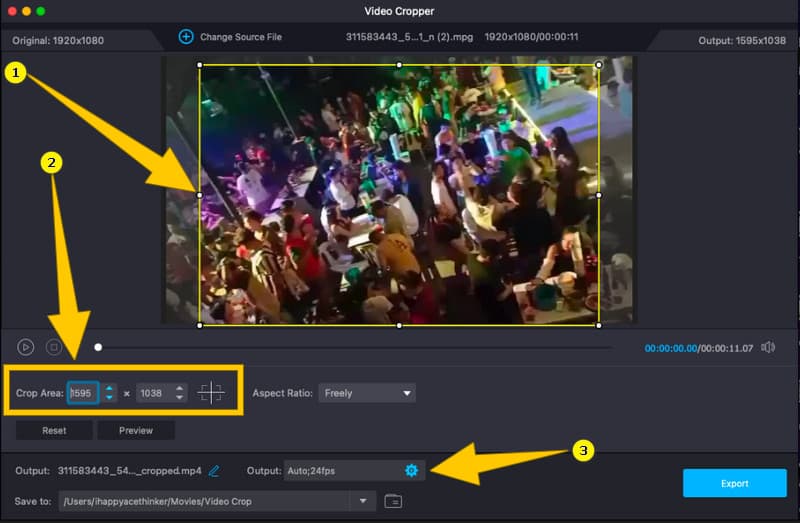
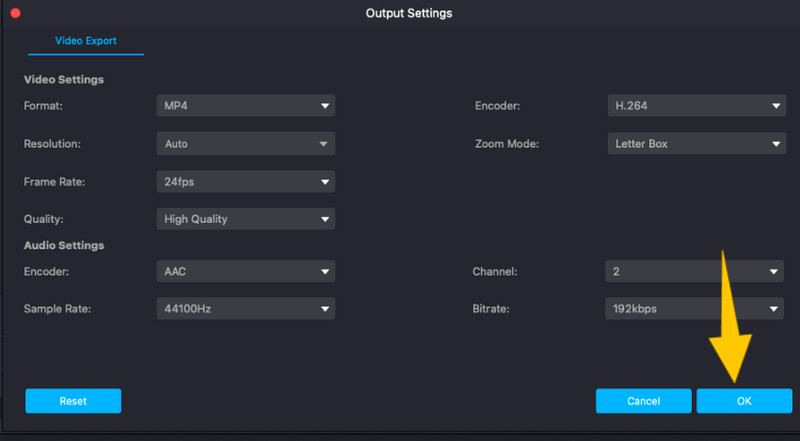
Schritt 3. Nach dem Zuschneiden des Videos hast du die Möglichkeit, deine Ausgabe anzupassen. Rufe dazu das Zahnrad-Symbol im Bereich Output auf und passe im neuen Fenster die bereitgestellten Presets an.
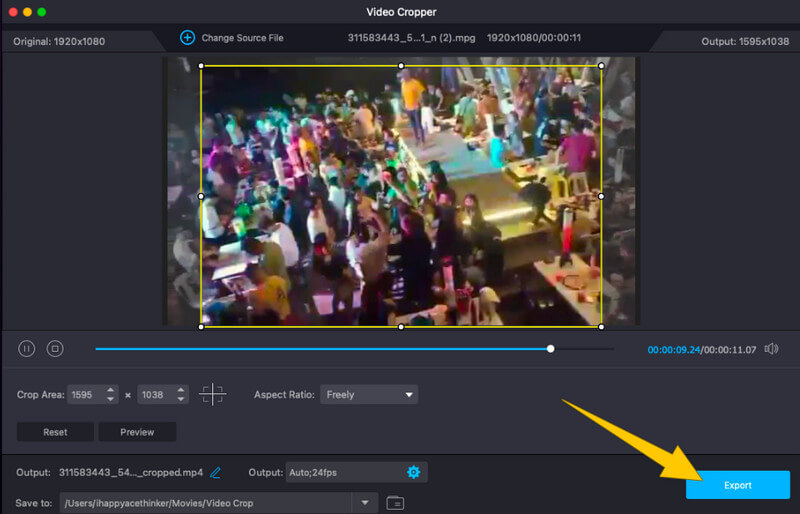
Schritt 4. Klicke abschließend auf die Schaltfläche Export, um die von dir vorgenommenen Änderungen auf dein Video anzuwenden. Warte dann ein paar Sekunden, bis der Exportvorgang abgeschlossen ist, und überprüfe anschließend dein Video.
Vorteile
- Du kannst sie auch für andere Videobearbeitungsaufgaben verwenden.
- Es ist ein flexibles Tool, das du nicht nur auf dem Mac, sondern auch unter Windows einsetzen kannst.
- Es schneidet Videos auf verschiedene Arten zu.
- Es kann mehrere Videos gleichzeitig zuschneiden.
- Es ist einfach und benutzerfreundlich.
Nachteile
- Es ist kein vollständig kostenloses Tool, auch wenn es eine kostenlose Testversion anbietet.
Teil 2. Zwei weitere Methoden, Videos auf dem Mac zuzuschneiden
Neben der großartigen Software, die wir oben vorgestellt haben, findest du hier weitere hervorragende Zuschneide‑Tools, die du auf deinem Mac professionell nutzen kannst.
1. VLC Media Player
VLC Media Player ist einer der Player mit vielen Funktionen, die du auf dem Mac nutzen kannst. Diese kostenlose und quelloffene Software ermöglicht es dir, deine Videos professionell zuzuschneiden. Beim Videocrop unterstützt dich der VLC dabei, dies mühelos und schnell zu erledigen. Außerdem lässt sich dieser Media Player flexibel einsetzen und bietet dir weitere Funktionen, die du sogar unter verschiedenen Betriebssystemen nutzen kannst. Allerdings kann die Nutzung des VLC Media Player – abgesehen vom Videozuschneiden – etwas kompliziert sein, besonders wenn du ihn zum ersten Mal verwendest. Daher findest du hier die Anleitung, wie du dein Video auf dem Mac mit VLC in der Größe anpasst.
Schritt 1. Starte VLC auf deinem Mac und öffne die Videodatei, die du zuschneiden möchtest.
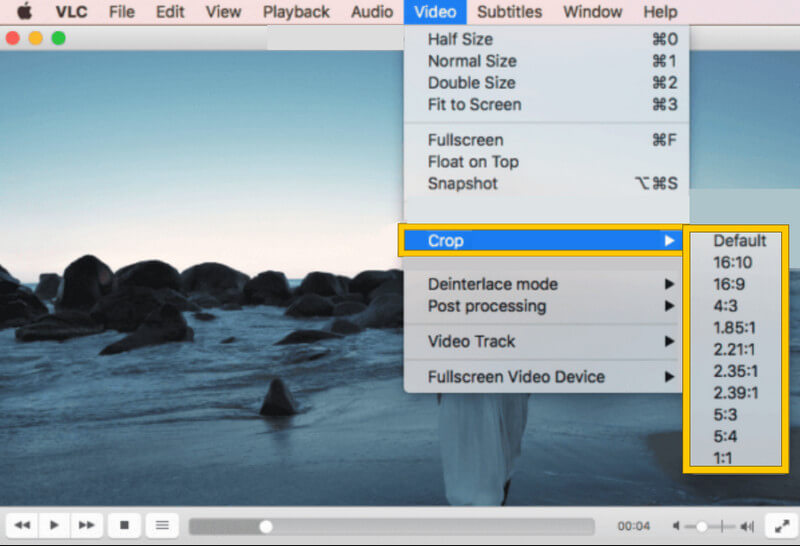
Schritt 2. Während das Video abgespielt wird, klicke im oberen Menüband auf Video. Wähle dann den Eintrag Zuschneiden und entscheide dich für ein Seitenverhältnis, das du auf dein Video anwenden möchtest.
Schritt 3. Danach kannst du dein zugeschnittenes Video speichern, indem du das Menü Datei anklickst und Speichern auswählst.
Vorteile
- Es ist eine komplett kostenlose Software.
- Sie bietet viele Werkzeuge zur Videobearbeitung.
- Keine Wasserzeichen und keine lästige Werbung, obwohl sie kostenlos ist.
Nachteile
- Nur der Vorgang des Videozuschneidens ist einfach.
- Sie verbraucht viel Akku.
2. Fotos‑App
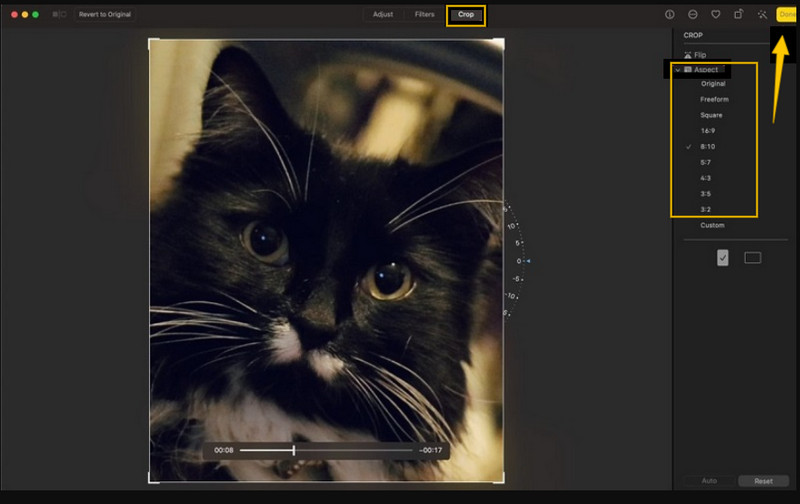
Eine weitere großartige Möglichkeit, das Seitenverhältnis eines Videos auf dem MacBook Pro zu ändern, ist die Fotos‑App. Ja, deine integrierte App, die deine Dateien anzeigt, enthält auch Bearbeitungstools, darunter einen Video‑Zuschneider. Allerdings bietet diese App nur grundlegende Werkzeuge, wodurch sie sich für diesen Zweck nur bedingt als professionelle Software eignet. Nichtsdestotrotz ist die von der Fotos‑App erzeugte Ausgabequalität mehr als akzeptabel. Daher folgen hier die Schritte, wie du dieses Tool für dein Video verwendest.
Schritt 1. Starte die Fotos‑App auf deinem Mac und öffne dann das Video, das du zuschneiden musst.
Schritt 2. Sobald das Video geladen ist, klicke auf die Schaltfläche Bearbeiten und wähle die Option Zuschneiden.
Schritt 3. Wechsle nun in den Bereich Format und schneide dein Video zu, indem du den Anfassrahmen verschiebst oder eines der Seitenverhältnisse auswählst. Klicke anschließend auf Fertig, wenn du mit dem Zuschneiden fertig bist. Und so änderst du die Videogröße auf dem Mac.
Vorteile
- Es ist ein integriertes Tool auf dem Mac.
- Sie stellt große Dateien wieder her und kann daher auch mit großen Videos arbeiten.
- Einfach und kostenlos zu benutzen.
Nachteile
- Die in dieser App enthaltenen Werkzeuge sind sehr grundlegend.
- Die Verfügbarkeit der Videobearbeitungstools hängt von deiner Mac‑Version ab.
Teil 3. Häufig gestellte Fragen zum Videozuschneiden
Kann ich ein Video zuschneiden, ohne die Auflösung der Datei zu beeinflussen?
Ja. Tatsächlich sollte das Zuschneiden eines Videos seine Auflösung nicht beeinträchtigen. Wenn du jedoch eine bessere Videoauflösung möchtest, verwende Vidmore Video Converter.
Wie schneide ich ein Video in iMovie auf dem Mac zu?
Um ein Video auf dem Mac zuzuschneiden, musst du nach dem Import des Videos nur auf das Zuschneidewerkzeug klicken. Passe dann den Zuschneiderahmen an und speichere das Video anschließend.
Habe ich nach dem Zuschneiden meines Videos noch dieselbe Dateigröße?
Nein, nach dem Zuschneiden musst du eine kleinere Videodatei haben.
Fazit
Wie bereits erwähnt, kannst du jetzt dank der oben vorgestellten Anleitungen effizient Videos auf dem Mac zuschneiden. Achte darauf, sie zu nutzen. Schließlich ist die Fotos‑App bereits auf deinem Mac vorhanden. Um jedoch ein Ergebnis auf professionellem Niveau zu erzielen, verwende Vidmore Video Converter.