Wie man Teile eines Videos auf iPhone, Android und PC ausschneidet
Wenn Sie nach einer Möglichkeit suchen, auf Ihrem Gerät Teile einer Videodatei auszuschneiden, ist jetzt der perfekte Zeitpunkt dafür! Das Ausschneiden von Teilen aus Videoclips ist heutzutage ganz einfach geworden. Dank der verschiedenen Videoeditoren von heute können Sie Ihre Videos im Handumdrehen bearbeiten! In diesem Beitrag haben wir alle Lösungen zusammengestellt, mit denen Sie Teile Ihrer Videoclips herausschneiden können. Den Schritt-für-Schritt-Prozess für jedes Tool finden Sie unten.
- Teil 1. Wie man Teile eines Videos auf Mac und Windows ausschneidet
- Teil 2. Wie man Teile eines Videos auf iPhone und Android ausschneidet
- Teil 3. FAQs zum Ausschneiden von Teilen eines Videos
Teil 1. Wie man Teile eines Videos auf Mac und Windows ausschneidet
1. Vidmore Video Converter
Vidmore Video Converter ist das am meisten empfohlene Programm, mit dem Sie Teile eines Videoclips ausschneiden können. Abgesehen davon, dass es sowohl auf Mac- als auch auf Windows-Geräten heruntergeladen werden kann, unterstützt es über 200 Audio- und Videoformate. Was es besonders für Einsteiger ideal macht, ist seine benutzerfreundliche Oberfläche. Dieses Tool enthält außerdem verschiedene Bearbeitungsfunktionen wie Drehen, Zuschneiden, Zusammenführen und das Verbessern der Qualität Ihrer Dateien. Und um Ihnen letztendlich zu zeigen, wie Sie mit diesem Tool Teile eines Videos ausschneiden, finden Sie hier eine einfache Anleitung, der Sie folgen können.
Schritt 1: Laden Sie das Programm zum Ausschneiden von Dateien auf Ihren Computer herunter und installieren Sie es, indem Sie auf eines der Download-Symbole am unteren Rand der Seite klicken. Nachdem der Installationsvorgang abgeschlossen ist, können Sie das Programm auf Ihrem Gerät verwenden.
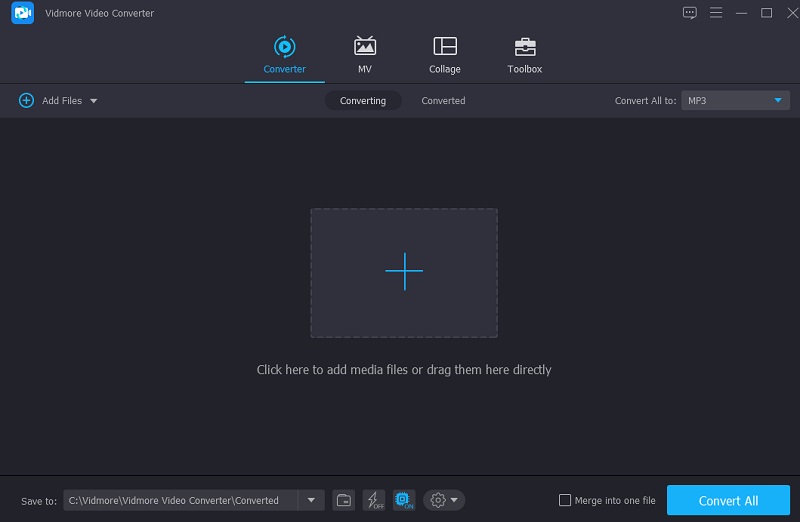
Schritt 2: Sie können sofort damit beginnen, Dateien aus Ihrem Ordner hochzuladen, indem Sie auf die Schaltfläche Dateien hinzufügen in der oberen linken Ecke des Bildschirms klicken. Zusätzlich können Sie Ihre Dateien ganz einfach hochladen, indem Sie auf das Plus-Symbol in der mittleren Oberfläche des Fensters klicken.
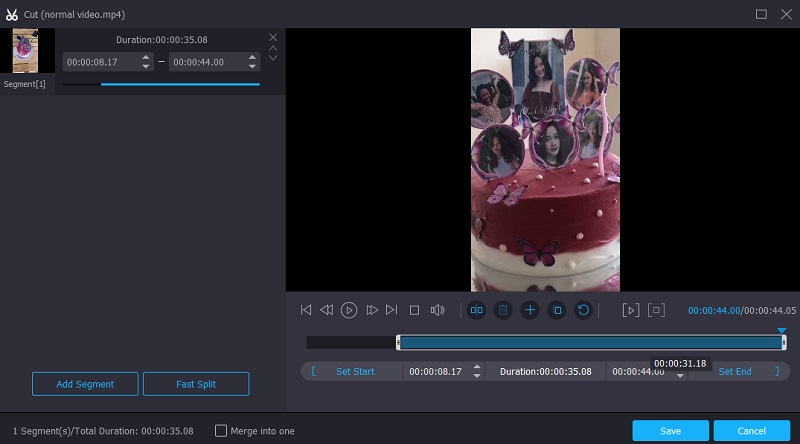
Schritt 3: Nachdem Sie die Videos geladen haben, verwenden Sie die Schere, um sie zu schneiden. Beginnen Sie, indem Sie die linken und rechten Schieberegler an den Tasten links und rechts des Videoplayers ziehen. Sie können die Start- und Endzeit eines Clips auch manuell eingeben. Klicken Sie nach dem Bearbeiten unten rechts auf Speichern.
Schritt 4: Sobald Sie alle oben beschriebenen Schritte ausgeführt haben, klicken Sie unten rechts in der Zeitleiste auf die Schaltfläche Alle konvertieren, um die Änderungen vollständig auf Ihre Datei anzuwenden.
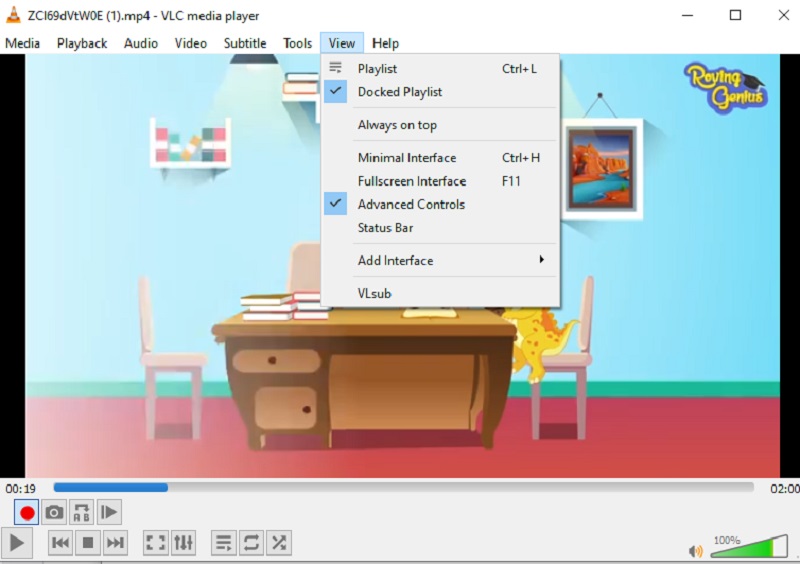
2. iMovie (Mac)
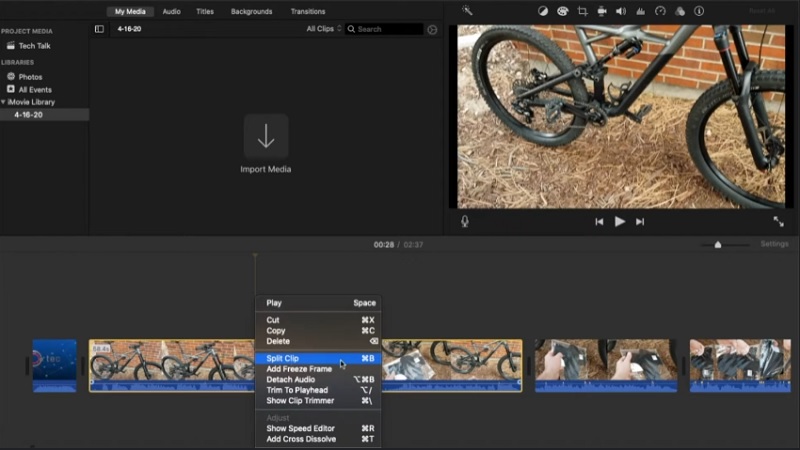
iMovie ist ein Programm, mit dem Sie Ihre Videoclips auf einem Mac-Computer ansehen können. Sie können dieses Tool auch für verschiedene andere Aufgaben wie die Videobearbeitung verwenden. Wenn Sie also ein leistungsstarkes Gerät wie einen Mac besitzen und Teile eines aufgenommenen Videos ausschneiden möchten, finden Sie hier eine einfache Vorgehensweise, der Sie folgen können.
Schritt 1: Öffnen Sie iMovie auf dem Mac und klicken Sie auf den Reiter Projekt. Klicken Sie dann auf Neues erstellen und anschließend im Menü auf Film. Wählen Sie dann Datei und anschließend Medien laden, um den Clip in iMovie zu importieren.
Schritt 2: Ziehen Sie anschließend das Video auf die Zeitleiste und verwenden Sie die Pfeiltasten, um den Abspielkopf an die Stelle zu bewegen, an der der Film geteilt werden soll. Drücken Sie dann die Taste.
Schritt 3: Wählen Sie schließlich im Dropdown-Menü Bearbeiten die Option Clip teilen, um den Clip in zwei Teile zu teilen. Sie können den Film auch schnell schneiden, indem Sie die Tastenkombination Befehl+B verwenden. Tippen Sie danach auf die Option Löschen, um die herausgeschnittenen Teile des Videos zu entfernen.
Teil 2. Wie man Teile eines Videos auf iPhone und Android ausschneidet
Hier sind die Tools, mit denen Sie auf iPhone- und Android-Geräten Teile eines Videos ausschneiden können.
1. iMovie (iPhone)
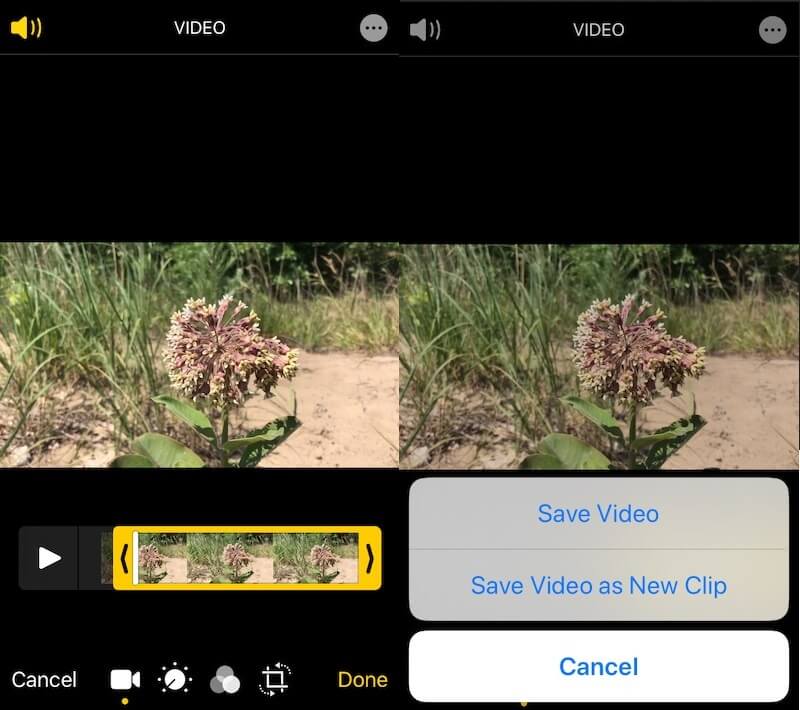
Sie können iMovie sowohl auf Mac- als auch auf iOS-Geräte herunterladen. Die Bedienung ist jedoch unterschiedlich. Hier finden Sie deshalb eine Schritt-für-Schritt-Anleitung, wie Sie auf einem iPhone Teile eines Videos ausschneiden können.
Schritt 1: Wählen Sie zunächst im Fotos-App den Clip aus, den Sie bearbeiten möchten, und wählen Sie im Menü Bearbeiten.
Schritt 2: Unten auf dem Bildschirm befindet sich ein Videosymbol, auf das Sie tippen. Tippen und halten Sie anschließend mit dem Finger auf einem der Pfeile und ziehen Sie ihn nach innen, um Ihren Videoclip deutlich zu kürzen.
Schritt 3: Wenn Sie fertig sind, drücken Sie auf Fertig und wählen Sie je nach Wunsch aus dem Dropdown-Menü entweder Video sichern oder Video als neuen Clip sichern.
2. AndroVid
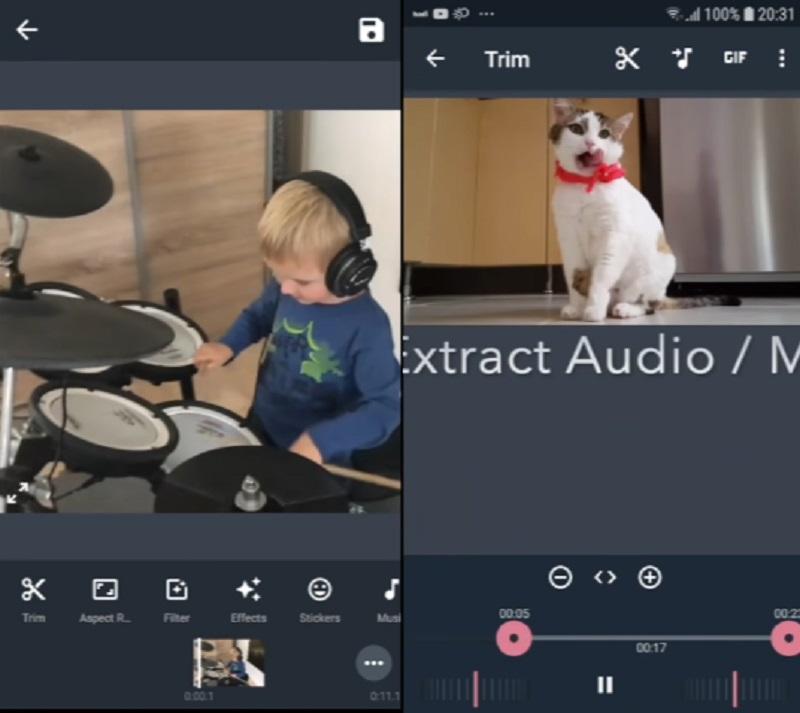
Wenn Sie auf einem Android-Gerät Teile eines Videos ausschneiden möchten, können Sie die AndroVid-App verwenden. Dieses Tool ist auch für Einsteiger sehr gut geeignet, besonders wenn Sie mit Ihren Videoclips experimentieren möchten. Es enthält Ausschneidewerkzeuge. Außerdem können Sie damit Videos kürzen, zusammenführen sowie Text und Audio hinzufügen.
Nachfolgend finden Sie ein einfaches Verfahren, um weitere Informationen zur Verwendung dieses Tools zu erhalten.
Schritt 1: Laden Sie zunächst den AndroVid Video Trimmer auf Ihr Smartphone herunter und installieren Sie ihn. Starten Sie dann das Programm und warten Sie ein paar Sekunden, bis alle auf Ihrem Gerät gespeicherten Videos importiert wurden. Wählen Sie anschließend das Videosegment aus, das Sie entfernen möchten.
Schritt 2: Wählen Sie danach im Dropdown-Menü den Aufteilungsmodus aus. Platzieren Sie dann den Marker auf der Videotimeline an der Stelle, an der Sie den Film schneiden möchten, und halten Sie ihn dort, bis Sie fertig sind. Anschließend sollten Sie das Scherensymbol auswählen, das sich in der oberen rechten Ecke des Bildschirms befindet.
Schritt 3: Sobald die Verarbeitung abgeschlossen ist, fragt Sie das System, ob Sie das Originalvideo ersetzen möchten. Nach Ihrer Auswahl wird das aktualisierte Video gespeichert.
3. FilmoraGo
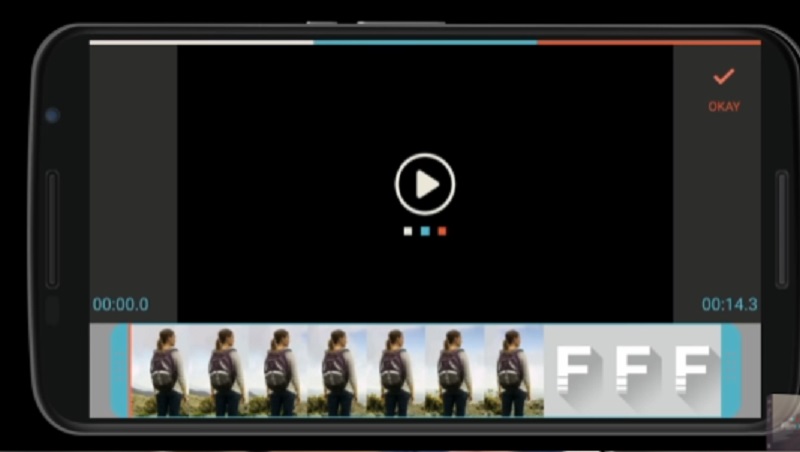
FilmoraGo ist ein weiteres Tool, mit dem Sie bestimmte Teile eines Videos auf Ihrem Mobilgerät ausschneiden können. Mithilfe der benutzerfreundlichen Oberfläche dieser App werden Sie keine Schwierigkeiten haben, die relevanten Abschnitte Ihrer Lieblingsvideos auszuschneiden. Außerdem können Sie Ihr Video verändern, indem Sie Effekte, Audio und verschiedene andere Funktionen hinzufügen. Unten finden Sie eine einfache Anleitung, wie Sie mit Filmora bestimmte Teile eines Videos herausschneiden.
Schritt 1: Um die App zu verwenden, laden Sie sie zuerst herunter und öffnen Sie sie, und starten Sie dann das Video, das Sie zuschneiden möchten.
Schritt 2: Die Schaltfläche zum Zuschneiden finden Sie in der oberen rechten Ecke des Bildschirms. Nachdem Sie auf das Symbol geklickt haben, müssen Sie die Dauer des Videos festlegen.
Schritt 3: Sobald Sie den Anpassungsprozess abgeschlossen haben, müssen Sie auf die Schaltfläche Speichern klicken, damit die Änderungen dauerhaft übernommen werden.
Teil 3. FAQs zum Ausschneiden von Teilen eines Videos
Kann ich Teile eines Videos online ausschneiden?
Ja, Sie können Teile des Videos auch online ausschneiden. Clideo, 123 Apps und Kapwing sind die Videobearbeitungstools, die Sie dafür verwenden können.
Wie schneidet man unter Android mehrere Videosegmente?
Öffnen Sie auf Ihrem Android-Gerät die Galerie-App und tippen Sie auf das Video, das Sie kürzen möchten. Tippen Sie unten links auf das Stiftsymbol. Ziehen Sie auf dem nächsten Bildschirm die Schieberegler am unteren Rand, bis nur der gewünschte Teil des Videos angezeigt wird. Tippen Sie oben rechts auf „Speichern“ und wählen Sie anschließend Ihr Video aus, um einen neuen, zugeschnittenen Film in Ihrer Galerie zu speichern.
Stimmt es, dass das Schneiden von Videos die Qualität verringert?
In den meisten Fällen wird die Videoqualität durch das Schneiden nur minimal beeinträchtigt. Zudem gibt es keinen erkennbaren ursächlichen Zusammenhang zwischen dem Schneiden von Videos und einem Videoverlust.
Fazit
Sehen Sie! Ihr Leben wird nun einfacher, da Sie wissen, wie man Teile eines Videos ausschneidet – auf iPhone-, Android-, Windows- und Mac-Geräten. Anstatt sich Anleitungen anzusehen, finden Sie alle Antworten und Tools, die Sie benötigen – unabhängig davon, welches Gerät Sie verwenden – bereits im obigen Artikel.