3 Methoden, wie man eine Zeitlupe in Final Cut Pro X erstellt
Final Cut Pro ist ein fortschrittliches Videobearbeitungsprogramm, das exklusiv für Mac-Computer erhältlich ist. Mit dieser Software lassen sich Video und Audio umfassend bearbeiten, Farbkorrekturen durchführen, Untertitel einfügen und vieles mehr. Wie ähnliche Bearbeitungs- und Veröffentlichungsprogramme stellt Final Cut Pro alles bereit, was dafür benötigt wird. Dank eines Werkzeugs, mit dem sich die Abspielgeschwindigkeit des Videos verändern lässt, eignet sich die Software außerdem hervorragend zur Erstellung von Zeitlupenaufnahmen. Um den gewünschten Zeitlupeneffekt zu erzielen, müssen Sie einige Schritte befolgen. Lesen Sie weiter, wenn Sie alles darüber erfahren möchten, wie die Zeitlupe in Final Cut Pro funktioniert.

- Teil 1. Final-Cut-Pro-Zeitlupen-Tutorial
- Teil 2. Beste Alternative, um ein Video zu verlangsamen
- Teil 3. FAQs zur Anwendung der Zeitlupe von Final Cut Pro auf eine flüssige Weise
Teil 1. Final-Cut-Pro-Zeitlupen-Tutorial
1. Ein Video mit Retime-Preset verlangsamen
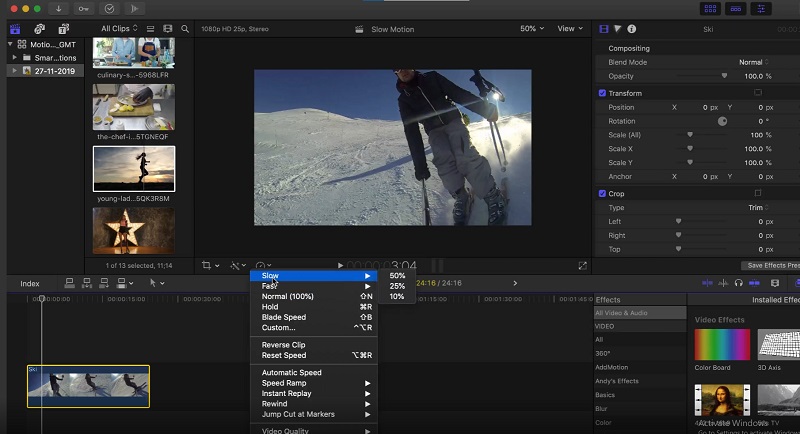
Sie können die Geschwindigkeitsanpassungs‑Werkzeuge über die Option 'Retime' im Menü aufrufen.'
Schritt 1: Suchen Sie den Clip, den Sie bearbeiten möchten, und klicken Sie darauf, sobald er in der Timeline erscheint. Klicken Sie entweder auf das Speed Meter-Symbol im Viewer-Fenster oder verwenden Sie auf Ihrer Tastatur die Tastenkombination Befehl + R, um das Menü Retime zu öffnen.
Schritt 2: Durch Drücken der Tasten Befehl und R auf Ihrer Tastatur öffnen Sie ein Menü, das oberhalb Ihres Clips eingeblendet wird. Um das Timing des Clips zu verändern, müssen Sie die Geschwindigkeitsprozente anpassen, die unter den jeweiligen Optionen angezeigt werden.
Schritt 3: Wenn Sie diesen Effekt auf einen Clip anwenden, verkürzt sich der Clip, wenn Sie ihn schneller abspielen lassen, und er wird länger, wenn Sie ihn verlangsamen. Die unterschiedlichen Geschwindigkeiten führen jeweils zu einer anderen Gesamtlaufzeit des Videos.
2. Ein Video mit Zeitlupen-Einstellungen verlangsamen
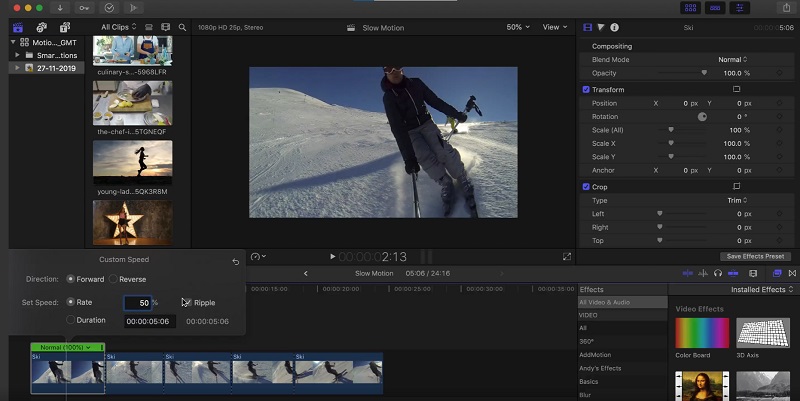
Sie können Ihren Clips auch benutzerdefinierte Geschwindigkeitseinstellungen hinzufügen und erhalten so die vollständige Kontrolle über die Geschwindigkeitseffekte, die angewendet werden.
Schritt 1: Wählen Sie im Pop-up-Menü die Option Retime. Wählen Sie anschließend Custom aus der Liste der verfügbaren Optionen oder drücken Sie gleichzeitig die Tasten Control, Option und R. Im Feld Custom Speed können Sie nun die neuen Parameter für Ihren Clip festlegen. Sie können den abgespielten Prozentsatz Ihres Clips verringern oder erhöhen oder manuell eine neue Dauer eingeben. Dadurch wird die Geschwindigkeit entsprechend reduziert oder erhöht.
Schritt 2: Sie können das Kästchen Ripple aktivieren oder deaktivieren. Wenn das Kästchen Ripple aktiviert ist, bedeutet dies, dass sich die Clipdauer an die von Ihnen vorgenommenen Geschwindigkeitsänderungen anpasst. Wenn das Kästchen deaktiviert ist, wird das Video weiterhin mit der neuen Geschwindigkeit, aber mit der ursprünglichen Dauer abgespielt.
Schritt 3: Ihnen ist bestimmt aufgefallen, dass Sie das Material nicht nur normal abspielen, sondern auch rückwärts wiedergeben können. Wählen Sie diese Option, wenn das Video rückwärts mit der von Ihnen eingestellten Geschwindigkeit abgespielt werden soll – unabhängig davon, ob es sich um eine schnelle oder langsame Wiedergabe handelt.
3. Ein Video mit Blade Speed verlangsamen
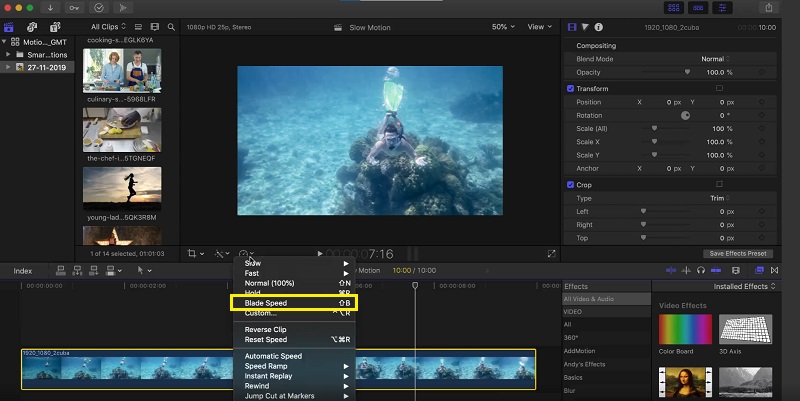
Mit der Funktion „Blade Speed“ können Sie die Geschwindigkeit eines Clips in mehrere Abschnitte aufteilen und innerhalb eines Clips unterschiedliche Geschwindigkeiten verwenden, ohne ihn in mehrere Teilclips zu zerlegen. Diese Funktion ermöglicht es Ihnen, die Geschwindigkeit des Clips zu „zerschneiden“.
Schritt 1: Bewegen Sie den Abspielkopf an die Stelle im Clip, an der sich die Geschwindigkeit ändern soll. Wählen Sie Blade Speed oder Umschalttaste + B im Retime-Menü, um die Wiedergabegeschwindigkeit an dieser Stelle zu ändern. Bewegen Sie den Abspielkopf anschließend zu der nächsten Position, an der sich die Geschwindigkeit ändern soll, und drücken Sie erneut die Schaltfläche Blade Speed.
Schritt 2: Bewegen Sie Ihre Maus nach oben und klicken Sie auf die Speed bar. Wählen Sie aus der Liste der Optionen Custom.
Schritt 3: Wählen Sie für diesen Abschnitt Ihres Clips eine andere Geschwindigkeit aus dem Dropdown-Menü. Wiederholen Sie diesen Vorgang für jeden Abschnitt der Blade-Schnitte, die Sie erstellt haben.
Teil 2. Beste Alternative, um ein Video zu verlangsamen
Eines ist klar: Final Cut Pro ist eine recht anspruchsvolle Software, wenn man damit ein Zeitlupenvideo erstellen möchte. Daher steigen viele Nutzer auf den Vidmore Video Converter um. Sie müssen sich keine Sorgen um die Anschaffung dieses Programms machen, denn es ist sowohl für Windows- als auch für Mac-Betriebssysteme kostenlos erhältlich und kann von jedem genutzt werden. Es bietet Ihnen zahlreiche Werkzeuge, mit denen Sie Ihr Video auf eine Weise bearbeiten können, die mit Final Cut Pro vergleichbar ist. Eines dieser Werkzeuge heißt „Video Speed Controller“. Damit können Nutzer Zeitlupenvideos erstellen, indem sie die Wiedergabegeschwindigkeit eines normal schnellen Videos verringern. Anders als Final Cut Pro ist dieses Programm leicht zu bedienen und erfordert keine lange Einarbeitungszeit für die einzelnen Tools. Außerdem unterstützt es eine Vielzahl von Videoformaten, sodass Sie nicht lange nach der besten Software suchen müssen, um genau das Videoformat zu konvertieren, das Sie benötigen. Da Sie nun wissen, wie leistungsfähig der Vidmore Video Converter ist, sehen wir uns die einzelnen Schritte an, mit denen Sie mit diesem Programm einen Zeitlupeneffekt erzeugen können.
Schritt 1: Um die Zeitlupen-Software zu installieren, müssen Sie zunächst die passende Version für das Betriebssystem Ihres Computers herunterladen. Folgen Sie dann den Anweisungen auf dem Bildschirm, um das Programm nach dem Herunterladen zu installieren. Sobald die Installation abgeschlossen ist, können Sie das Programm starten.
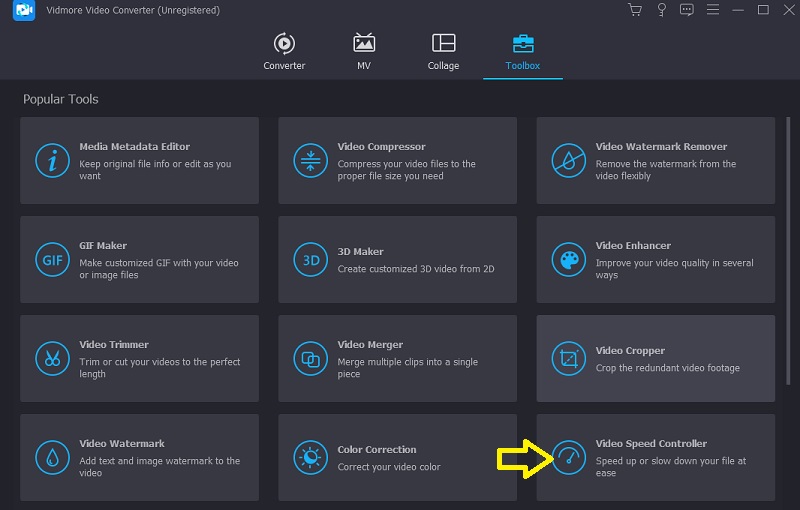
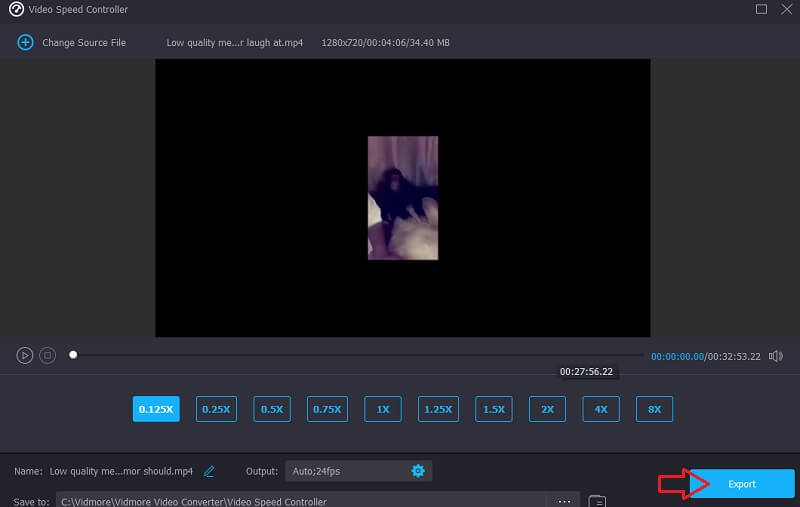
Schritt 2: Wählen Sie anschließend im Reiter Toolbox aus dem Dropdown-Menü die Option Video Speed Controller. Um Ihr Video zu importieren, klicken Sie auf das Plus-Symbol in der Mitte des Fensters.
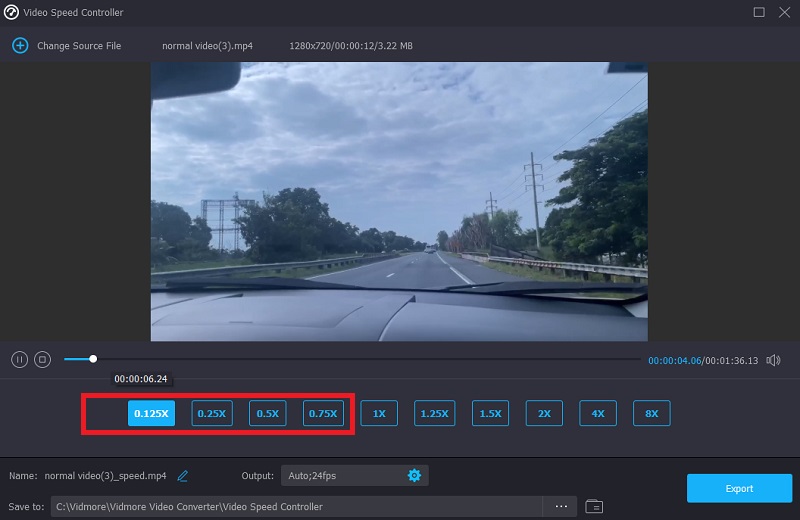
Nachdem die Datei geladen wurde, erscheint ein neues Fenster. In diesem Fenster finden Sie verschiedene Optionen, um die Geschwindigkeit Ihres Videos zu verringern. Wenn Sie den Zeitlupeneffekt zu Ihrem Video hinzufügen, können Sie 0,75x, 0,5x, 0,25x oder 0,125x auswählen.
Schritt 3: Nun können Sie die Qualität Ihres Videos feiner anpassen, indem Sie Format, Auflösung, Bildrate und andere Faktoren ändern – auch wenn Sie mit der allgemeinen Geschwindigkeit Ihres Films bereits zufrieden sind. Wenn Sie möchten, können Sie zudem den Namen der Videoausgabe ändern.
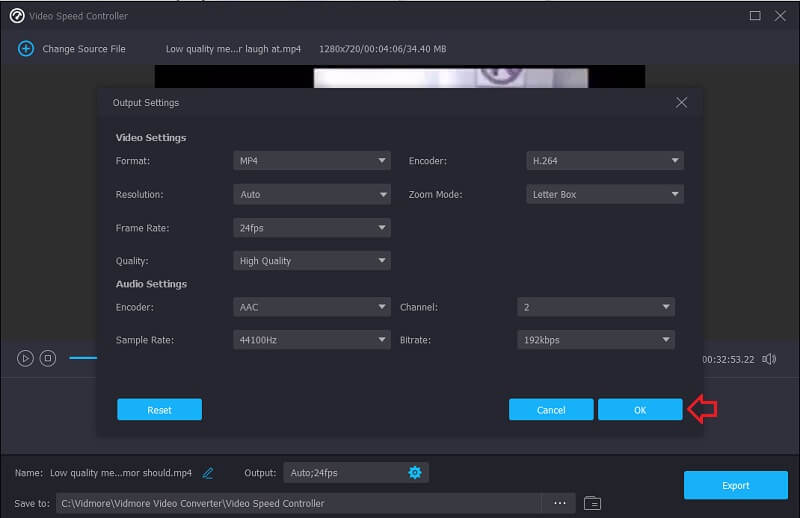
Sie können Ihre Arbeit speichern, indem Sie im Menü „Ablage“ die Option Export wählen und anschließend einen Speicherort im Dateisystem Ihres Computers festlegen.
Teil 3. FAQs zur Anwendung der Zeitlupe von Final Cut Pro auf eine flüssige Weise
Kann ich in Final Cut Pro Geschwindigkeitsübergänge hinzufügen?
Final Cut Pro ermöglicht es Ihnen, nahtlos zwischen Hochgeschwindigkeitsaufnahmen zu wechseln. Sie können jedoch keine Schnitte oder Blenden zwischen den vorwärts- und rückwärtslaufenden Abschnitten einfügen.
Muss man für die Nutzung von Final Cut Pro bezahlen?
Du erhältst für neunzig Tage Zugriff auf die Testversion von Final Cut Pro. Danach musst du jedoch auf den Premium-Tarif upgraden, um es weiterhin nutzen zu können.
Was ist der Nachteil von Final Cut Pro?
Die Benutzeroberfläche von Final Cut Pro ist schwieriger zu verstehen, und das Programm neigt dazu, Ihre Datei zu beschädigen, wenn sie nicht richtig gespeichert wird. Das kann dazu führen, dass all Ihre harte Arbeit verloren geht. Es wird empfohlen, diese Aufgabe alle fünf Minuten auszuführen, um die Integrität Ihrer Arbeit zu schützen und zu verhindern, dass sie beschädigt wird.
Fazit
Wie erstellt man eine Zeitlupe in Final Cut Pro X? Sie können sich auf den obigen Beitrag beziehen. Wenn Sie jedoch nicht mit Final Cut Pro vertraut sind, kann die Benutzeroberfläche schwer zu verstehen sein, insbesondere wenn Sie Einsteiger sind. Da nun alles erklärt wurde, können Sie den Vidmore Video Converter verwenden. Diese Option ist für alle die beste Wahl, da sie am meisten Zeit und Arbeit spart.