Eine detaillierte Anleitung zum Erstellen eines Voiceovers in iMovie
iMovie ist eine bekannte Videobearbeitungssoftware, die auf allen Macs vorinstalliert ist. Sie bietet eine große Bandbreite an Bearbeitungsfunktionen, einschließlich der Möglichkeit, Ihren Videos Sprachkommentare (Voiceovers) hinzuzufügen. Wenn Sie neu bei iMovie sind oder noch nie zuvor ein Voiceover zu einem Video hinzugefügt haben, können Sie dieser Anleitung folgen, um Schritt für Schritt zu erfahren, wie Sie ein Voiceover in iMovie erstellen.

SEITENINHALT
Teil 1. Ein Voiceover in iMovie erstellen
Ein Voiceover ist eine Aufzeichnung der Stimme einer Person, die einem Video hinzugefügt wird. Es kann genutzt werden, um Informationen zu vermitteln, das Geschehen zu kommentieren oder dem Video einfach eine persönliche Note zu geben. iMovie macht es leicht, Voiceovers zu Ihren Videos hinzuzufügen, egal ob Sie einen Mac oder ein iPhone verwenden.
Vorbereitungen für die Aufnahme eines guten Voiceovers in iMovie
Bevor Sie mit der Aufnahme Ihres Voiceovers beginnen, ist eine gewisse Vorbereitung wichtig. Das hilft Ihnen, in iMovie eine hochwertige Sprachaufnahme zu erstellen, die klar und leicht zu verstehen ist.
Zuerst sollten Sie einen ruhigen Ort finden, an dem Sie nicht von Geräuschen gestört werden. Das integrierte Mikrofon Ihres Mac hilft Ihnen dabei, ein Voiceover in iMovie aufzunehmen. Wenn Sie ein professionelles Mikrofon haben, verwenden Sie dieses. Außerdem sollten Sie am besten ein Skript schreiben, um sicherzustellen, dass Ihr Voiceover klar und prägnant ist.
Ein Voiceover in iMovie auf dem Mac aufnehmen
Schritt 1. Sobald Sie vorbereitet sind, können Sie damit beginnen, Ihr Voiceover in iMovie aufzunehmen. Starten Sie iMovie auf Ihrem Mac und erstellen Sie ein neues Projekt. Klicken Sie auf Video importieren, um Ihre Videodatei zu iMovie hinzuzufügen. Ziehen Sie das Video anschließend zur späteren Bearbeitung in die Timeline.
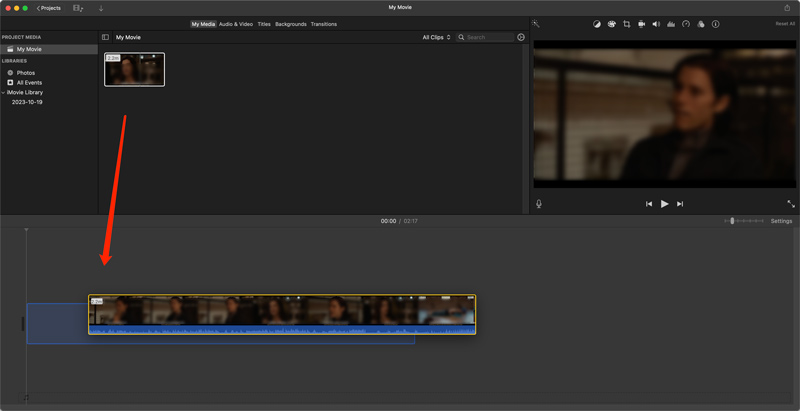
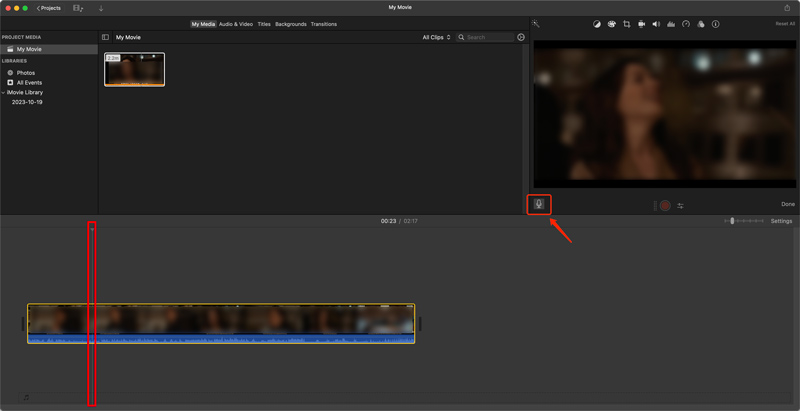
Schritt 2. Klicken Sie auf den Abspielkopf (die weiße vertikale Linie) in der Timeline und ziehen Sie ihn an die Stelle, an der Ihr Voiceover beginnen soll. Klicken Sie auf die Schaltfläche Voiceover aufnehmen, die sich unter dem Anzeigefenster befindet.
Schritt 3. Klicken Sie auf das Symbol Voiceover-Optionen, um die Audioquelle für die Sprachaufnahme auszuwählen, die Lautstärke anzupassen und je nach Bedarf Stumm-Projekt zu aktivieren oder zu deaktivieren.
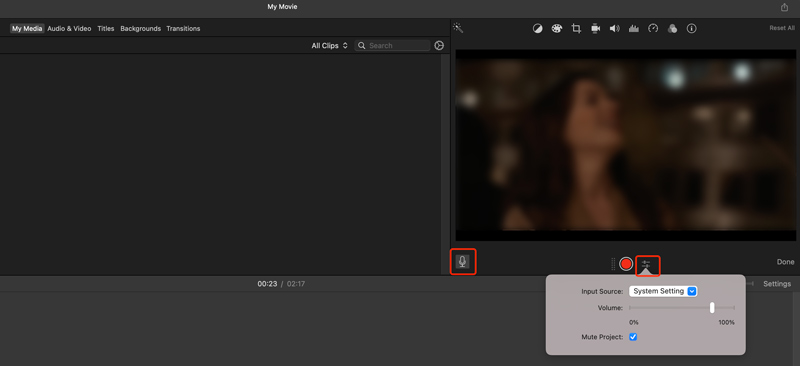
Wenn Sie bereit sind, beginnen Sie mit dem Sprechen Ihres Voiceovers. Während der Aufnahme können Sie beliebig oft pausieren und fortsetzen. Klicken Sie auf die Schaltfläche Aufnahme beenden, wenn Sie das Voiceover abgeschlossen haben.
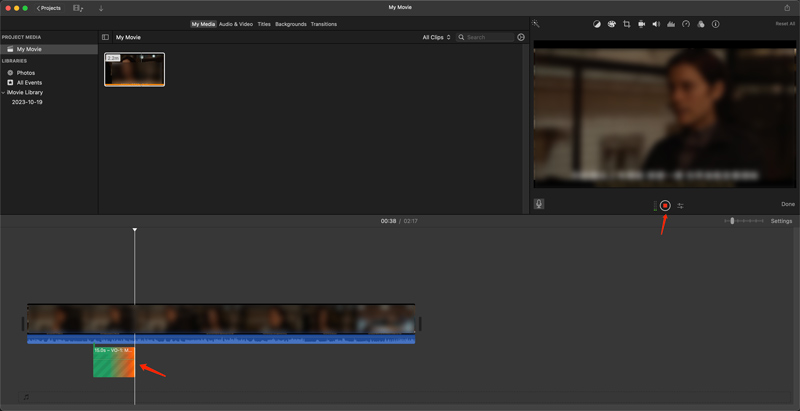
Schritt 4. Nachdem Sie ein Voiceover aufgenommen haben, möchten Sie es möglicherweise bearbeiten, um Fehler zu entfernen oder die Tonqualität zu verbessern. Klicken Sie in der Timeline und wählen Sie den Voiceover-Clip aus. Sie können dann die Bearbeitungstools verwenden, um den Clip zu kürzen, die Lautstärke anzupassen oder Effekte hinzuzufügen.
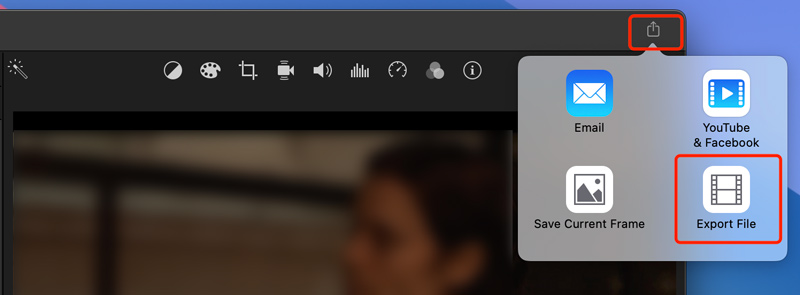
Schritt 5. Sobald Sie mit dem aufgenommenen Voiceover zufrieden sind, können Sie es zu Ihrem Video hinzufügen. Sie sehen den aufgenommenen Voiceover-Clip unter der Videotimeline. Klicken Sie oben rechts auf die Schaltfläche Teilen und wählen Sie Datei exportieren, um das aufgenommene Voiceover zu Ihrem Video hinzuzufügen.
Ein Voiceover in iMovie auf dem iPhone aufnehmen
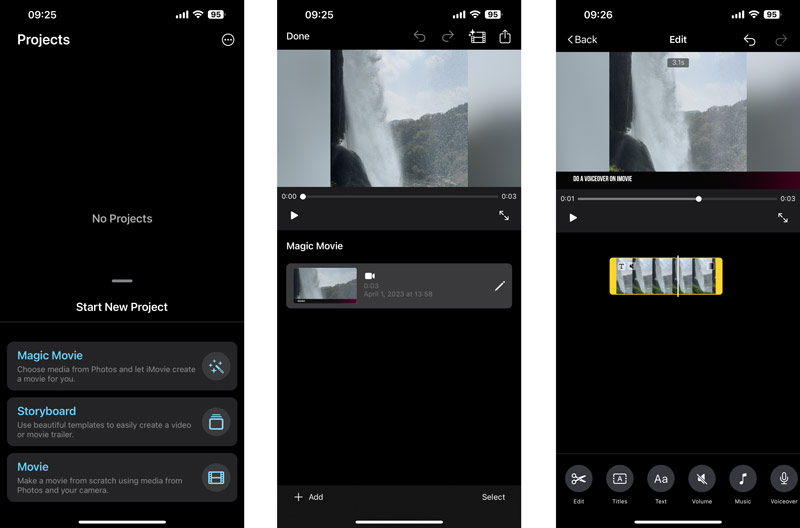
Schritt 1. Öffnen Sie die iMovie‑App und erstellen Sie ein Projekt, um Ihr Video zu laden. Wenn Sie iMovie nicht auf Ihrem iOS‑Gerät haben, installieren Sie es aus dem App Store. Tippen Sie auf das Video, um es zur Bearbeitung in die Timeline zu legen. Unten erscheinen einige häufig verwendete Bearbeitungsoptionen. Tippen Sie auf Voiceover, um ein Voiceover in iMovie aufzunehmen.
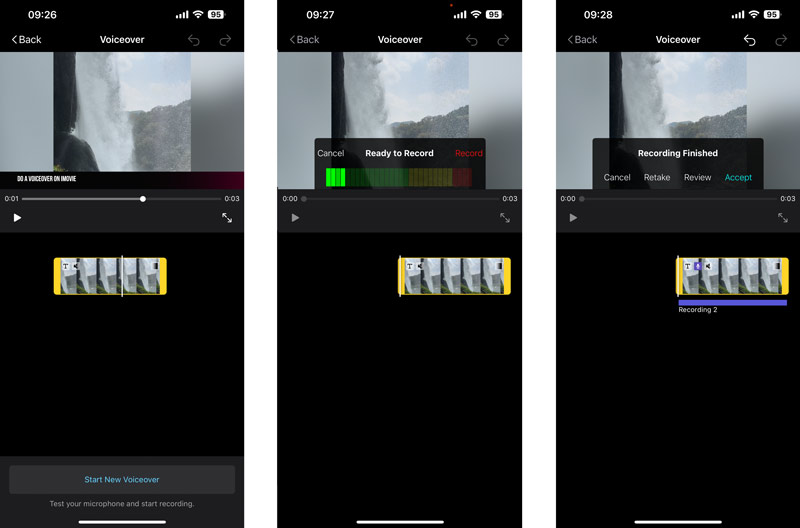
Schritt 2. Tippen Sie auf die Schaltfläche Neues Voiceover starten, um mit der Aufnahme Ihrer Stimme zu beginnen. Achten Sie darauf, den Abspielkopf an die richtige Position zu setzen, an der Ihr Voiceover beginnen soll.
Schritt 3. Tippen Sie auf die Schaltfläche Aufnehmen oberhalb des Anzeigefensters. Sprechen Sie während der Aufnahme langsam und deutlich. Achten Sie darauf, zwischen Sätzen und Absätzen Pausen zu machen. Wenn Sie mit der Voiceover‑Aufnahme in iMovie fertig sind, hören Sie sie sich an und tippen Sie auf die Schaltfläche Übernehmen.
Teil 2. Alternative Möglichkeit, Voiceovers aufzunehmen
Um ein Voiceover aufzunehmen und die aufgenommene Audiospur in iMovie zu Ihrem Video hinzuzufügen, können Sie auch den einfach zu bedienenden Vidmore Screen Recorder verwenden. Er kann Ton von Ihrem Mikrofon und vom Systemaudio in hoher Qualität erfassen.
 Vidmore Screen Recorder
- Nehmen Sie hochwertige Voiceovers, Audiotelefonate, Online‑Musik und mehr auf.
- Nehmen Sie ein Voiceover über das Mikrofon auf und erfassen Sie Ton vom Systemaudio.
- Sehen Sie sich Ihr aufgenommenes Voiceover direkt an und bearbeiten Sie es, um es einem Video hinzuzufügen.
- Nehmen Sie alle Aktivitäten auf, die auf Ihrem Mac‑ oder Windows‑Computer stattfinden.

Schritt 1. Laden Sie Vidmore Screen Recorder herunter und installieren Sie das Programm. Starten Sie es und wählen Sie den Modus Audio Recorder.
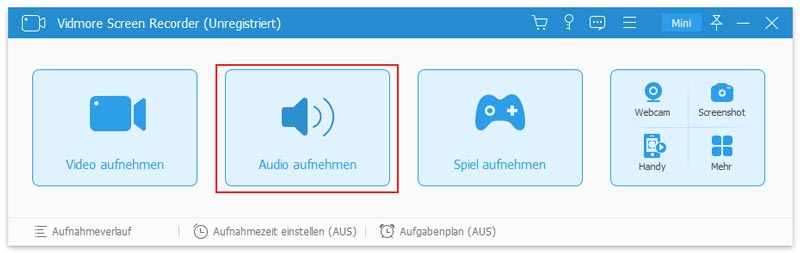
Schritt 2. Wählen Sie den Audiotyp, den Sie aufnehmen möchten. Sie können den Systemton deaktivieren und das Mikrofon aktivieren.

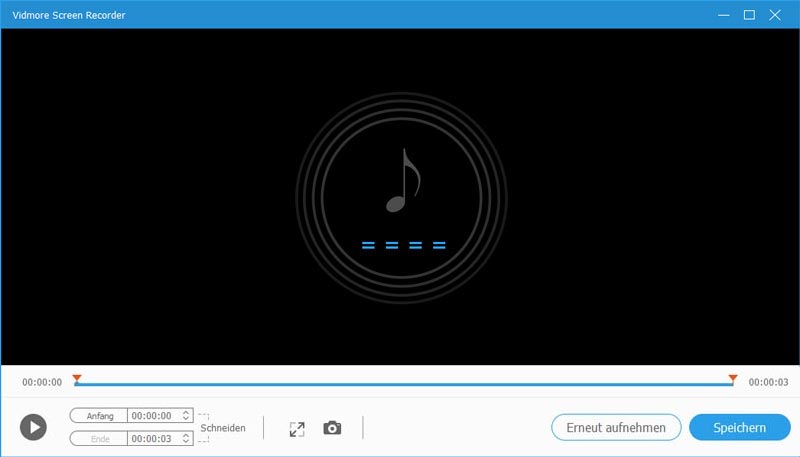
Schritt 3. Klicken Sie auf die Schaltfläche Aufnehmen, um mit der Voiceover‑Aufnahme zu beginnen. Sie können das aufgenommene Voiceover in jedem benötigten Audioformat speichern. Außerdem können Sie Ihr Voiceover bearbeiten und unerwünschte Teile entfernen.
Teil 3. FAQs zum Aufnehmen und Erstellen eines Voiceovers in iMovie
Frage 1. Wie bearbeitet man ein Voiceover in iMovie?
Um einen Kommentar in iMovie zu bearbeiten, können Sie den Sprecher-Clip in iMovie importieren und in die Zeitleiste ziehen. Einige grundlegende Bearbeitungsfunktionen werden oberhalb des Vorschaufensters angezeigt, sodass Sie Ihren Kommentar frei bearbeiten können.
Frage 2. Warum kann iMovie kein Voiceover aufnehmen?
Es gibt einige häufige Gründe, warum iMovie möglicherweise keine Sprachaufnahme machen kann. Wenn dein Mikrofon nicht ausgewählt ist, kann iMovie deine Stimme nicht aufnehmen. Wenn dein Mikrofon stummgeschaltet ist oder nicht richtig funktioniert, kann iMovie die Sprachaufnahme möglicherweise nicht ordnungsgemäß aufzeichnen. Manchmal liegt das Problem auch an iMovie selbst. Versuche, iMovie neu zu starten oder es neu zu installieren.
Frage 3. Was tun, wenn das Voiceover in iMovie keinen Ton hat?
Wenn Ihre iMovie-Sprachaufnahme keinen Ton hat, sollten Sie zunächst Ihre Mikrofoneinstellungen überprüfen. Stellen Sie sicher, dass Ihr Mikrofon im Voiceover-Menü ausgewählt ist und nicht stummgeschaltet wurde. Falls das Problem weiterhin besteht, versuchen Sie, iMovie neu zu starten oder die iMovie-Einstellungen zurückzusetzen. Außerdem sollten Sie prüfen, ob es Updates für iMovie gibt. Vergewissern Sie sich, dass Sie die neueste Version von iMovie verwenden. Wenn Sie weiterhin Schwierigkeiten haben, versuchen Sie, ein anderes Mikrofon zu verwenden, um zu sehen, ob dieses funktioniert. Wenn Sie all das ausprobiert haben und Ihre iMovie-Sprachaufnahme immer noch keinen Ton hat, könnte ein Problem mit der App selbst vorliegen. In diesem Fall können Sie den Apple Support kontaktieren, um Hilfe zu erhalten.
Fazit
iMovie macht es einfach, Sprachkommentare aufzunehmen und zu Ihren Videos hinzuzufügen. Es verfügt über einen integrierten Voiceover‑Recorder, mit dem Sie Ihre Stimme aufnehmen und den Audioclip zu Ihrem Video hinzufügen können. Diese Anleitung führt Sie Schritt für Schritt durch den Prozess, wie man ein Voiceover in iMovie macht. Sie können ihr folgen, um problemlos ein Voiceover in iMovie aufzunehmen.