Erfahren Sie, wie Google Drive ein Video in 3 Schritten komprimiert
Google Drive verfügt über viele Tools, die für Dokumente, Präsentationen, Tabellenkalkulationen, Formulare und vieles mehr nützlich sind. Google Drive umfasst Google Sheets, Google Fotos und Google Präsentationen. Sie haben unterschiedliche Zwecke, helfen Ihnen aber alle bei Ihren Aufgaben. Manchmal kommt es jedoch vor, dass eine Datei sehr groß ist. Darüber müssen Sie sich aber keine Gedanken machen, denn Google Drive kann Ihnen dabei helfen. Vielleicht fragen Sie sich, ob diese Anwendung die Komprimierung von Dateien unterstützt. In diesem Beitrag erfahren Sie, ob Sie ein Video in Google Drive komprimieren können.

- Teil 1. Komprimiert Google Drive ein Video?
- Teil 2. Andere Möglichkeiten, ein Video für Google Drive zu komprimieren
- Teil 3. FAQs zum Komprimieren eines Videos für Google Drive
Teil 1. Komprimiert Google Drive ein Video?
Google Drive kann ein Video nicht direkt komprimieren und seine Größe verringern. Es gibt jedoch eine Möglichkeit, die Größe zu reduzieren, indem Sie es beim Herunterladen zippen. Und wenn Sie wissen möchten, wie Sie Ihr Video in Google Drive zippen, können Sie den folgenden Schritten folgen.
Schritt 1: Öffnen Sie zunächst über die Google-Apps-Schaltfläche oben rechts in Google die Google-Anwendungen und suchen Sie Google Drive. Wählen Sie anschließend die Datei oder den Ordner aus, den Sie komprimieren möchten.
Schritt 2: Finden Sie die Schaltfläche Herunterladen, indem Sie die Datei mit der rechten Maustaste anklicken.
Schritt 3: Nachdem Sie Ihre Datei auf Ihren Computer heruntergeladen haben, beginnt der Download der ZIP-Datei auf Ihren Computer automatisch.
Teil 2. Andere Möglichkeiten, ein Video für Google Drive zu komprimieren
1. Vidmore Video Converter
Wenn Sie einen Film komprimieren möchten, ohne die Qualität zu beeinträchtigen, ist der Vidmore Video Converter eine sinnvolle Option. Er ist das bevorzugte Programm für Personen, die Schwierigkeiten haben, Google Drive auf ihrem Computer zu nutzen. Außerdem ist es ein Video-Konverter, -Kompressor und -Editor, den Sie offline verwenden können. Dadurch hat er einen erheblichen Vorteil gegenüber anderen Tools. Kurz gesagt, diese Anwendung bietet alles, was Sie brauchen.
Vidmore Video Converter verfügt über eine einfache und unkomplizierte Benutzeroberfläche, die die Nutzer bei der Verwendung der Bearbeitungswerkzeuge nicht behindert. Wenn Sie mit der Toolbox ein Video komprimieren, werden Sie vom Vorgang nicht belastet, da die Toolbox automatisch das Ergebnis des Komprimierungsprozesses anzeigt.
Zusätzlich ermöglicht Vidmore Video Converter den Nutzern, die Größe ihrer Aufnahmen zu verringern, indem sie unnötige Segmente herausschneiden. Unabhängig davon, welche Methode Sie verwenden, können Sie die Größe Ihres Films reduzieren, ohne viel von seiner Qualität einzubüßen.
Wenn Sie mehr darüber erfahren möchten, wie Vidmore Video Converter mit Hilfe der Toolbox arbeitet, können Sie die Anweisungen im folgenden Tutorial befolgen.
Schritt 1: Schließen Sie den Installationsvorgang ab
Der wichtigste Schritt, um sicherzustellen, dass die Anwendung reibungslos läuft, besteht darin, zu verstehen, wie man sie korrekt installiert. Wenn Sie sich auf der Webseite befinden, klicken Sie auf die Schaltfläche Free Download und folgen Sie den Bildschirmanweisungen zur Installation. Danach sollten Sie dem Programm erlauben zu starten.
Schritt 2: Video in die Software einfügen
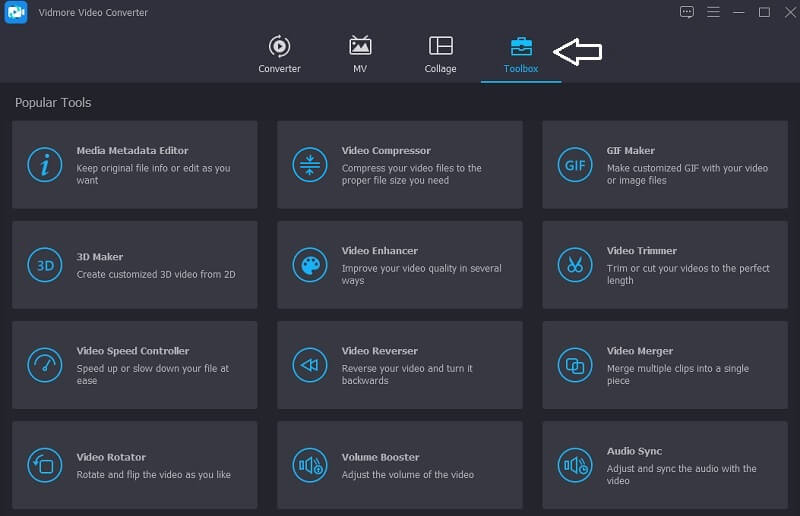
Nachdem Sie der Anwendung den Zugriff gewährt haben, können Sie sie nun starten, um das gewünschte Video zu komprimieren. Sobald Sie sich auf der Hauptseite befinden, gehen Sie zum Bereich Toolbox, den Sie im oberen Teil der Hauptoberfläche finden. Dort können Sie die verschiedenen in der Anwendung verfügbaren Bearbeitungswerkzeuge sehen.
Schritt 3: Fahren Sie mit dem Video Compressor fort
Der Video Compressor ist eines der in der Toolbox verfügbaren Werkzeuge und befindet sich in der Liste. Wählen Sie den Film, den Sie komprimieren möchten, aus Ihrem Ordner aus, indem Sie auf das Plus-Symbol klicken.
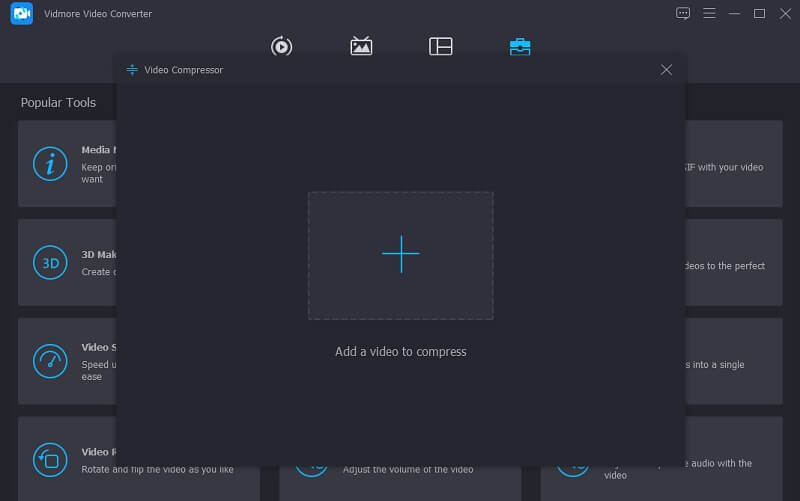
Nachdem Sie Ihr Video zum Video Compressor hinzugefügt haben, können Sie sehen, in welchem Umfang Ihr Video komprimiert wurde. Wenn Sie mit der Größe nicht zufrieden sind, können Sie sie verringern, indem Sie den Schieberegler nach links ziehen. Alternativ können Sie die Größe manuell anpassen, indem Sie auf den Dropdown-Pfeil klicken.
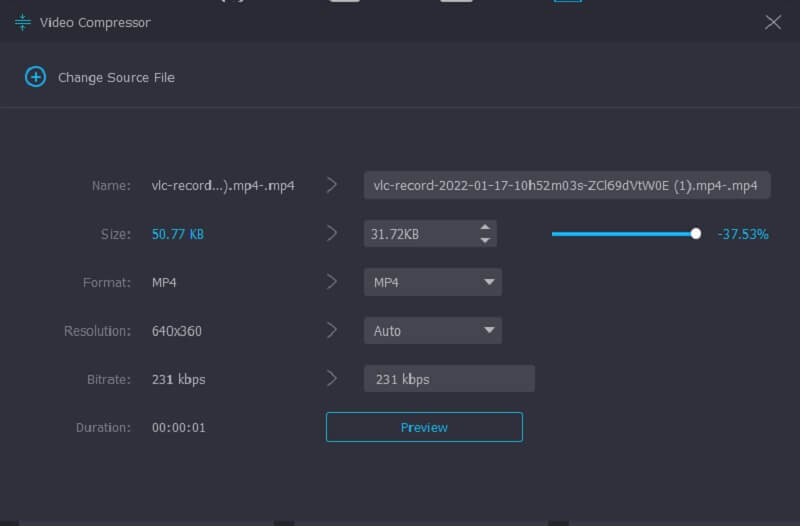
Schritt 4: Starten Sie den Konvertierungsprozess
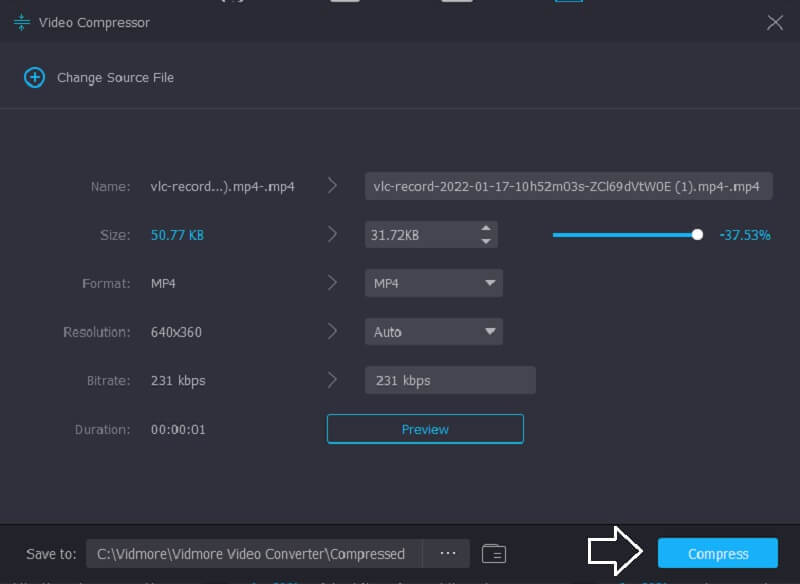
Wenn Sie mit der Größe des Videos zufrieden sind, klicken Sie auf die Schaltfläche Komprimieren in der unteren rechten Ecke des Bildschirms, um mit der Komprimierung des Videos zu beginnen.
2. Vidmore Free Video Compressor Online
Der Vidmore Free Video Compressor ist ein weiteres bekanntes Tool zum Komprimieren von Videos. Vor der Komprimierung eines Videos ist keine Installation von Software oder Drittanbieteranwendungen erforderlich. Diese Software ist der Offline-Version sehr ähnlich, da sie ebenfalls eine benutzerfreundliche Oberfläche bietet. Außerdem unterstützt Vidmore Free Video Compressor eine Vielzahl von Dateiformaten. Allerdings ist diese Anwendung ein reiner Videokompressor. Der Vorteil ist jedoch, dass Sie in der Dateigröße nicht eingeschränkt sind. Außerdem müssen Sie sich nicht registrieren oder anmelden, um ihn zu nutzen. Um mehr über dieses Tool zu erfahren, können Sie die folgende Anleitung heranziehen.
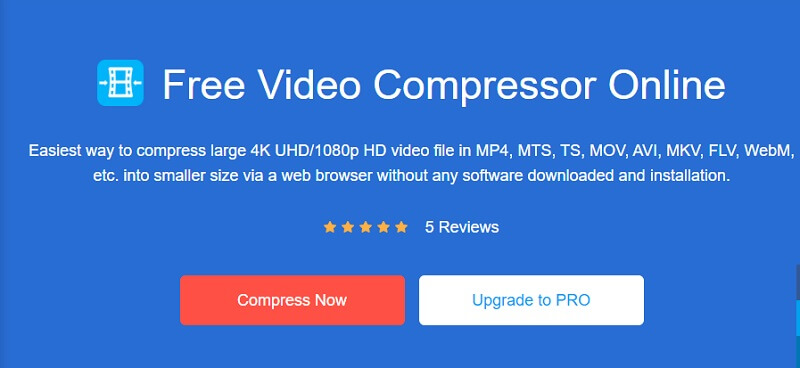
Schritt 1: Um auf das Videokomprimierungstool zuzugreifen, klicken Sie auf die Schaltfläche Jetzt komprimieren und laden Sie das Startprogramm auf Ihr Gerät herunter. Sobald das Startprogramm heruntergeladen wurde, klicken Sie erneut auf die Option Jetzt komprimieren und wählen Sie den Film aus Ihrem Ordner aus.
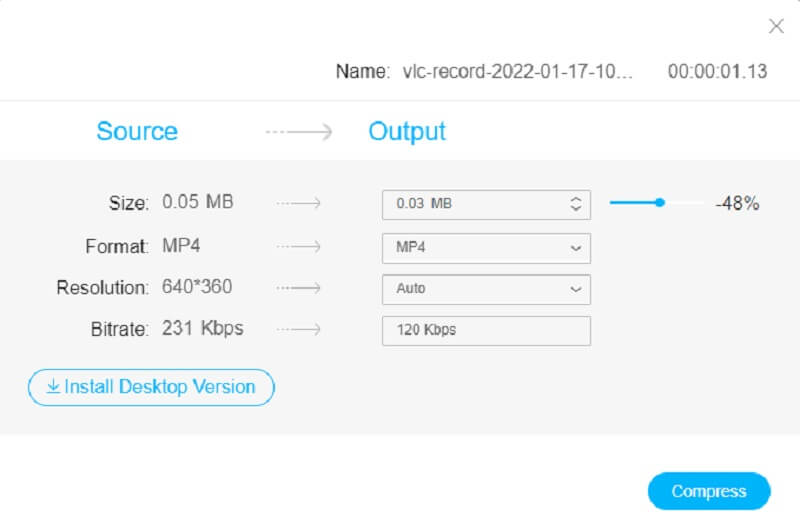
Schritt 2: Nachdem Sie das Video in der Hauptoberfläche der Software hochgeladen haben, sehen Sie die Optionen, darunter den Komprimierungsprozentsatz. Bewegen Sie den Schieberegler nach rechts, wenn Sie die Größe weiter verringern möchten.
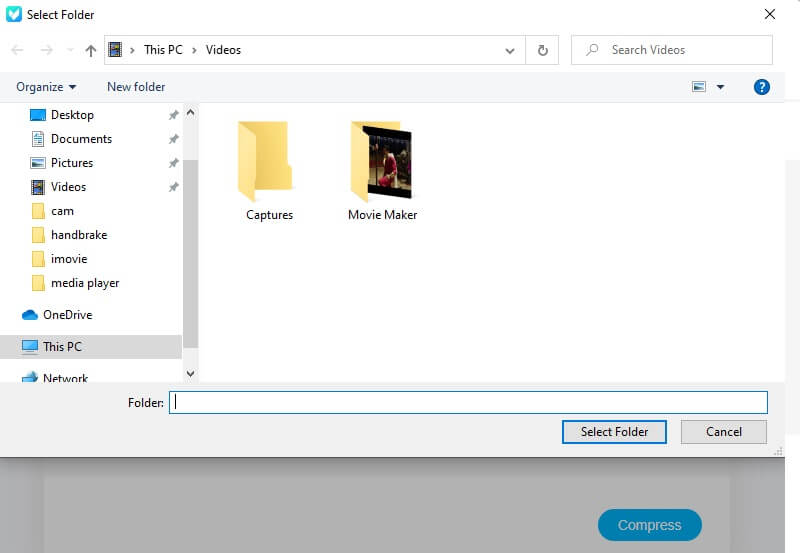
Schritt 3: Sobald die Größe des Videos festgelegt ist, können Sie es verkleinern, indem Sie unten auf die Schaltfläche Komprimieren klicken. Anschließend werden Sie gefragt, wo Sie Ihr Video speichern möchten. Nachdem Sie Ihre Auswahl getroffen haben, tippen Sie auf das Symbol Ordner wählen.
Teil 3. FAQs zum Komprimieren eines Videos für Google Drive
Welches Format unterstützt Google Drive?
Google Drive unterstützt eine Vielzahl von Dateiformaten, darunter WebM, MPEG4, 3GPP, MOV MPEG4, AVI MPEG-PS, WMV, FLV, MTS, OGG und viele weitere.
Ist Google Drive mit 4K kompatibel?
Ja. Es gibt keine Einschränkungen hinsichtlich der Videoauflösung. Da 4K-Filme jedoch in der Regel sehr groß sind, kann das Hochladen sehr lange dauern. Außerdem sollten Sie wissen, dass Sie ein 4K-Video zwar auf Google Drive hochladen können, es dort aber nur in 1920 x 1080 ansehen können. Das ist die höchstmögliche Wiedergabequalität, die auf Google Drive verfügbar ist.
Was sind die Einschränkungen von Google Drive?
Einzelne Nutzer sind auf ein tägliches Upload‑Volumen von 750 GB in „Meine Ablage“ und allen geteilten Laufwerken zusammen beschränkt. Nutzer, die das Limit von 750 GB überschreiten oder an einem Tag eine einzelne Datei mit mehr als 750 GB hochladen, können an diesem Tag keine weiteren Dateien mehr hochladen.
Fazit
Komprimiert Google Drive ein Video? Die Antwort lautet nein. Aber es kann Ihnen helfen, die Dateien zu zippen. Und da es keine Möglichkeit gibt, ein Video direkt in Google Drive zu komprimieren, können Sie dies mit Vidmore Video Converter und Vidmore Free Video Converter Online tun. Diese Programme helfen Ihnen, Ihre Videos zu komprimieren, um Speicherplatz zu sparen.