Der einfachste Workaround, um After Effects als MP4 zu exportieren
Der Export von After-Effects-Projekten als MP4 ist entscheidend, um teilbare, hochwertige Inhalte zu erstellen. Wie wir alle wissen, ist MP4 das von den meisten Plattformen, Geräten und Anwendungen unterstützte Format. After Effects unterstützt den direkten MP4-Export nicht von Haus aus. Über Adobe Media Encoder können Sie Ihr Projekt jedoch in MP4 umwandeln. In diesem Beitrag zeigen wir Ihnen, wie Sie After Effects als MP4 exportieren – mit und ohne Adobe Media Encoder. Auf diese Weise können Sie Ihre Inhalte reibungslos auf verschiedenen Plattformen teilen und bereitstellen.

SEITENINHALT
Teil 1. Warum muss ich Video als MP4 exportieren?
Teilen erleichtern
Unterschiedliche Online-Plattformen erfordern unterschiedliche Videoformate. Häufig ist das MP4-Format der am weitesten verbreitete Dateityp, der von vielen Online-Zielorten unterstützt wird. Dazu gehören Websites, soziale Medien und Video-Plattformen wie YouTube und TikTok. So lassen sich etwa YouTube-Videos nicht abspielen, wenn sie im MKV-Format vorliegen, was zu Problemen beim Teilen führen kann. Daher wird empfohlen, Videos als MP4 zu exportieren, um die Zugänglichkeit auf diesen Plattformen sicherzustellen.
Effiziente Komprimierung
Das MP4-Dateiformat verwendet fortschrittliche Komprimierungstechniken, insbesondere den H.264-Codec. Wenn Sie Ihre Videoprojekte im MP4-Format exportieren, werden die Daten stark genug komprimiert, ohne die Qualität zu beeinträchtigen. Dadurch eignet sich MP4 ideal zum Speichern und Übertragen großer Videodateien auf effiziente Weise. Komprimierung ist unerlässlich, wenn Sie Videos auf Plattformen mit Größenbeschränkungen hochladen. Kleinere Videodateien lassen sich schneller hoch- und herunterladen, was den gesamten Prozess effizienter macht.
Breite Kompatibilität
MP4 ist vermutlich das am häufigsten verwendete und universell kompatible Videoformat überhaupt. Zudem wird es von nahezu allen Videoplayern, Betriebssystemen und Geräten unterstützt. Diese breite Kompatibilität stellt sicher, dass jeder – unabhängig vom Gerät – MP4-Dateien abspielen kann, ohne zusätzliche Codecs oder Software installieren zu müssen. Darüber hinaus können MP4-Dateien zum Streamen von Inhalten über das Internet verwendet werden, da das Format für die Wiedergabe im Web optimiert ist.
Bearbeitungskomfort
Die meisten Videoschnittprogramme unterstützen MP4-Dateien, da dieses Format wegen seiner Bearbeitungsfreundlichkeit bevorzugt wird. Mit anderen Worten: Sie können MP4-Dateien in diese Programme importieren und bearbeiten, ohne auf Probleme mit der Formatkonvertierung zu stoßen. Da MP4-Dateien effizient komprimiert sind, wird Ihr Schnittsystem nicht unnötig belastet. Das erleichtert die Arbeit und ermöglicht eine flüssigere Wiedergabe während des Bearbeitungsprozesses.
Teil 2. Wie exportiere ich After Effects als MP4?
After Effects ist eine umfangreiche Software, mit der Sie fast alles umsetzen können, was Sie sich vorstellen. Sie können Clips schneiden, Videos beschleunigen, Zeitlupe erzeugen und vieles mehr. Trotz seiner Leistungsfähigkeit erzeugt es allerdings sehr große Videodateien, die sich unter Umständen nur schwer teilen lassen. Glücklicherweise ermöglicht After Effects den Export von Projekten als MP4, was mit einer effizienten Komprimierung einhergeht. Wenn Sie dieses Format auswählen, stellen Sie sicher, dass Ihr Video in professioneller Qualität bei gleichzeitig geringerer Dateigröße vorliegt.
So speichern Sie After Effects mit Adobe Media Encoder als MP4:
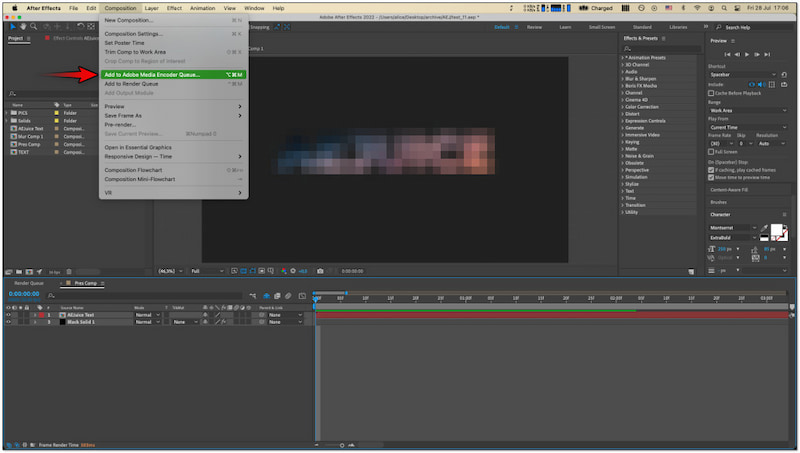
Schritt 1. Stellen Sie vor dem Export sicher, dass Ihre Komposition fertig ist. Wechseln Sie zum Tab „Komposition“ und wählen Sie Zur Adobe Media Encoder-Warteschlange hinzufügen.
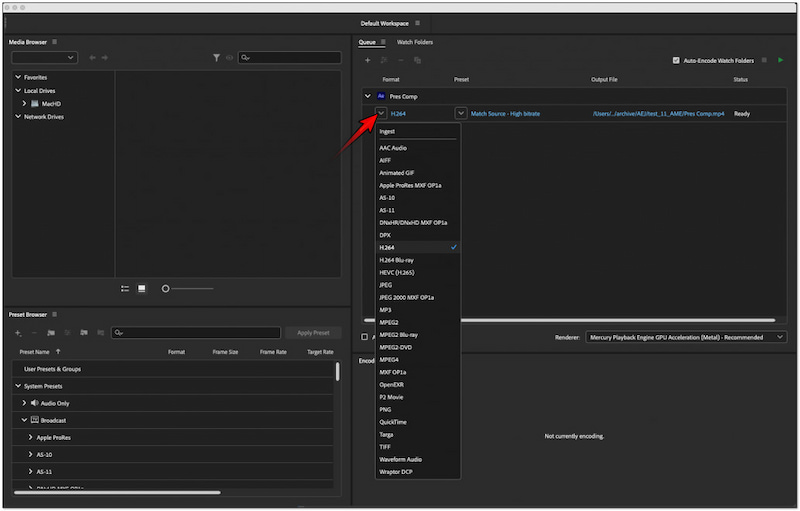
Schritt 2. Gehen Sie in der Warteschlange von Adobe Media Encoder zum Bereich „Format“. Klicken Sie auf das Dropdown-Menü neben Ihrem After-Effects-Projekt und wählen Sie die Option H.264.
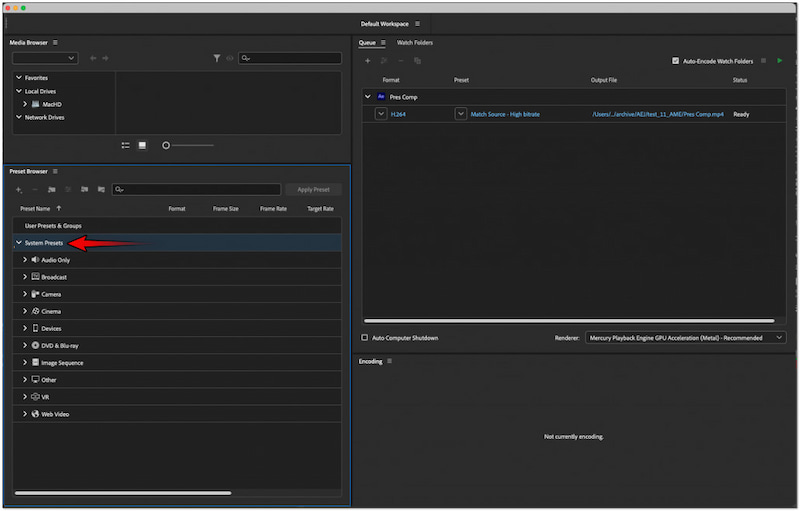
Schritt 3. Klicken Sie auf die Option Systemvoreinstellungen, um Ihre bevorzugte Exportqualität auszuwählen. Nachdem Sie die Voreinstellungen konfiguriert haben, klicken Sie auf „Voreinstellungen anwenden“, um die Änderungen zu übernehmen.
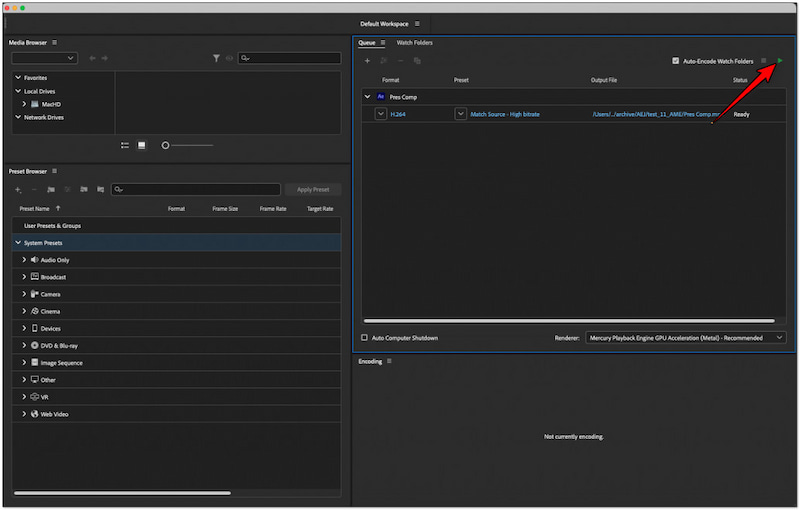
Schritt 4. Sobald Sie Ihre Anpassungen vorgenommen haben, klicken Sie auf die grüne Wiedergabe-Schaltfläche, um den Exportvorgang zu starten. Der Vorgang kann je nach Länge und Auflösung Ihres Projekts einige Zeit in Anspruch nehmen.
Hinweis: H.264 ist der Standard-Codec für MP4-Dateien. Wenn Sie ihn auswählen, stellen Sie sicher, dass Ihr Projekt im MP4-Format exportiert wird.
Teil 3. BONUS: Bestes Tool zum Konvertieren und Bearbeiten von Videos zu MP4
Der Export von After-Effects-Projekten ohne Adobe Media Encoder ist nicht möglich. Zum Glück gibt es jedoch einen Workaround, mit dem Sie den Exportprozess dennoch unkompliziert gestalten können. Wenn Sie Ihre Projekte ohne Adobe Media Encoder speichern möchten, verwenden Sie Vidmore Video Converter. Dabei handelt es sich um eine spezialisierte Software zur Medienkonvertierung, die auch einen Video-Editor enthält. Diese Software ist darauf ausgelegt, Medienkonvertierung und Bearbeitung so bequem wie möglich zu machen.
Zur Sicherheit: Mit Vidmore Video Converter können Sie After-Effects-Projekte in MP4 konvertieren. Neben dem MP4-Format kann er auch andere Dateitypen wie MOV, MKV, AVI und über 200 weitere exportieren. Das Beste daran? Sie können Ihr Projekt sogar mit bis zu 4K-Auflösung und hoher Tonqualität speichern. Über die Medienkonvertierung hinaus stellt das Programm eine Reihe von Bearbeitungstools bereit, mit denen Sie Ihr Video vor der Konvertierung anpassen können. Dazu gehören Werkzeuge zum Zuschneiden, Drehen, Trimmen, Verbessern, Hinzufügen von Filtern, Anpassen von Effekten sowie zum Überlagern von Text oder Bildern.
So exportieren Sie After Effects mit Vidmore Video Converter als MP4:
Schritt 1. Lade zunächst kostenlos den Vidmore Video Converter herunter. Installiere die Multimedia‑Software und lasse den Installationsvorgang vollständig abschließen.
Schritt 2. Sobald die Installation abgeschlossen ist, starten Sie Vidmore Video Converter auf Ihrem Computer. Standardmäßig befinden Sie sich im Tab Converter des Programms.
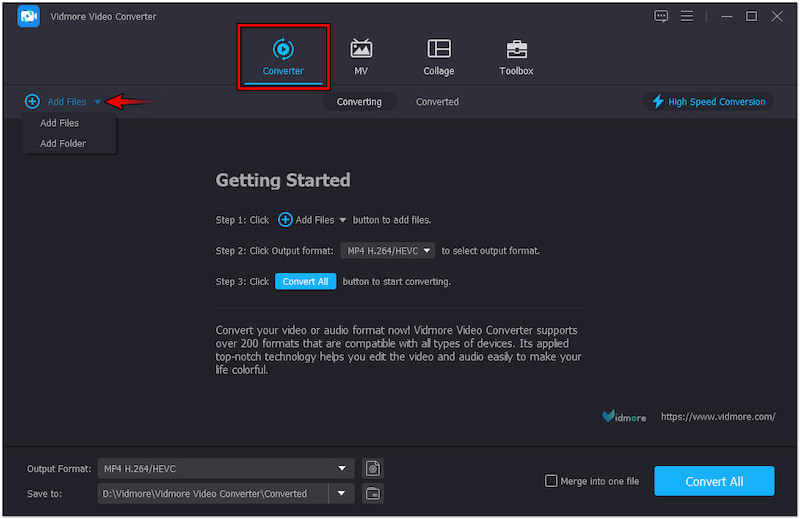
Schritt 3. Klicken Sie auf + Dateien hinzufügen, um Ihre After-Effects-Projekte in das Programm zu importieren. Wenn Ihre Videos in einem Ordner gesammelt sind, klicken Sie auf das Dropdown-Menü und wählen Sie „Ordner hinzufügen“.
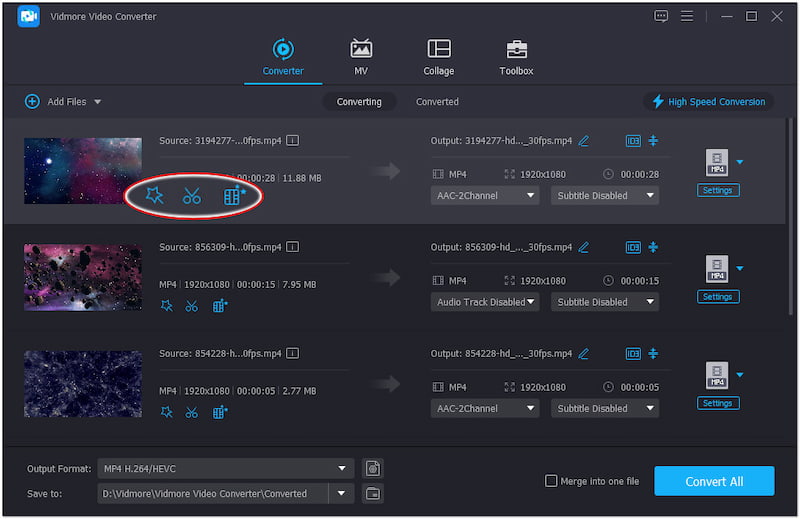
Hinweis: Vidmore Video Converter unterstützt Stapelkonvertierung. Das bedeutet, Sie können mehrere Videoprojekte hinzufügen und sie gleichzeitig verarbeiten.
Schritt 4. An dieser Stelle können Sie mit der Bearbeitung beginnen. Folgendes können Sie tun:
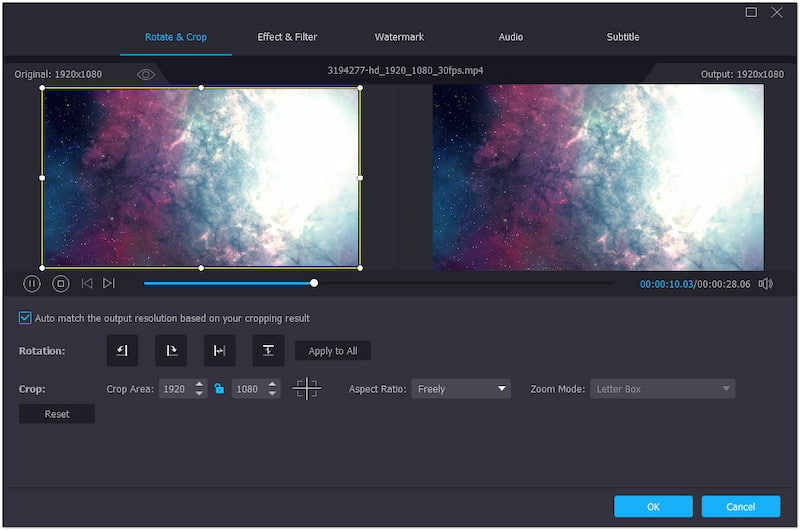
Zauberstab: Drehen, zuschneiden, Filter hinzufügen, Effekte anpassen sowie Text- oder Bildwasserzeichen einfügen.
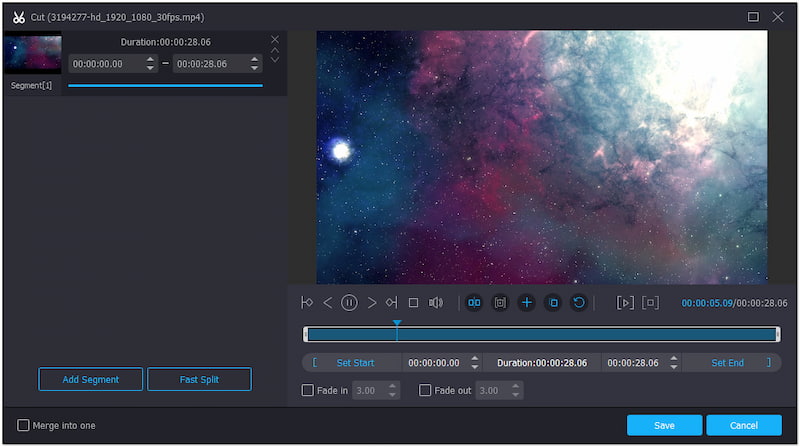
Schere: Entfernen Sie unerwünschte Teile des Videos, indem Sie Start- und Endzeit anpassen.
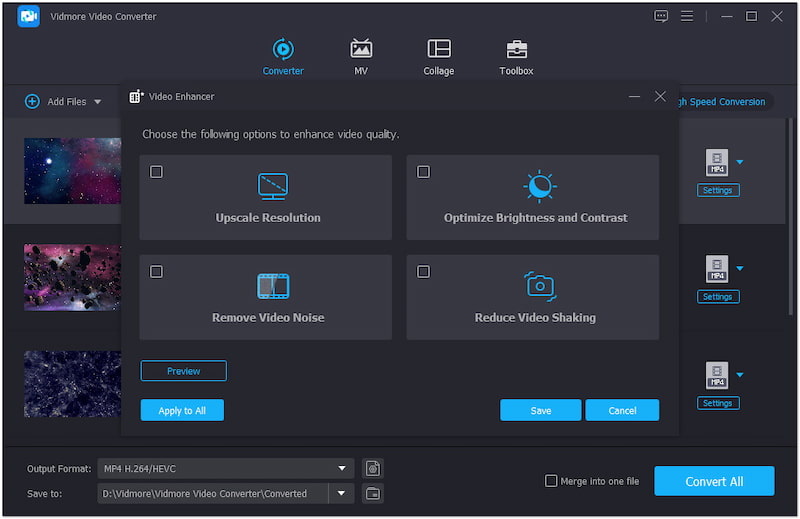
Verbesserer: Videoauflösung hochskalieren, Effekte optimieren, Rauschen entfernen und Verwacklungen reduzieren.
Schritt 5. Nachdem Sie Ihr Projekt bearbeitet haben, klicken Sie auf das Ausgabeprofil und wechseln Sie zur Kategorie „Video“. Suchen Sie nach dem Format MP4 und wählen Sie Ihre bevorzugte Qualität.
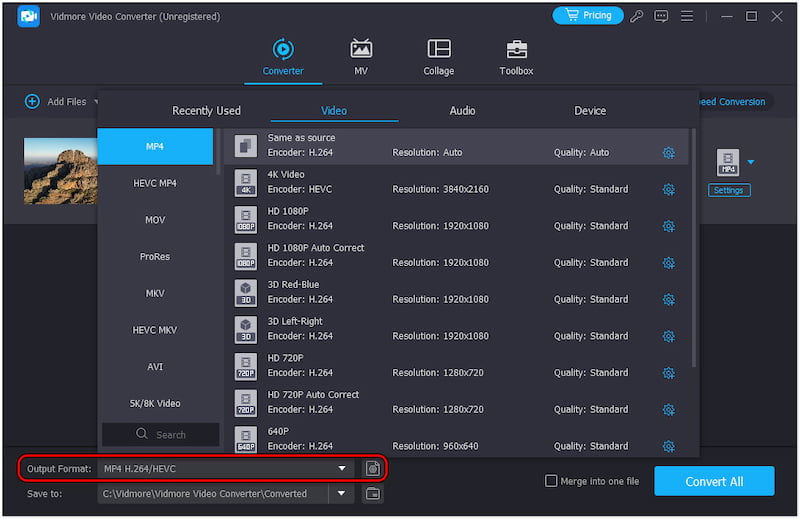
Schritt 6. Klicken Sie anschließend auf „Einstellungen“, um weitere Videoparameter zu konfigurieren. Wählen Sie dann Ihren Zielspeicherort und klicken Sie auf Alle konvertieren, um die MP4-Konvertierung zu starten.
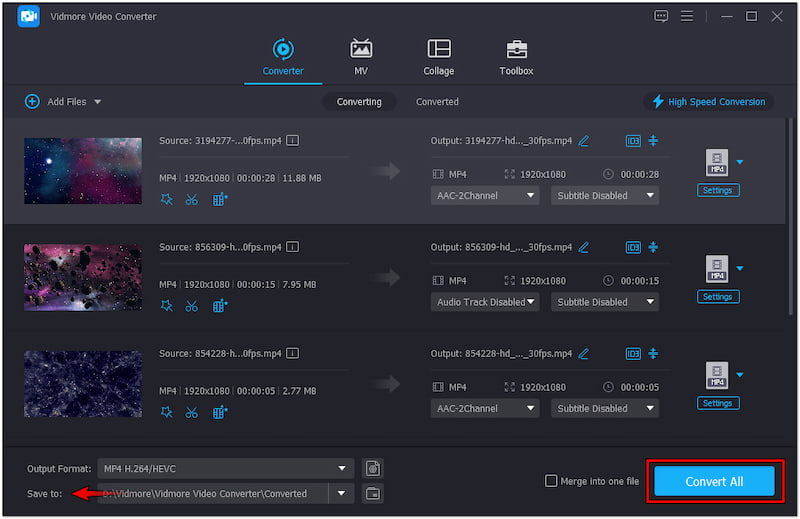
Vidmore Video Converter ist eine ausgezeichnete Alternative, um Ihre After-Effects-Projekte als MP4 zu speichern. Die übersichtliche Benutzeroberfläche, die ultraschnelle Konvertierungsgeschwindigkeit und die Bearbeitungstools machen ihn zu einer idealen Lösung für das effiziente Verwalten Ihrer Projekte. Darüber hinaus können Sie damit Diashows erstellen, GIFs generieren sowie Videos und Fotos zu Collagen zusammenfügen.
Teil 4. FAQs zum Export von After Effects als MP4
Warum kann After Effects keine MP4-Dateien importieren?
After Effects kann MP4 nicht importieren, wenn Codec-Inkompatibilitäten vorliegen; MP4-Dateien können verschiedene Codecs enthalten, von denen einige von After Effects nicht unterstützt werden. In solchen Fällen können Sie MP4 in MOV umwandeln.
Wie exportiere ich After Effects als MP4 ohne Hintergrund?
Tatsächlich unterstützt After Effects keine MP4-Dateien mit Alphakanälen. Sie müssen das Projekt im QuickTime-Format exportieren und unter „Kanäle“ RGB+Alpha auswählen.
Wie kann man in After Effects ein MP4 exportieren, ohne Media Encoder zu verwenden?
Leider können Sie MP4 in After Effects ohne Media Encoder nicht direkt exportieren. Alternativ können Sie Ihr Projekt in einem anderen Format exportieren und Vidmore Video Converter verwenden, um es in das MP4-Format zu konvertieren.
Fazit
Zu wissen, wie man in After Effects Text zu einem Video hinzufügt, kann Ihr Projekt deutlich aufwerten. Um es noch ansprechender zu machen, haben Sie außerdem die Möglichkeit, Animationen hinzuzufügen. Allerdings kann After Effects – vor allem für einfache Projekte – recht kompliziert zu bedienen sein. Daher können Sie den Vidmore Video Converter verwenden. Diese vielseitige Software bietet einen MV Maker, mit dem Sie anpassbaren Text hinzufügen können. Sie können Schriftart, Farbe, Größe, Ausrichtung, Orientierung und Sichtbarkeit ganz nach Ihren Wünschen anpassen. All das erreichen Sie ohne großen Aufwand.