Überblick über den Final Cut Pro Compressor und wie man ihn nutzt
Final Cut Pro ist mit Sicherheit eines der besten verfügbaren Videobearbeitungsprogramme. Sowohl Amateur:innen als auch Video-Enthusiast:innen nutzen es, um ihre Clips zu bearbeiten und beeindruckende Videos zu erstellen. Tatsächlich können Sie Ihr Video verbessern, indem Sie Effekte bearbeiten, Filter hinzufügen, Untertitel einfügen und vieles mehr, was Sie zur Videobearbeitung benötigen. Das Problem ist jedoch, dass die Dateigröße des Videos oft zu groß ist, um es auf Social-Media-Plattformen oder Videoplattformen hochzuladen.
In diesem Fall bietet Final Cut Pro einen Compressor, der Ihnen hilft, eine hervorragende Bildqualität zu erzielen und gleichzeitig die Dateigröße überschaubar zu halten. Mit diesem Programm können Sie Ihre in Final Cut Pro erstellten Videos hochladen, ohne sich um Probleme mit der Mediengröße sorgen zu müssen. Lesen Sie weiter, um mehr über dieses Kompressionsprogramm zu erfahren und wie Final Cut Pro Videos komprimiert.


Teil 1. Was ist der Final Cut Pro Compressor
Bevor wir direkt dazu übergehen, wie man Videos in Final Cut Pro komprimiert, wollen wir zunächst klären, was der Final Cut Pro Compressor ist. Obwohl Final Cut Pro Exportoptionen bereitstellt, können Sie mit dem Compressor von Final Cut Pro Exporteinstellungen erstellen, die genau auf Ihre Anforderungen zugeschnitten sind. Dieses Programm wird separat erworben, da es direkt mit Final Cut Pro zusammenarbeiten soll.
Hauptsächlich wird es zum Komprimieren und Konvertieren von Mediendateien verwendet. Bemerkenswert an dem Programm ist, dass es mit Vorlagen und Presets ausgestattet ist, die an bestimmte Plattformen gekoppelt sind. Für die von Ihnen gewählte Plattform stehen spezielle Einstellungen zur Verfügung, um das Video online oder auf physischen Datenträgern zu veröffentlichen. Außerdem können Sie Zeit sparen, da Stapel-Exporte unterstützt werden, was besonders beim gleichzeitigen Export mehrerer Dateien hilfreich ist. Sehen wir uns nun an, wie Final Cut Pro vorgeht, um die Videogröße zu reduzieren.
Teil 2. Wie man mit dem Final Cut Pro Compressor die Videogröße reduziert
Das Komprimieren von Videos in Final Cut Pro kann auf verschiedene Arten erfolgen. Sie können Exporteinstellungen mit dem Compressor anpassen und sie in Final Cut Pro als eine der Exportoptionen integrieren. Sie können Ihre Projekte auch an Compressor senden und das Ergebnis dort direkt optimieren, während Sie auf die verfügbaren Optionen im Compressor zugreifen. Schließlich ist es möglich, im Compressor ein iTunes-Store-Paket zu erstellen. Das ist ideal, wenn Sie Medien im iTunes Store verkaufen möchten. Hier behandeln wir jedoch die erste Methode. Erfahren Sie unten, wie Sie Videos in Final Cut Pro skalieren bzw. in der Größe anpassen.
Schritt 1. Öffnen Sie die Anwendungen Compressor und Final Cut Pro. Gehen Sie anschließend zu Compressor. Klicken Sie dort oben links in der Oberfläche auf die Schaltfläche Settings and Locations. Klicken Sie dann unten links auf das Plus-Symbol und wählen Sie New Setting.

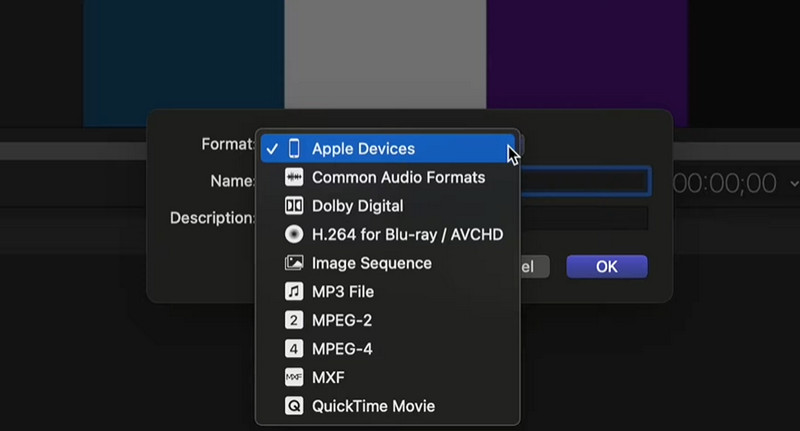
Schritt 2. Geben Sie der Exporteinstellung einen Namen und wählen Sie ein Format. Sie können MPEG-4 als gängiges Videoformat auswählen.
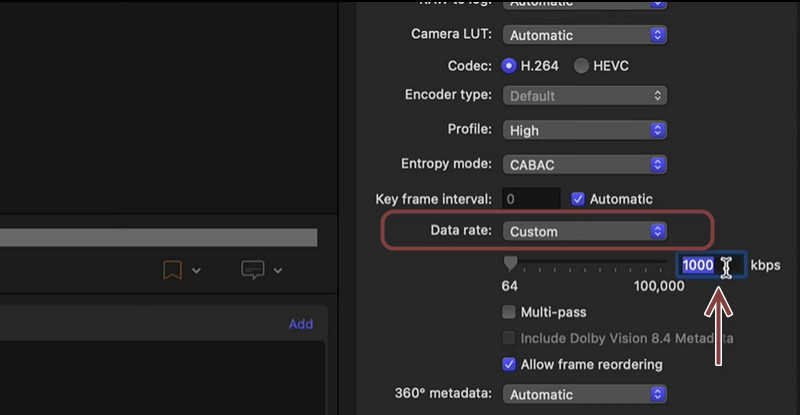
Schritt 3. Blenden Sie das Fenster Inspector ein und wechseln Sie zum Reiter „Video“. Klappen Sie als Nächstes das Menü Data rate auf und wählen Sie aus den Optionen Custom. Geben Sie anschließend Ihre gewünschte Datenrate entsprechend Bildrate und Auflösung Ihres Videos ein, um die gewünschte Qualität zu erzielen.
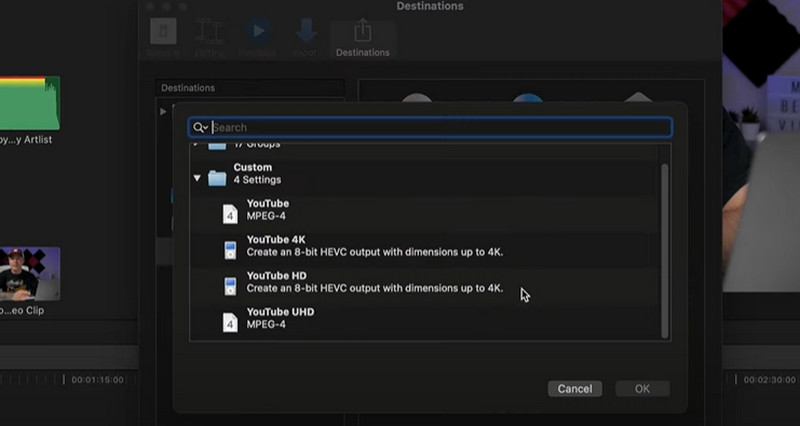
Schritt 4. Fügen wir dieses Preset nun in Final Cut Pro hinzu. Klicken Sie dazu oben rechts auf das Symbol Share. Wählen Sie dann Add Destination, woraufhin das Fenster Destination erscheint. Wählen Sie anschließend die Option Compressor Settings. Fügen Sie nun das soeben erstellte Preset aus den angezeigten Optionen hinzu.
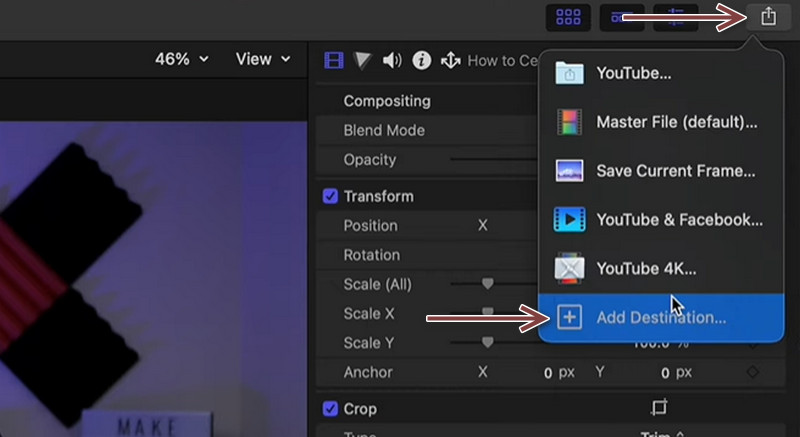
Schritt 5. Klicken Sie erneut auf die Schaltfläche Share und Sie sehen, dass Ihr Preset hinzugefügt wurde. Wählen Sie Ihr neu erstelltes Preset aus und exportieren Sie Ihr Video damit. Falls gewünscht, können Sie dasselbe Vorgehen auch mit Final Cut Pro 7 und dessen Compressor anwenden.
Teil 3. Hervorragende Alternative zum Final Cut Pro Compressor
Ein Blick auf Final Cut Pro zeigt, dass es sich tatsächlich gut zum Komprimieren von Videodateien eignet. Dennoch lässt sich nicht leugnen, dass die Bedienung nicht ganz einfach ist. Wie wir wissen, ist die Benutzerfreundlichkeit neben Funktionen und Ausstattung gleichermaßen wichtig. Daher stellen wir ein Programm vor, das eine besonders benutzerfreundliche Oberfläche bietet. Unabhängig davon, ob Sie Dateien für den Upload ins Netz komprimieren, per E‑Mail versenden oder viele Videos auf einem Gerät speichern möchten – dieses Programm wird Ihnen dabei sehr helfen.
Das Programm heißt Vidmore Video Converter. Mit diesem Tool können Sie jedes Videoformat ohne Qualitätsverlust komprimieren. Tatsächlich können Sie Ihre Dateien damit gleichzeitig komprimieren und konvertieren. Das Tolle daran ist, dass Sie die Kompressionseinstellungen vor dem Start des Vorgangs über die Vorschau-Funktion anpassen können. Alternativ können Sie dieses Programm auch als Ersatz für Final Cut Pro X zum Komprimieren von Videos verwenden.
Schritt 1. Starten Sie den Vidmore Video Converter
Laden Sie zunächst die Anwendung herunter, indem Sie auf eine der untenstehenden Free Download-Schaltflächen klicken. Folgen Sie anschließend dem Installationsassistenten und den Anweisungen, um die App korrekt zu installieren. Starten Sie sie dann auf Ihrem Gerät.
Schritt 2. Videodatei importieren
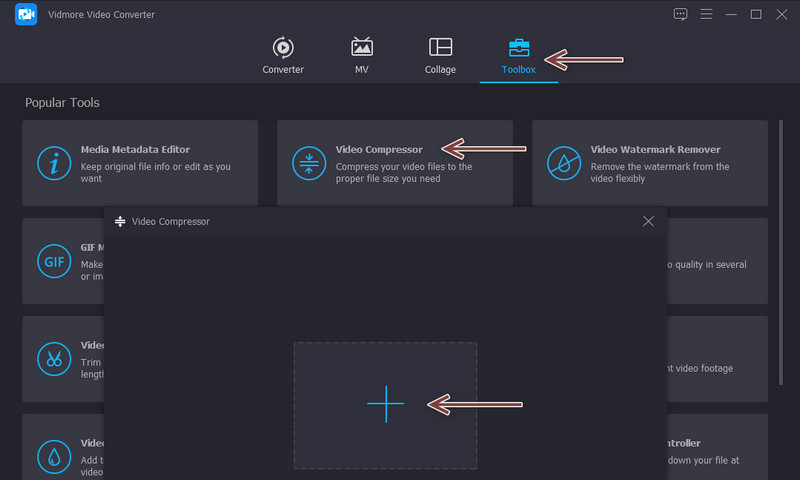
Gehen Sie im nächsten Schritt zum Reiter „Toolbox“ und wählen Sie den Video Compressor, um auf das Kompressionswerkzeug der App zuzugreifen. Danach erscheint ein Dialogfeld, in dem Sie Videos hochladen können. Klicken Sie im Browser auf die Schaltfläche mit dem Plus-Symbol und wählen Sie Ihr gewünschtes Video aus.
Schritt 3. Kompressionseinstellungen konfigurieren
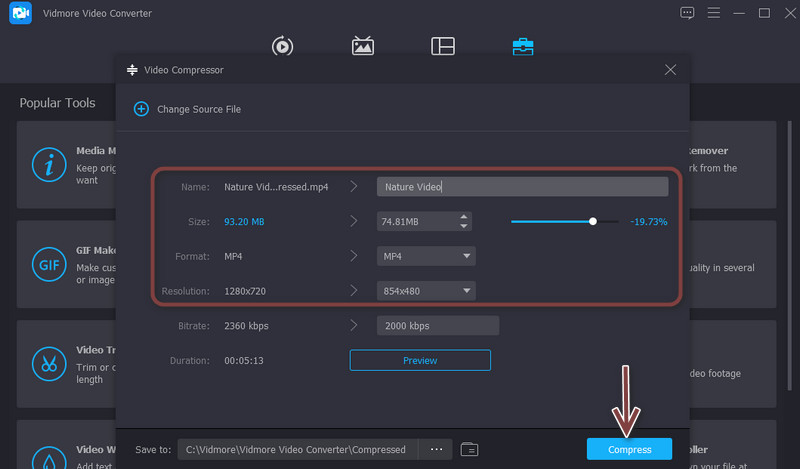
Sobald der Clip hochgeladen ist, erscheint ein weiteres Fenster. Dort erhalten Sie Zugriff auf die Einstellungen für die Videokomprimierung. Bewegen Sie den Schieberegler, um die Kompressionsrate einzustellen. Alternativ können Sie ein Format auswählen und die Auflösung anpassen. Klicken Sie abschließend auf die Schaltfläche Compress, sobald alles eingerichtet ist.
Teil 4. FAQs zum Final Cut Pro Compressor
Gibt es ein Final Cut Pro für Windows?
Leider gibt es keine Version, die speziell für Windows entwickelt wurde. Final Cut Pro wird von Apple entwickelt und unterstützt nur Mac.
Bietet der Final Cut Pro Compressor Optionen zur Audiokomprimierung?
Ja. Es gibt eine Möglichkeit, die Audiospur eines Videos zu komprimieren oder zu verkleinern. Öffne einfach das Inspector-Fenster und wähle den Reiter „Audio“. Dort kannst du auf verschiedene Parameter zugreifen und Werte für die Bitrate festlegen, die sich auf die Größe der Audiodatei auswirken.
Ist Final Cut Pro sein Geld wert?
Final Cut Pro ist beim Videoschnitt unübertroffen. Allerdings ist es für die meisten Nutzer teuer. Außerdem gibt es unzählige Alternativen, die preisgünstig sind und dennoch dieselben Ergebnisse liefern.
Fazit
Final Cut Pro ist in der Tat nicht nur hervorragend für den Videoschnitt. Zusammen mit seinen beeindruckenden Editing-Funktionen bietet es einen Compressor, der Ihnen erweiterte Optionen zur Videokomprimierung bereitstellt. Dieser Beitrag zeigt also, wie man Videos in Final Cut Pro in der Größe anpasst. Wenn Sie Einsteiger:in sind und nur ein begrenztes Budget haben, reicht ein Programm wie Vidmore Video Converter völlig aus – und kann Final Cut Pro dank seiner umfassenden Möglichkeiten zur Videobearbeitung sogar übertreffen.