Beste Final-Cut-Pro-für-Windows-Alternative [umfassende Rezension]
Final Cut Pro ist ein Programm, das häufig zum Erstellen, Bearbeiten und Produzieren von Videos in höchster Qualität verwendet wird. Es bietet grundlegende und erweiterte Organisationsfunktionen für professionellen Videoschnitt. Allerdings ist Final Cut Pro eine Mac-exklusive Software, die ausschließlich für Mac-Betriebssysteme verfügbar ist.
Es gibt so viele Alternativen zu Final Cut Pro für Windows auf dem Markt, und in diesem Beitrag wurde eine der besten Alternativen vorgestellt, auf die Sie zugreifen können. Möchten Sie erfahren, um welches Programm es sich handelt? Sehen Sie sich die folgenden Informationen zu Final Cut Pro und seiner Windows-Alternative an.

SEITENINHALT
Teil 1. Können Sie Final Cut Pro unter Windows verwenden?
Final Cut Pro ist ein ausgezeichnetes und leistungsstarkes Videobearbeitungsprogramm für die Postproduktion für Mac-Benutzer. Es ermöglicht Ihnen, Audio und Video zu bearbeiten, grundlegendes und erweitertes Color Grading durchzuführen, Untertitel zu erstellen und zu bearbeiten und vieles mehr. Final Cut Pro bietet tatsächlich zahlreiche Bearbeitungsoptionen, die Sie benötigen, um Videos von Anfang bis Ende zu schneiden, zu verändern und auszugeben. Damit können Sie sich auf dieses Programm verlassen, wenn Sie viele Bearbeitungsoptionen und Funktionen für Ihre Schnittarbeit bevorzugen.
Die Frage ist: Können Sie Final Cut Pro unter Windows verwenden? Leider nein, Final Cut Pro ist unter Windows nicht verfügbar. Es ist nur für Mac-Benutzer konzipiert und zugänglich. Dieses Programm kann nur mit einer höheren Version des Betriebssystems heruntergeladen werden. Außerdem kostet Final Cut Pro $300; es handelt sich nicht um ein kostenloses Bearbeitungsprogramm. Aus diesem Grund wird empfohlen, einen anderen Video-Editor zu verwenden, auf den Sie zugreifen können und der ebenfalls die Fähigkeiten von Final Cut Pro bietet.
Teil 2. Final-Cut-Pro-Alternative unter Windows
Wie oben erwähnt, ist Final Cut Pro unter Windows nicht zugänglich. Suchen Sie daher nach einem anderen Video-Editor, der Ihnen hilft, Ihr Audio-, Bild- oder Videoergebnis zu bearbeiten. Wenn Sie Windows-Benutzer sind, sind Sie bei uns richtig: Wir empfehlen Ihnen ausdrücklich den Vidmore Video Converter. Dies ist die beste Final-Cut-Pro-für-Windows-Alternative, auf die Sie zugreifen und die Sie nutzen können, um Ihre Multimediadateien mühelos zu bearbeiten.
Vidmore Video Converter verfügt über mehrere integrierte Funktionen, wie Collage-Ersteller, vorgefertigte Themes, einen Konverter und einen Bereich mit verschiedenen Werkzeugen. Dieses Programm unterstützt zahlreiche gängige Audio-, Bild- und Video-Dateiformate. Für weitere Einzelheiten verlassen Sie sich auf die folgenden Informationen.
- Ausgestattet mit über 20 grundlegenden und erweiterten Videobearbeitungstools.
- Verbessern Sie Ihre Videoqualität auf verschiedene Weise.
- Es unterstützt zahlreiche digitale Medienformate.
- Produzieren Sie hochwertige Videos mit bis zu 8K-Auflösung ohne Qualitätsverlust.
- Es unterstützt Stapelkonvertierung.

Unterstützte Betriebssysteme: Mac und Windows‑PC
Vorteile:
- Die benutzerfreundliche Oberfläche erleichtert die Nutzung für Erstbenutzer.
- Es bietet mehrere Bearbeitungsoptionen, die für den Videoschnitt vorteilhaft sind.
- Ermöglicht es Benutzern, Text, Musik und ein Wasserzeichen zu Videos hinzuzufügen.
Nachteile:
- Abonnieren Sie die kostenpflichtige Version, um vollständigen Zugriff zu erhalten.
Converter
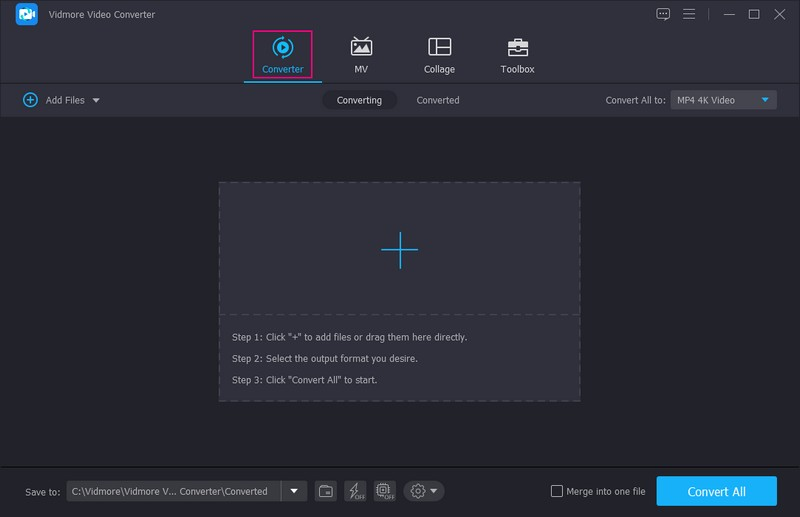
Das Beeindruckende daran ist, dass es Ihnen helfen kann, Video- und Audiodateien in andere Formate zu konvertieren. Für Video unterstützt dieses Programm Dateiformate wie MP4, MOV, MKV, AVI, WMV, WEBM, M4V, MPEG, MTV, GIF und mehr. Für Audio unterstützt dieses Programm Dateiformate wie MP3, ACC, AC3, WMA, WAV, AIFF, FLAC, MKA, OGG, M4A und mehr. Darüber hinaus bietet es Optionen zur Verbesserung der Videoqualität, wie das Hochskalieren der Auflösung, das Optimieren von Helligkeit und Kontrast sowie das Entfernen von Videorauschen und Verwacklungen.
Collage‑Maker
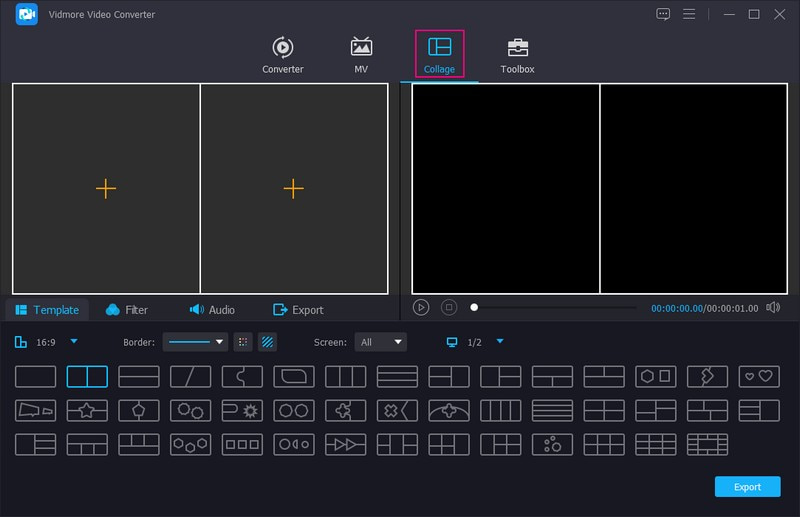
Die integrierten Collage-Ersteller helfen Ihnen, eine Videocollage zu erstellen, bei der Sie mehr als eine Bild- oder Videodatei auf einem Bildschirm verwenden. Es bietet mehr als vierzig Vorlagen mit unterschiedlichen Rahmenanzahlen, Formen und Stilen. Zusätzlich können Sie Ihr Collagenprojekt mit Hilfe von Bearbeitungsoptionen wie Drehen & Zuschneiden, Effekten & Filtern und einem Wasserzeichen weiter bearbeiten. Außerdem können Sie bei Bedarf eine Audio- oder Musikspur einfügen.
MV‑Funktion
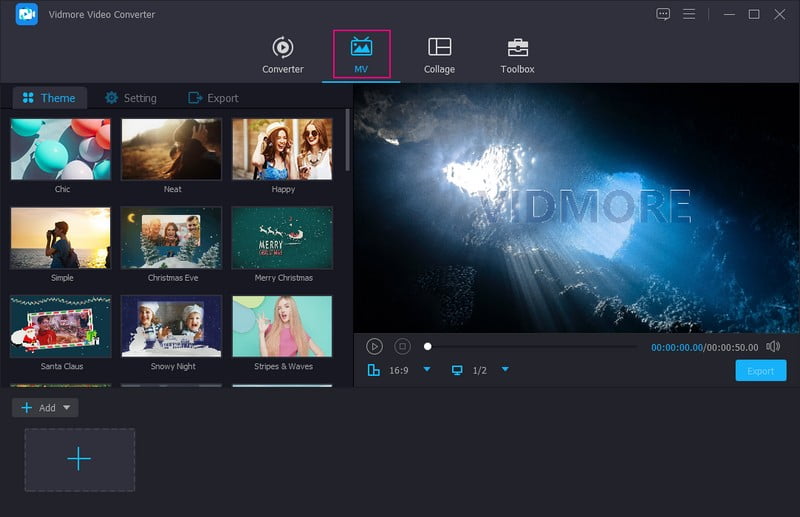
Wenn Sie planen, ein Video mit Bildern und Musik zu bearbeiten, können Sie das tun. Die MV-Funktion ermöglicht es Ihnen, beliebig viele Multimediadateien ohne Mengenbegrenzung zu importieren. Darüber hinaus können Sie verschiedene Bearbeitungsoptionen verwenden, um ein Videoergebnis zu bearbeiten.
Wenn Sie die Darstellung Ihres Videos korrigieren möchten, können Sie Ihr Video nach links und rechts drehen sowie vertikal und horizontal spiegeln. Außerdem können Sie Ihre Datei zuschneiden, indem Sie einen bestimmten Zuschneidebereich manuell eingeben oder im Vorschaufenster zuschneiden. Sie können das gewünschte Seitenverhältnis und den Zoom-Modus auswählen, je nachdem, wo Sie Ihr Videoergebnis teilen oder hochladen. Sie können die Grundeinstellungen Ihres Videos wie Helligkeit, Kontrast, Sättigung und Farbton anpassen. Außerdem können Sie das Erscheinungsbild Ihres Videos verbessern, indem Sie einen bestimmten Filter aus der Liste auswählen. Es liegt auch an Ihnen, ob Sie ein Wasserzeichen – Text oder Bild – in Ihr Projekt einbetten.
Je nach Anlass bietet es mehr als vierzig vorgefertigte Themes mit unterschiedlichen Stilen und Designs. Wenn Sie Informationen in Ihr Videoergebnis einfügen müssen, können Sie das tun; Sie dürfen Text hinzufügen. Außerdem können Sie die Musik Ihrer Wahl hinzufügen, indem Sie sie aus dem Desktop-Ordner importieren. Sie können die Musiklautstärke anpassen, also die Lautstärke erhöhen oder verringern oder eine Verzögerung einstellen. Darüber hinaus dürfen Sie Format, Bildrate, Auflösung und Qualität nach Ihren Wünschen ändern.
Werkzeugkasten-Kits
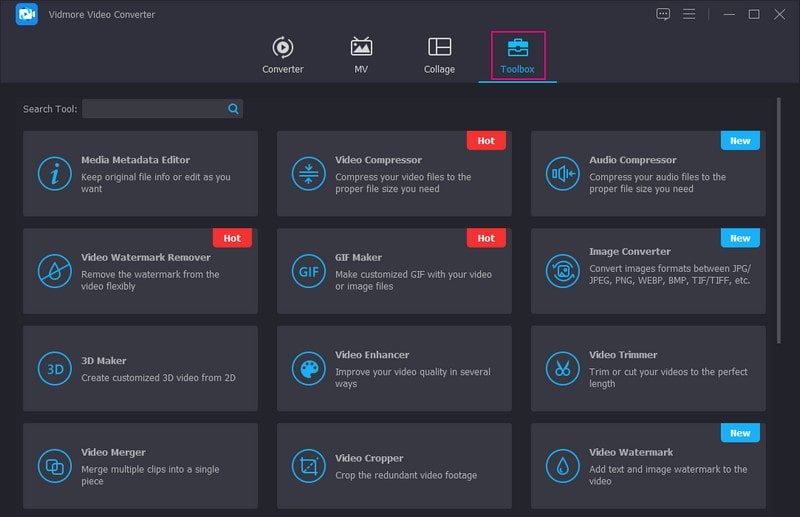
Neben den grundlegenden Videobearbeitungswerkzeugen bietet es Basistools wie Video-Zuschneider, Video-Rotator, Video-Merger, Video-Trimmer usw. Es verfügt außerdem über erweiterte Videobearbeitungswerkzeuge wie Video-Wasserzeichen-Entferner, Video-Kompressor, Video-Verbesserer, Video-Geschwindigkeitsregler und mehr. Wenn Sie den Werkzeugkasten erkunden, erhalten Sie weitere Tools, um Ihre Video-, Audio- und Bilddateien zu bearbeiten und zu optimieren.
Teil 3. Vergleichstabelle von Final Cut Pro und seinen Windows-Alternativen
| Benutzerfreundlichkeit | Unterstützte Betriebssysteme | Preisgestaltung | Unterstützte Audioformate | Unterstützte Videoformate | Benutzeroberfläche | |
| Final Cut Pro | Zufriedenstellend | Mac | Einmalige Zahlung in Höhe von $299,99 | AAC, AIFF, BWF, CAF, MP3, MP4, RF64, WAV | 3GP, AVI, MOV, MP4, MTS, M2TS, MXF | Es ist für professionelle Cutter konzipiert |
| Vidmore Video Converter | Zufriedenstellend | Mac, Windows | Es beginnt bei $19,95 | MP3, AAC, AC3, WMA, WAV, AIFF, FLAC, MKA, OGG, AU, M4A, M4B, M4R, DTS, APE, AMR, MP2, ALAC | MP4, MOV, HEVC MP4, MOV, ProRes, MKV, HEVC MKV, AVI, 5K/7K Video, WebM, MXF, M4V, XVID, ASF, DV, MPEG, VOB, OGV, DIVS, 3GP, TS, MTS, M2TS, TRP, MPG, FLV, F4V, SWF, AMV, MTV, DPG, GIF und mehr | Es ist für Erstbenutzer und professionelle Anwender konzipiert |
Teil 4. FAQs zu Final Cut Pro
Hat Final Cut Pro Grafikanimationen?
Ja, Final Cut Pro ermöglicht es Nutzern, in ihren Projekten verschiedene Standbildformate hinzuzufügen und zu bearbeiten, einschließlich Bildern und Grafikdateien.
Ist Final Cut Pro ohne Wasserzeichen?
Wenn Sie nur die Testversion verwenden, wird ein Wasserzeichen in Ihre Ausgabe eingebettet. Wenn Sie jedoch ein kostenpflichtiges Abonnement abschließen, können Sie es entfernen.
Kann Vidmore Video Converter die Videoqualität verbessern?
Vidmore Video Converter ermöglicht es Benutzern tatsächlich, die Videoqualität zu verbessern, indem die Auflösung erhöht wird. Außerdem macht es Ihr Video klarer, optimiert die Helligkeit und den Kontrast des Videos und entfernt Videorauschen und Verwacklungen.
Fazit
Final Cut Pro ist unter Windows nicht verfügbar; Sie können jedoch auf benutzerfreundliche und professionelle Videobearbeitungssoftware wie Vidmore Video Converter zurückgreifen. Dieses Programm kann Ihnen helfen, hochwertige Videoergebnisse zu konvertieren, zu verbessern, zu bearbeiten und zu produzieren. Es ist in der Tat die beste Final Cut Pro Windows-Alternative, auf die Sie zugreifen können.