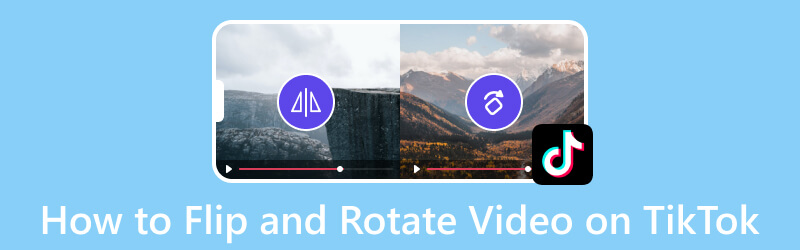
TikTok Spiegeln & Drehen: So korrigierst du die Videoausrichtung
TikTok wird weltweit häufig genutzt und ermöglicht es den Nutzern, Videos zu erstellen und zu posten, verschiedene Videoinhalte anzusehen und Geld zu verdienen. Wenn du zu den Creatorn gehörst, musst du sicherstellen, dass deine Videos die richtige Ausrichtung haben. Falsch oder fehlerhaft ausgerichtete Videos können es deinen Zuschauern erschweren, deine Inhalte anzusehen. Du möchtest doch nicht, dass Nutzer einfach weiterscrollen, ohne dein Video anzuschauen, oder?
In diesem Beitrag erfährst du, wie man Videos auf TikTok spiegelt und dreht. Außerdem wird eine Drittanbieter-App vorgestellt, die dir bei dieser Aufgabe helfen kann. Worauf wartest du noch? Fahre mit den folgenden Informationen fort.
SEITENINHALT
Teil 1. Wie man Videos mit TikTok spiegelt und dreht
TikTok verfügt über eine integrierte Bearbeitungsfunktion, mit der Nutzer ihre Videos direkt auf der Plattform spiegeln und drehen können. Außerdem kannst du Videos, die du posten möchtest, zuschneiden, Effekte und Filter anwenden und vieles mehr. Um mehr darüber zu erfahren, wie man Videos auf TikTok spiegelt, folge der Anleitung unten.
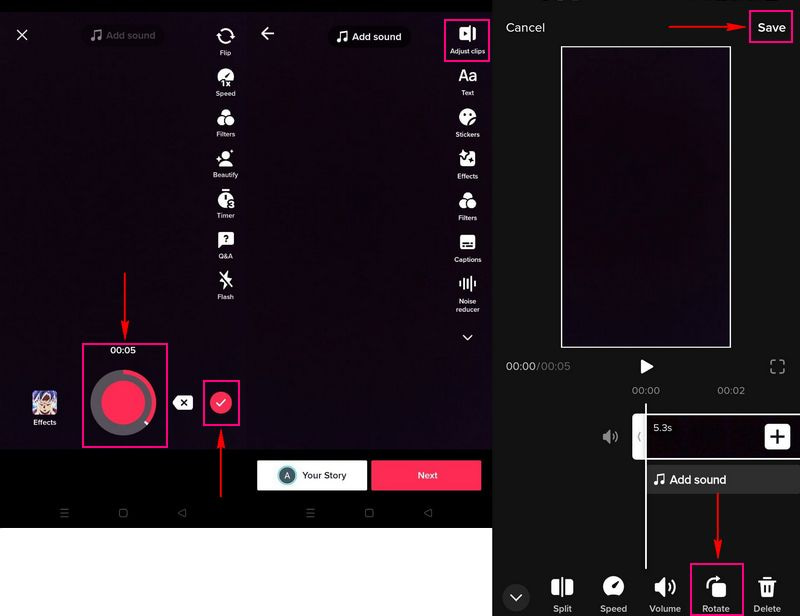
Schritt 1. Starte die TikTok‑App auf deinem Smartphone. Sobald sie geöffnet ist, tippe unten auf deinem Bildschirm auf das (+)‑Symbol, um zum Aufnahmebereich zu gelangen.
Schritt 2. Tippe auf die Schaltfläche Aufnehmen, wenn du ein Video drehen möchtest, oder auf Hochladen, wenn du ein Video hochladen willst. Wenn du fertig bist, klicke auf das Häkchen-Symbol in der unteren rechten Ecke. Dadurch gelangst du zu dem Bildschirm mit den Bearbeitungsoptionen.
Schritt 3. Tippe auf die Option Clips anpassen, die dich zum Hauptbearbeitungsbereich führt. Klicke auf das Video in der Zeitleiste, woraufhin unten auf deinem Bildschirm neue Bearbeitungsoptionen erscheinen, und wähle dann Drehen. Hier kannst du dein Video auf 0°, 90°, 180° oder 270° drehen oder spiegeln und so die gewünschte Ausrichtung auswählen. Wenn du fertig bist, drücke auf die Schaltfläche Speichern, um zur vorherigen Seite zurückzukehren.
Schritt 4. Zusätzlich zu der zuvor verwendeten Bearbeitungsoption kannst du dein Video auch mit Text, Stickern, Effekten, Filtern, Untertiteln und mehr bearbeiten. Bist du zufrieden, klicke auf die Schaltfläche Weiter, fülle die erforderlichen Informationen aus und poste das Video.
Teil 2. Wie man Videos auf dem Handy für TikTok spiegelt und dreht
Vid.Fun ist eine hervorragende Anwendung mit zahlreichen Optionen zur Videobearbeitung. Sie ist kostenlos nutzbar, unterstützt HD‑Videoqualität und versieht dein ausgegebenes Video nicht mit einem Wasserzeichen. Diese Anwendung eignet sich ideal zum Bearbeiten, Anpassen und Erstellen eindrucksvoller Videos. Zu den Hauptfunktionen der App gehören das Zuschneiden von Videos, das Beschneiden von Bildern, das Ändern des Hintergrunds, Videofilter, das Drehen von Inhalten und vieles mehr.
Mit dieser Anwendung kannst du dein Video drehen und spiegeln. Du kannst das Video nach links oder rechts drehen sowie horizontal und vertikal spiegeln. Zweifellos kann dir diese Anwendung dabei helfen, dein TikTok‑Video wie gewünscht zu drehen und zu spiegeln.
Nachfolgend findest du die Schritte, um mit Vid.Fun zu lernen, wie man TikTok‑Videos dreht und spiegelt:
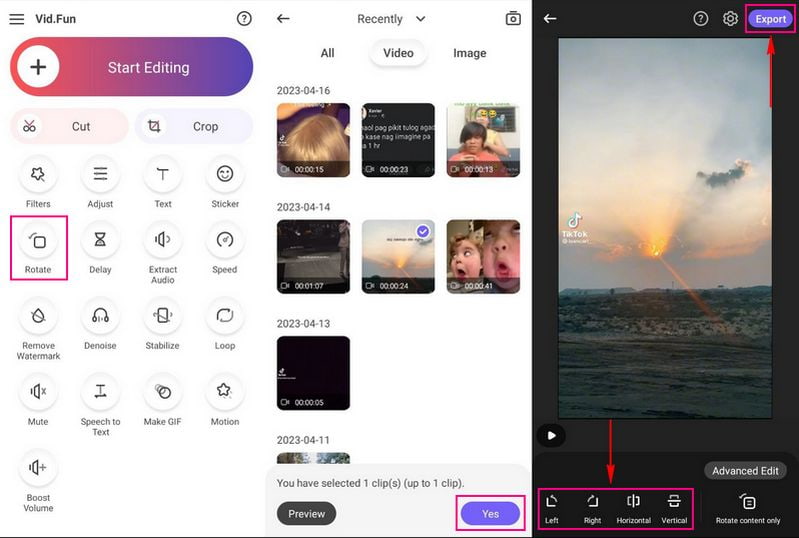
Schritt 1. Öffne zunächst den Google Play Store und gib Vid.Fun in die Suchleiste ein. Sobald du es gefunden hast, lade die Anwendung herunter und installiere sie. Öffne anschließend die App, um zu starten.
Schritt 2. Wähle in den auf der Oberfläche angezeigten Bearbeitungsfunktionen die Option Drehen. Wähle anschließend das Video aus, das du spiegeln und drehen möchtest. Wenn du dein Video ausgewählt hast, klicke auf die Schaltfläche Ja, um in den Hauptbearbeitungsbereich zu gelangen.
Schritt 3. Auf dem neu geöffneten Bildschirm wird dein Video im Vorschaubereich abgespielt. Unterhalb der Vorschau siehst du die Optionen zum Spiegeln und Drehen deines Videos. Du kannst dein Video von Links nach Rechts drehen. Außerdem kannst du dein Video in eine horizontale oder vertikale Ausrichtung spiegeln.
Schritt 4. Wenn du mit den Änderungen zufrieden bist, tippe auf die Schaltfläche Exportieren in der oberen rechten Ecke deines Bildschirms. Warte einige Sekunden, bis dein Video gespeichert ist. Außerdem kannst du das ausgegebene Video auf unterstützte soziale Medienplattformen wie TikTok, YouTube, Facebook und mehr teilen.
Teil 3. Wie man Videos auf dem Desktop für TikTok spiegelt und dreht
Es ist wichtig, einen Videoeditor zu wählen, der zahlreiche Bearbeitungsoptionen bietet und Nutzern hilft, beeindruckende Videos zu erstellen. Der Videoeditor sollte viele integrierte Funktionen und Werkzeuge besitzen, die für die Bearbeitung nützlich sind. Außerdem sollte er über eine benutzerfreundliche Oberfläche verfügen, sodass auch Erstnutzer gut damit zurechtkommen. Mit diesen Anforderungen im Hinterkopf erfüllt Vidmore Video Converter alle Kriterien.
Dieses Programm verfügt über eine Funktion, mit der du deine Videos schnell und mühelos zuschneiden, spiegeln und drehen kannst. Du findest sie in den Bearbeitungsoptionen im Bereich Drehen und Zuschneiden. Nutzer können damit ihre Videos nach links oder rechts drehen und sie vertikal oder horizontal spiegeln. Darüber hinaus können Nutzer im selben Bereich das Video zuschneiden und ein bestimmtes Seitenverhältnis auswählen.
Ohne weitere Verzögerung: Folge den nachstehenden Schritten, um zu erfahren, wie du TikTok‑Videos mit Vidmore Video Converter spiegeln und drehen kannst:
Schritt 1. Vidmore Video Converter herunterladen und installieren
Lade das Programm herunter und installiere es, um vollen Zugriff zu erhalten. Starte das Programm nach Abschluss der Installation auf deinem Desktop‑Gerät.
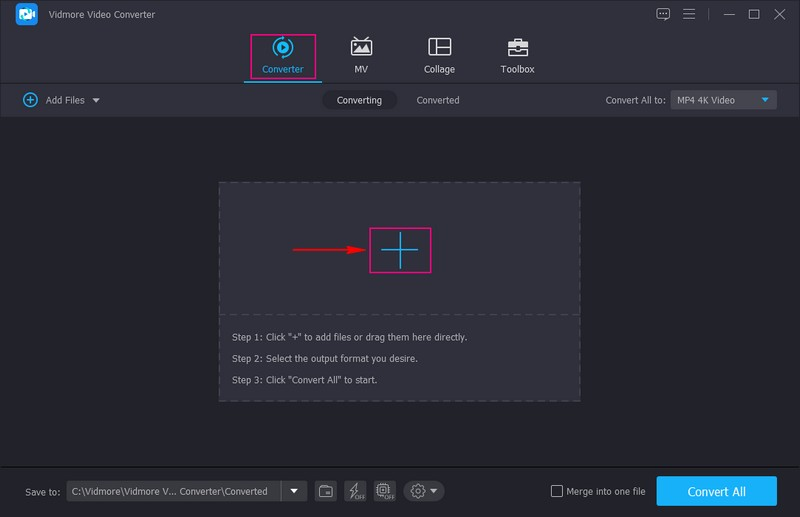
Schritt 2. Videodatei hinzufügen
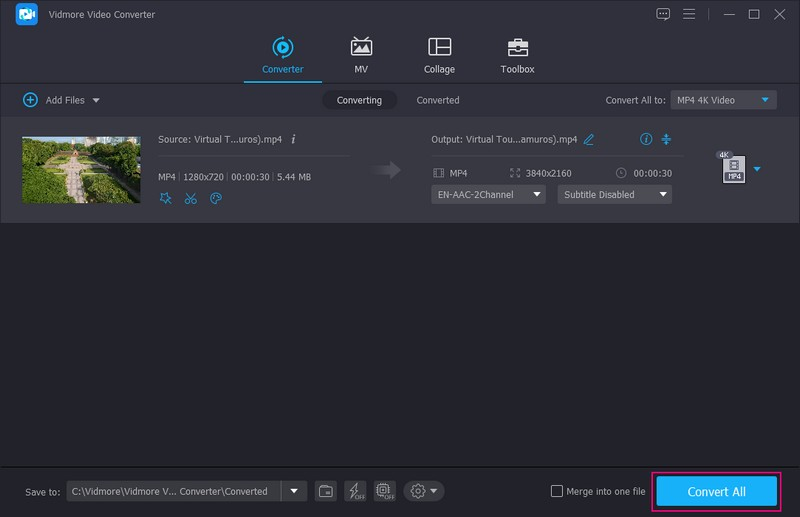
Du wirst zum Converter‑Bereich weitergeleitet, in dem du eine Schaltfläche siehst, über die du deine Videodatei hinzufügen kannst. Tippe auf das (+)‑Symbol, um deinen Computerordner zu öffnen, und wähle das Video aus, das gespiegelt und gedreht werden soll.
Schritt 3. Bearbeitungsoption auswählen
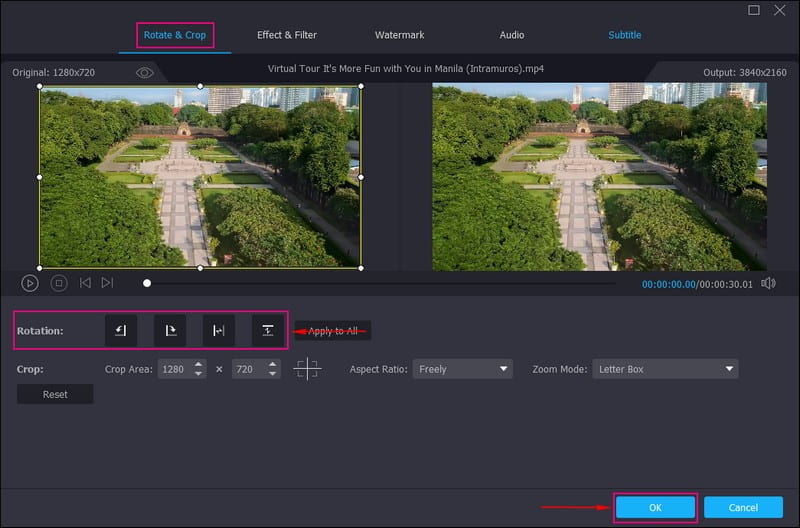
Wie du siehst, wurde deine Videodatei nun im Converter‑Bereich hinzugefügt. Klicke auf das Zauberstab-Symbol, das die Option Bearbeiten darstellt und dich zum Hauptbearbeitungsbereich führt. Die erste Bearbeitungsoption ist Drehen & Zuschneiden, die du zur Umsetzung deines Ziels benötigst. Gehe zum Bereich Drehen und wähle, ob du auf dein Video Links drehen, Rechts drehen, Vertikal spiegeln oder Horizontal spiegeln anwenden möchtest. Jedes Mal, wenn du eine dieser Optionen auswählst, siehst du die Änderung in der Ausgabevorschau.
Du kannst den Rahmen deines Videos außerdem im Vorschaubereich mit dem anpassbaren Rahmen zuschneiden oder einen Zuschneidebereich festlegen. Zusätzlich kannst du Effekte und Filter hinzufügen sowie ein Wasserzeichen, Audio und Untertitel einbetten, um dein Video weiter aufzuwerten. Wenn du zufrieden bist, klicke auf die Schaltfläche OK, um die Änderungen zu speichern.
Schritt 4. Videodatei exportieren
Du befindest dich wieder im Converter‑Bereich. Hier kannst du dein Video auch trimmen und die Videoqualität verbessern. Außerdem kannst du das Ausgabeformat auf von TikTok unterstützte Formate wie MP4 und MOV ändern. Wenn du fertig bist, klicke auf die Schaltfläche Alles konvertieren und warte einige Sekunden, bis dein gespiegeltes und gedrehtes Video gespeichert ist. Anschließend ist es bereit, auf TikTok gepostet zu werden, um Likes, Kommentare und mehr Aufrufe zu erhalten.
Teil 4. FAQs zum Spiegeln und Drehen von Videos auf TikTok
Sollte ich ein Video spiegeln?
Das Spiegeln eines Videos ist aus verschiedenen Gründen nützlich. Es kann Ihnen helfen, Videos zu korrigieren, die spiegelverkehrt oder auf dem Kopf aufgenommen wurden. Außerdem kann es dazu beitragen, die Bildkomposition zu verbessern und Probleme beim Kombinieren von Videoclips zu beheben.
Schneiden vertikale Videos auf TikTok besser ab?
TikTok ermöglicht es Nutzern, Videos sowohl im Hoch- als auch im Querformat hochzuladen. Üblicherweise erstellen und veröffentlichen Nutzer ihre Videos jedoch im Hochformat. Die Verwendung vertikaler Videos auf TikTok ist empfehlenswert; sie fördert den Konsum der Inhalte und sorgt dafür, dass der Algorithmus der Plattform besser für einen arbeitet.
Sollten TikTok‑Videos vertikal oder horizontal sein?
Soziale Medienplattformen wie TikTok bevorzugen vertikale Videos, und das optimale Format dafür ist ein vertikales Seitenverhältnis von 9:16.
Fazit
In diesem Beitrag hast du gelernt, wie man TikTok‑Videos spiegelt und dreht. Außerdem bist du die Schritte durchgegangen, wie man Videos mit anderen Anwendungen spiegelt und dreht. Mit Vidmore Video Converter kannst du deine Videos noch besser drehen und spiegeln, da das Programm umfangreichere Funktionen zur Videodrehung und ‑bearbeitung bietet. Verschwende keine Zeit, lade Vidmore Video Converter herunter, erstelle trendige Videos und steigere deine TikTok‑Follower.