So verwenden Sie iMovie, um ein Video auf Ihren Apple‑Geräten zu spiegeln
Es gibt viele Gründe, warum Menschen ihre Videoclips horizontal oder vertikal spiegeln möchten. In manchen Fällen müssen sie ihre Videos drehen oder spiegeln, um das richtige Seitenverhältnis zu erreichen. Andere wiederum möchten ein Video spiegeln, weil es in der entgegengesetzten Ausrichtung für sie einfach schöner aussieht.
Manchmal haben Nutzer Schwierigkeiten, ein Werkzeug zu finden, das mit ihrem Gerät kompatibel ist. Wenn es Ihnen auch so geht, müssen Sie sich keine Sorgen machen, denn mit iMovie können Sie Ihre Videos trotzdem spiegeln. Und vielleicht fragen Sie sich: Wie spiegelt man ein Video in iMovie? Sehen Sie sich alle zuverlässigen Lösungen unten an.

- Teil 1. Wie man ein Video in iMovie auf dem Mac spiegelt
- Teil 2. Wie man ein Video in iMovie unter iOS spiegelt
- Teil 3. Alternative Möglichkeiten, Videos online zu spiegeln
- Teil 4. FAQ dazu, wie man ein Video in iMovie spiegelt
Teil 1. Wie man ein Video in iMovie auf dem Mac spiegelt
iMovie ist eine Videobearbeitungs‑App, die speziell für Mac‑Benutzer entwickelt wurde. Sie ermöglicht es Ihnen, Ihr Video ganz nach Ihren Wünschen zu bearbeiten. Mit iMovie können Sie alle gewünschten Änderungen vornehmen. Wenn Sie Ihre Videoclips anders aussehen lassen wollen als das Original, ohne Filter zu verwenden, können Sie sie einfach nach dem gewünschten Verhältnis horizontal oder vertikal spiegeln. Um besser zu verstehen, wie man ein Video in iMovie spiegelt, wenn man einen Mac verwendet, finden Sie hier eine kurze Anleitung.
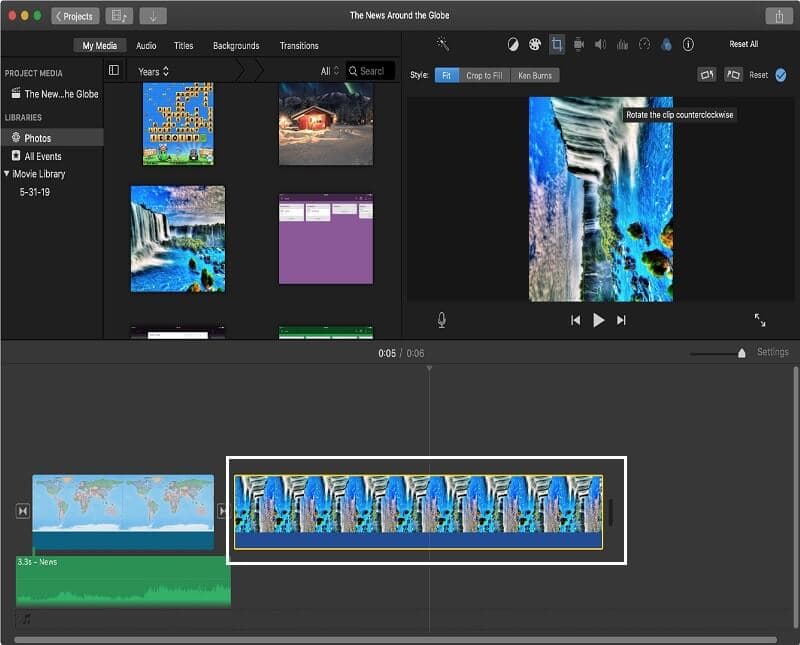
Schritt 1: Öffnen Sie die iMovie‑App und ziehen Sie den Videoclip auf die Timeline. Aktivieren Sie die Bearbeitung, indem Sie in der Timeline auf das Video klicken. Sobald es aktiviert ist, wird ein gelber Rahmen darum angezeigt.
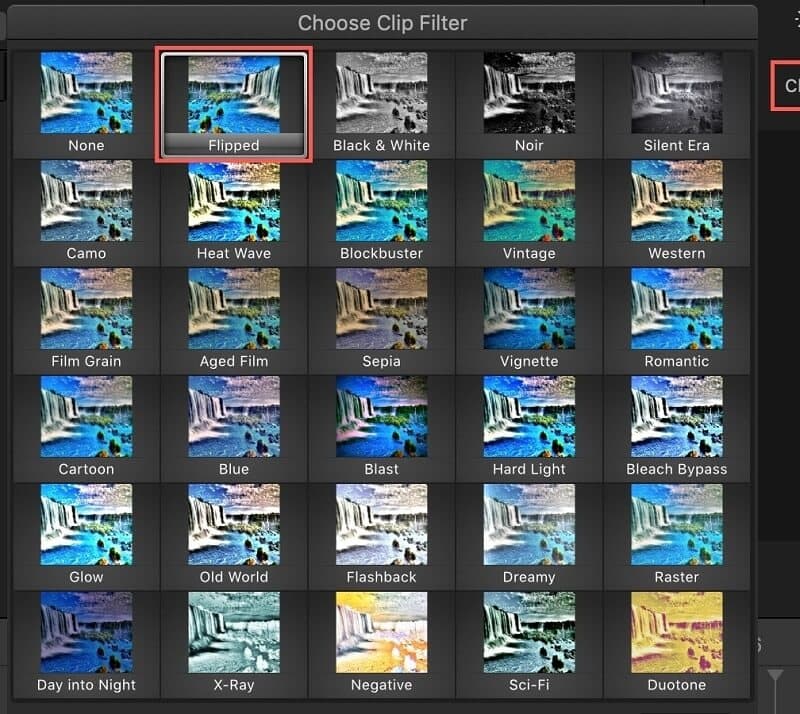
Schritt 2: Nachdem Sie den Videoclip aktiviert haben, tippen Sie oben über dem Video auf die Schaltfläche Filter, die durch drei überlappende Kreise dargestellt wird. Anschließend erscheint Clipfilter auswählen.
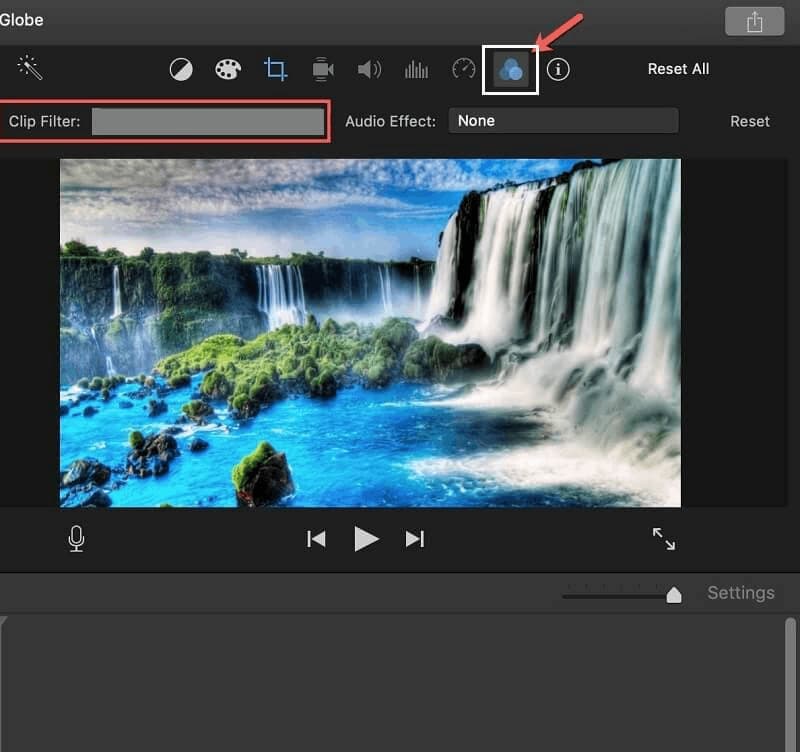
Schritt 3: Sobald Clipfilter auswählen angezeigt wird, wählen Sie einfach die zweite Option mit dem Namen Flipped (Gespeigelt). Nachdem Sie die Änderungen angewendet haben, können Sie Ihr gespiegeltes Video speichern.
Teil 2. Wie man ein Video in iMovie unter iOS spiegelt
Das iPhone gehört heutzutage zu den besten Mobilgeräten, vor allem wegen seiner hohen Qualität. Ein zusätzlicher Vorteil, der viele Nutzer überzeugt, ist die großartige Kamera. Vielleicht ist das einer der Gründe, warum viele Menschen kaum aufhören können, jeden Moment in Fotos oder Videos festzuhalten. Manchmal stellen wir jedoch erst nach der Aufnahme fest, dass das Video nicht die gewünschte Ausrichtung hat.
Mit iMovie müssen Sie kein neues Video aufnehmen, denn Sie können es einfach nach Ihren Wünschen spiegeln. Sie müssen sich auch keine Gedanken über die Kompatibilität mit Ihrem Gerät machen, denn sie ist garantiert. Hier ist also eine kurze Anleitung, wie man ein Video auf dem iPhone mit iMovie spiegelt.
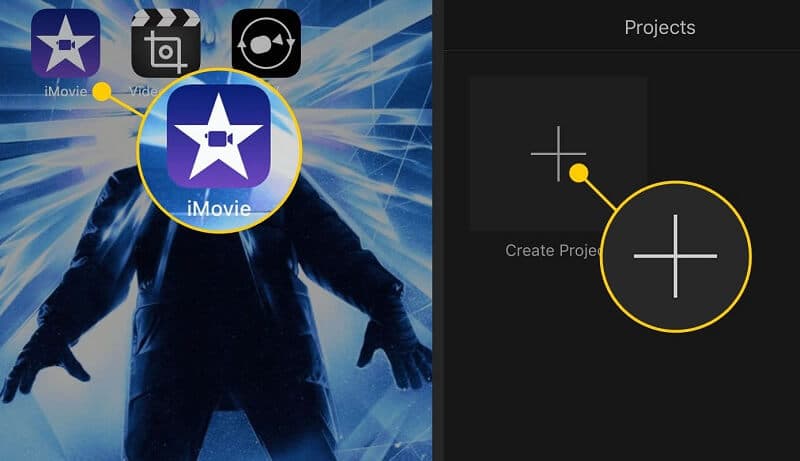
Schritt 1: Starten Sie die iMovie‑App auf Ihrem Gerät und tippen Sie dann auf das Plus-Symbol, um Ihren Clip hinzuzufügen.
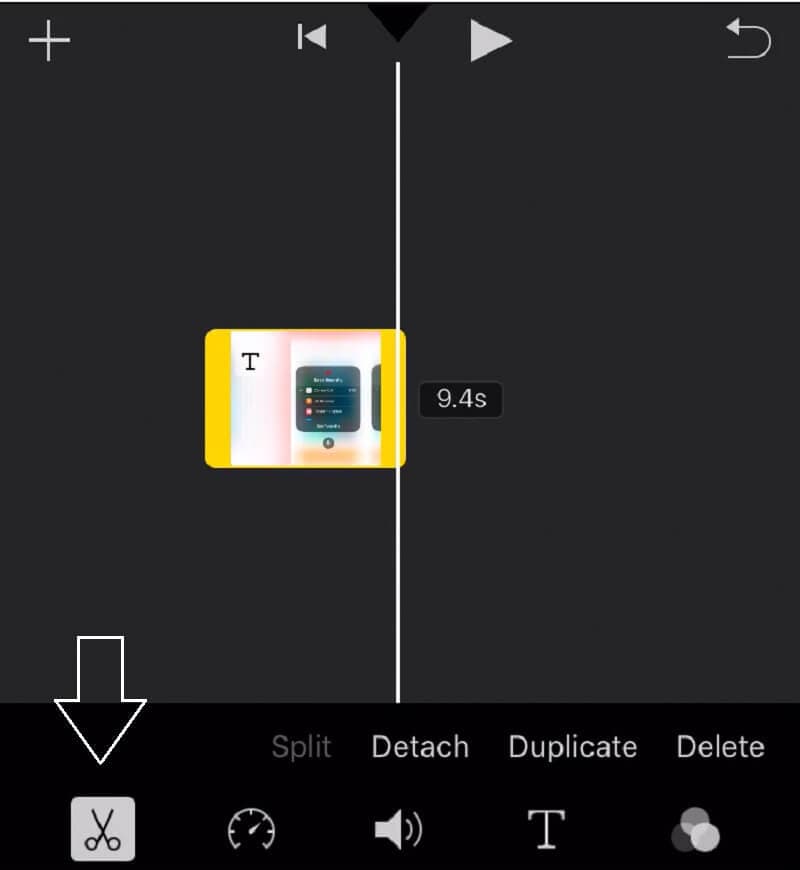
Schritt 2: Nachdem Sie Ihr gewünschtes Video hinzugefügt haben, tippen Sie auf das Scheren-Symbol, das zum Drehen und Spiegeln des Videoclips vorgesehen ist. Halten Sie dann den Bildschirm gedrückt und drehen Sie ihn auf den Kopf.
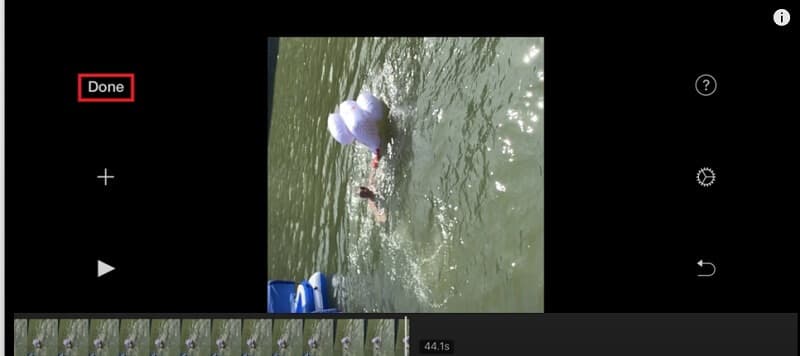
Schritt 3: Wenn Sie Ihr Video fertig auf den Kopf gestellt bzw. gespiegelt haben, drücken Sie auf „Fertig“ und es wird Ihnen eine Vorschau des Ergebnisses angezeigt.
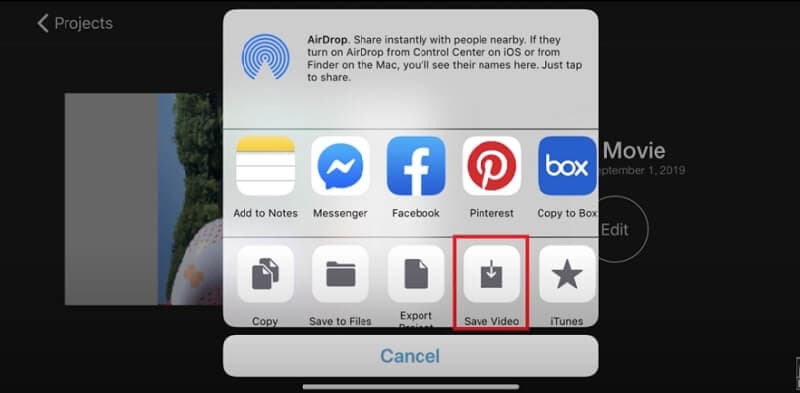
Schritt 4: Wenn Sie mit den vorgenommenen Änderungen zufrieden sind, tippen Sie auf das mittlere Symbol unter dem Video, um es zu exportieren. Daraufhin werden Optionen auf dem Bildschirm eingeblendet, und Sie wählen Video sichern.
Teil 3. Alternative Möglichkeiten, Videos zu spiegeln
Wenn Sie nach einem alternativen Tool suchen, mit dem Sie Ihre Videos ganz unkompliziert spiegeln können, steht Vidmore Video Converter an erster Stelle. Nach dem Testen verschiedener praktischer Tools auf dem digitalen Markt können wir sagen, dass Vidmore am kompatibelsten ist, da es keine Einschränkungen gibt, ob Sie es unter Windows oder auf dem Mac installieren möchten. Außerdem wird eine kostenlose Testversion angeboten!
Mit diesem Programm können Sie Videos stapelweise spiegeln, ohne wie bei anderen Apps immer wieder in die Vorschau zurückkehren zu müssen, um die vorgenommenen Änderungen zu sehen – Sie sehen alles direkt in der Bearbeitungsoberfläche. Vor allem aber müssen Sie keine Zeit mit Tutorials verschwenden, da diese hilfreiche App sehr benutzerfreundlich ist. Wie kann man also ein Video mit dem Vidmore Video Converter spiegeln? Sehen Sie sich die folgende Anleitung an.
Schritt 1: Videoflipper‑Anwendung installieren
Laden Sie zunächst das Tool auf Ihren Computer herunter und installieren Sie es. Wählen Sie dazu einen der unten bereitgestellten Download‑Links. Nachdem Sie es heruntergeladen haben, installieren und starten Sie es auf Ihrem Computer.
Schritt 2: Einen Videoclip hinzufügen
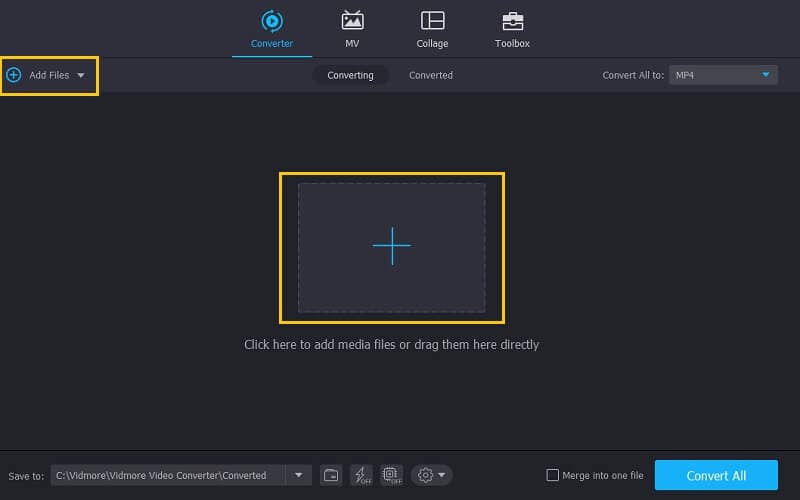
Sobald die App läuft, können Sie einen Videoclip hinzufügen, indem Sie oben links in der Bearbeitungsoberfläche auf Dateien hinzufügen klicken oder auf das Plus-Symbol in der Mitte tippen.
Schritt 3: Videodatei spiegeln
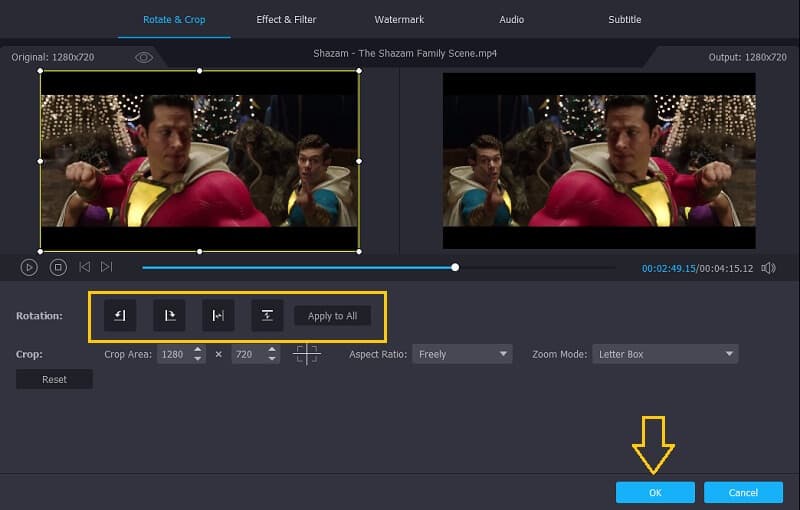
Nachdem Sie Ihre Datei hinzugefügt haben, spiegeln Sie das Video, indem Sie in den Bearbeitungsbereich der App gehen. Klicken Sie auf das Bearbeiten-Symbol unten links in der Miniaturansicht des Videos. Wählen Sie anschließend die gewünschte Spiegeloption aus und klicken Sie auf die Schaltfläche OK, um die Änderungen zu übernehmen.
Schritt 4: Speichere das gespiegelt Video
Nachdem Sie alle Anweisungen befolgt haben, kehren Sie zur Registerkarte Converter zurück, wählen das gewünschte Format über den Dropdown‑Pfeil rechts neben der Miniaturansicht des Videos und legen das benötigte Format fest. Wenn Sie alle Änderungen vorgenommen haben, klicken Sie auf die Schaltfläche Alle konvertieren und warten Sie einige Sekunden, bis die Umwandlung abgeschlossen ist.
Teil 4. FAQs dazu, wie man ein Video in iMovie spiegelt
Kann ich ein gespiegeltes Video in ein anderes Format konvertieren?
Sie können ein Flip-Video zwar in iMovie konvertieren, sind dort jedoch auf einige wenige Formate beschränkt. Verwenden Sie besser Vidmore Video Converter, da dieses Programm mehr als 200 Videoformate unterstützt.
Kann ich Videos in iMovie nur ein wenig drehen und spiegeln?
In iMovie kannst du ein Video nicht nur ein kleines bisschen drehen oder rotieren. Du kannst dir jedoch die empfohlenen Anwendungen im Internet ansehen.
Kann ich die Qualität eines in iMovie auf dem iPhone gespiegelten Videos anpassen?
Natürlich kannst du das Format auch auf deinem iPhone anpassen. Nachdem du die Änderungen vorgenommen hast, tippe unten im Video auf das Export-Symbol, wähle in den eingeblendeten Optionen „Video sichern“ und entscheide dich dann für die gewünschte Exportgröße.
Fazit
Das Spiegeln Ihrer Videoclips ist wirklich nötig, wenn Ihr Video nicht die richtige Ausrichtung hat. Daher können Sie dafür iMovie verwenden. Wenn Sie Ihr Video aufgrund bestimmter Einschränkungen jedoch nicht in iMovie spiegeln oder drehen können, können Sie die oben im Beitrag genannte Alternative verwenden.
Videobearbeitung
-
Video spiegeln
-
iMovie
-
Final Cut Pro