Gibt es eine Möglichkeit, ein Video auf einem iPhone zu spiegeln?
Suchen Sie ein Tool, mit dem Sie ein Video auf Ihrem iPhone spiegeln oder drehen können? Sie müssen nicht mehr lange im Internet recherchieren, denn wir haben die praktischsten Werkzeuge getestet, mit denen Sie Ihre Videos schnell spiegeln können. Und wir freuen uns, diese mit Ihnen zu teilen.
Daher sind alle Methoden und Tools, die in diesem Beitrag aufgeführt sind, leicht nachzuvollziehen – ganz gleich, ob Sie ein High-End‑Mobilgerät, einen Mac oder sogar Windows verwenden.
- Teil 1. Wie man ein Video auf dem iPhone spiegelt oder umkehrt
- Teil 2. Beste Methode, Videos unter Windows/Mac zu spiegeln
- Teil 3. Drei beliebte Online‑Tools zum Spiegeln von Videos
- Teil 4. Zusätzliche Tipps zum Spiegeln von Videos
- Teil 5. FAQ zum Spiegeln oder Umkehren eines Videos auf dem iPhone
Teil 1. Wie man ein Video auf dem iPhone spiegelt oder umkehrt
1. Verwendung von iOS‑Fotos
Schritt 1: Tippen Sie auf die App Fotos auf Ihrem Gerät. Wählen Sie das Video aus, das Sie spiegeln oder drehen möchten, und tippen Sie auf Bearbeiten.
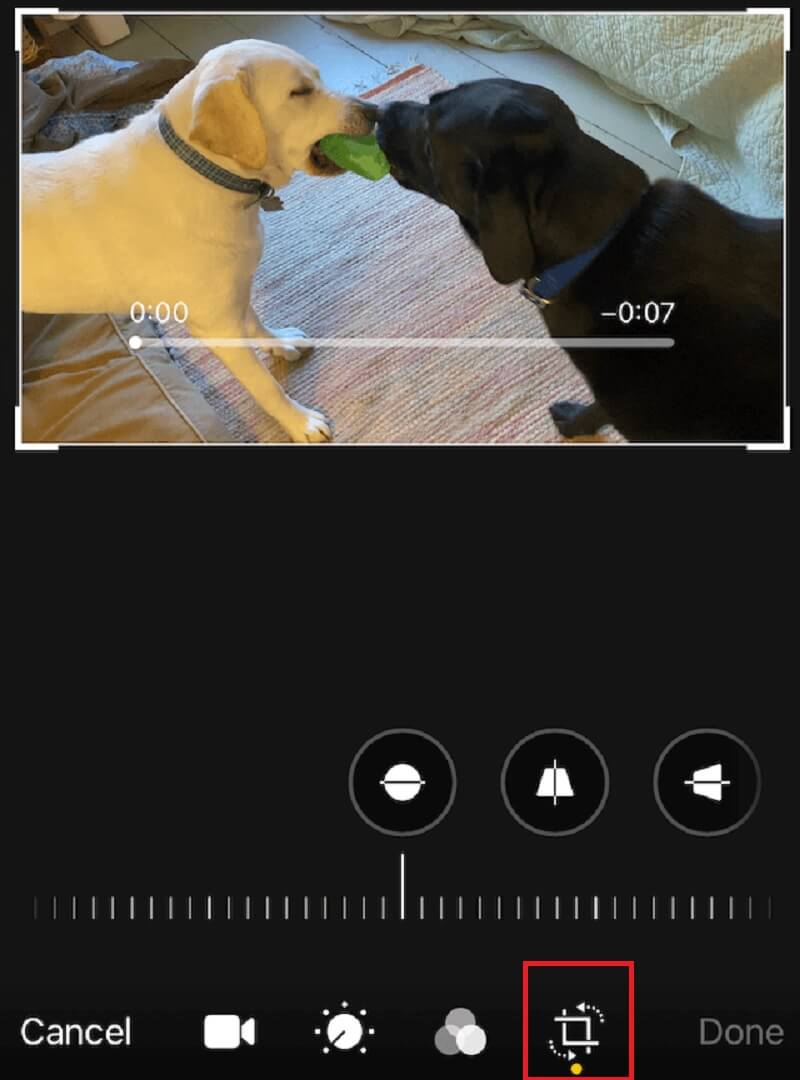
Schritt 2: Sobald Sie zu den Bearbeitungsfunktionen weitergeleitet wurden, drücken Sie das Symbol Zuschneiden, das sich unten rechts auf dem Bildschirm befindet.
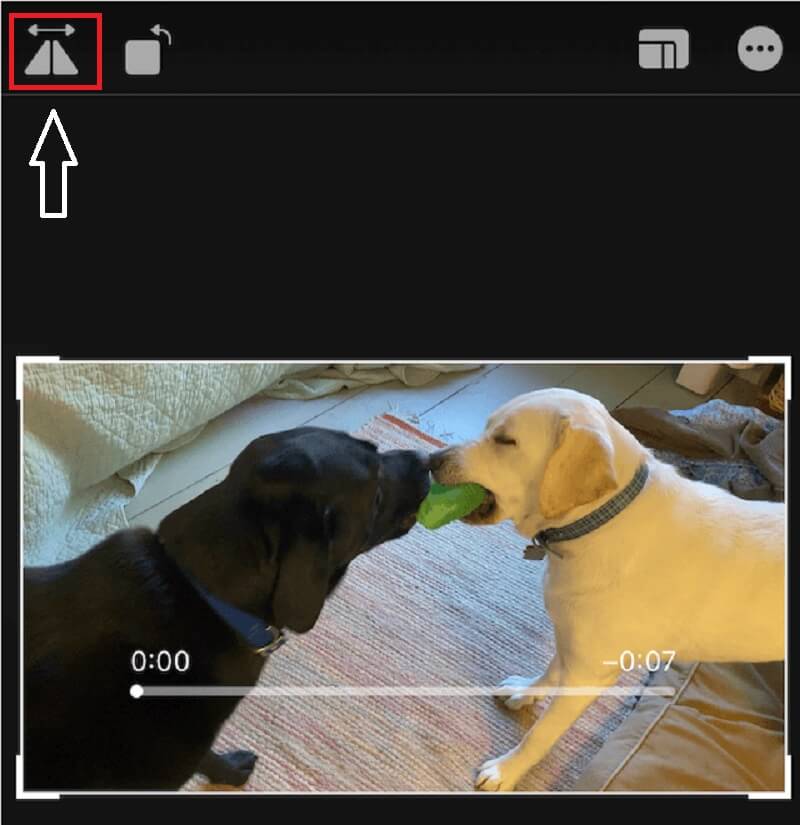
Schritt 3: Tippen Sie auf das Spiegeln-Symbol, das durch ein Dreieck mit einem Pfeil darüber dargestellt wird. Sobald das Video gespiegelt wurde, klicken Sie auf Fertig.
2. Verwendung von Video Rotate + Flip
Video Rotate + Flip ist eine kostenlose Bearbeitungs‑App, die für iPhone‑Geräte entwickelt wurde. Wenn Sie versehentlich ein Video in einem Format aufgenommen haben, das Ihnen nicht gefällt, und Sie Ihren Clip auf den Kopf stellen oder von rechts nach links spiegeln möchten, können Sie diese App verwenden, um Ihre Videos zu drehen bzw. zu spiegeln. Um Sie besser bei der Nutzung dieses Tools zu unterstützen, finden Sie nachfolgend eine kurze Anleitung.
Schritt 1: Laden Sie Video Rotate + Flip herunter und installieren Sie es auf Ihrem iPhone.
Schritt 2: Sobald die App installiert ist, öffnen Sie sie und tippen Sie auf den Pfeil, um Ihr Zielvideo zu importieren.
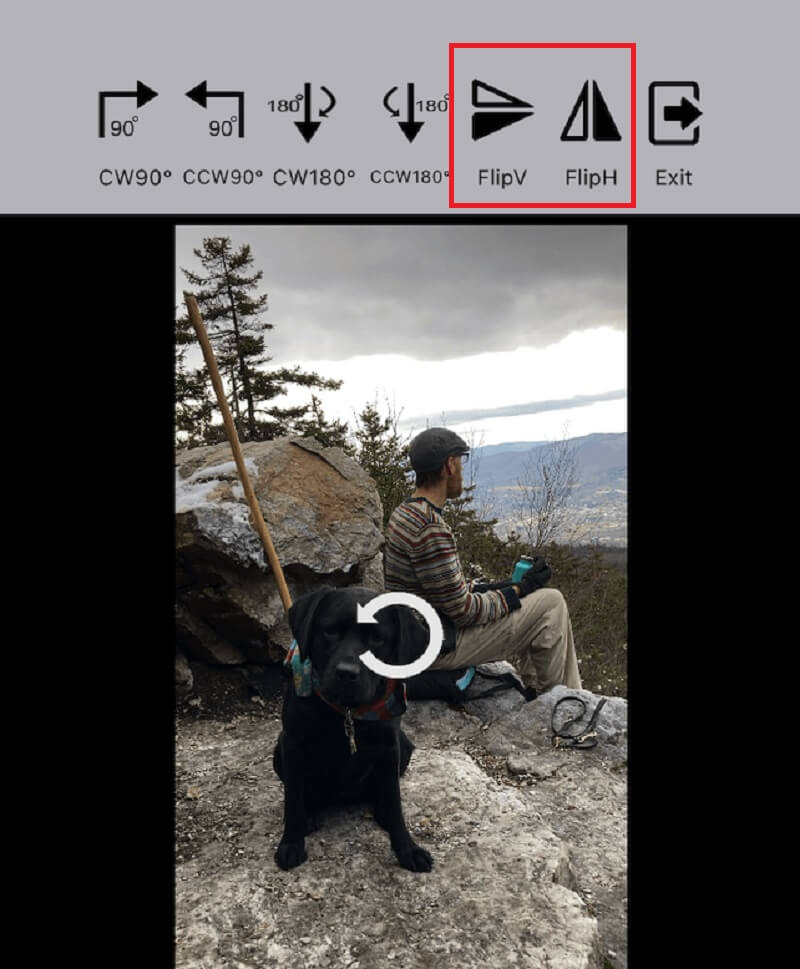
Schritt 3: Danach können Sie aus den Spiegel-Symbolen oberhalb des Videos wählen, die durch Dreiecke dargestellt werden.
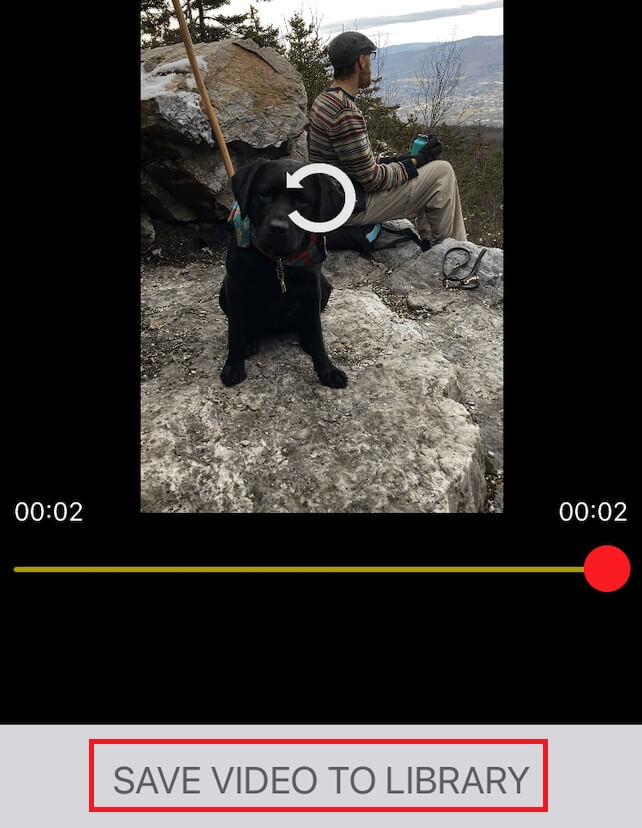
Schritt 4: Wenn Sie mit dem Ergebnis zufrieden sind, klicken Sie auf „Video in Mediathek speichern“, um das Video erfolgreich zu exportieren.
Dies sind die zwei einfachsten Methoden, um Ihre Videos auf dem iPhone zu drehen oder zu spiegeln. Wenn Sie jedoch eine App herunterladen möchten, um Ihre Clips zu drehen oder zu spiegeln, sehen Sie sich hier das Alternativ‑Tool an.
Teil 2. Beste Methode, Videos unter Windows/Mac zu spiegeln
Suchen Sie nach der besten Möglichkeit, Ihre Videos unter Windows oder auf dem Mac zu drehen bzw. zu spiegeln? Sie müssen keine Zeit mit Suchen vergeuden, denn Vidmore Video Converter ist genau das, wonach Sie suchen. Es ist ein kostenlos herunterladbares Tool, mit dem Sie Ihre Videos mühelos spiegeln können. Mit den integrierten Flip‑Funktionen können Sie Ihr Video mit nur einem Augenblick spiegeln und seine Größe anpassen! Außerdem können Sie das tatsächliche Ergebnis der Änderungen sehen, die an Ihrem Video vorgenommen wurden, da Vidmore über eine leistungsstarke Funktion verfügt, mit der Sie das Vorher und Nachher Ihrer Clips vergleichen können.
Sie müssen sich keine zahlreichen Tutorials ansehen, bevor Sie Ihr Video erfolgreich spiegeln können, denn das Programm ist auch für Einsteiger konzipiert. Um Sie dabei besser anzuleiten, finden Sie hier die einfachen Schritte, denen Sie folgen können.
Schritt 1: Anwendung herunterladen und installieren
Laden Sie die Software herunter, indem Sie auf die unten bereitgestellten Links klicken. Wählen Sie den Link, der mit Ihrem Gerät kompatibel ist. Nachdem Sie die App heruntergeladen haben, installieren und starten Sie sie auf Ihrem Computer.
Schritt 2: Videodatei hinzufügen
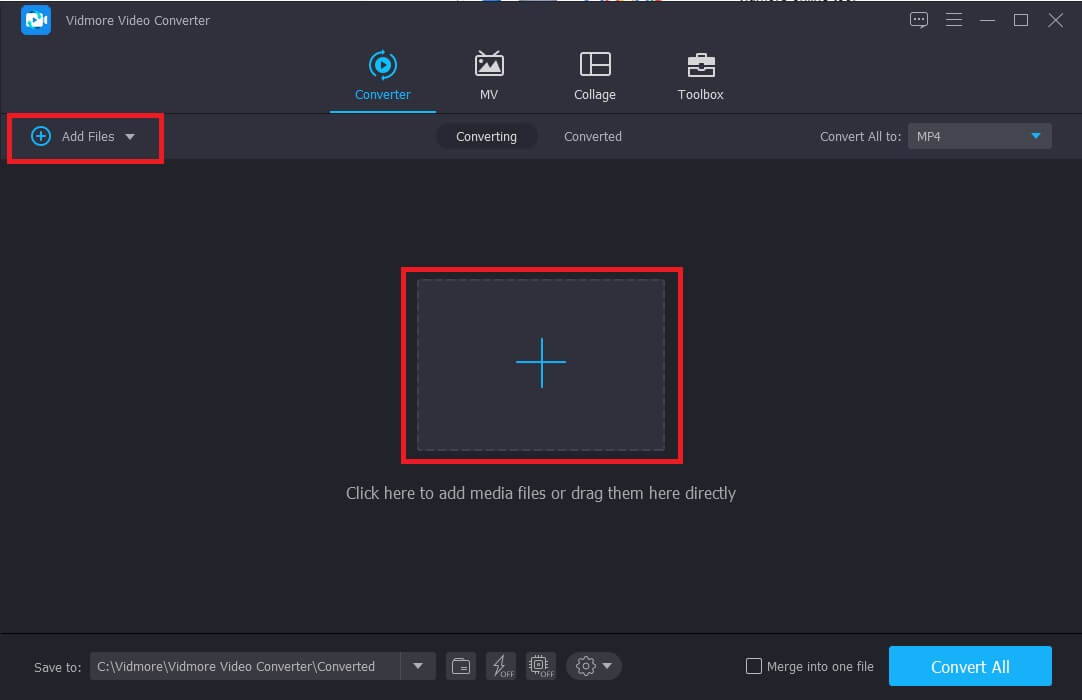
Nachdem Sie die App gestartet haben, fügen Sie Ihr Zielvideo hinzu, indem Sie auf Dateien hinzufügen klicken, oder Sie können auch das Plus-Symbol in der Hauptoberfläche des Tools anklicken.
Schritt 3: Videodatei spiegeln
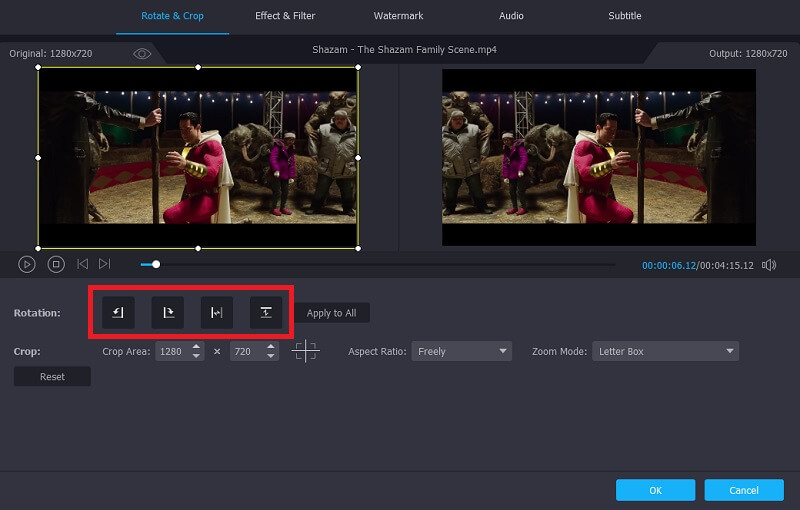
Sobald Sie das Video in die App importiert haben, beginnen Sie mit dem Spiegeln, indem Sie auf das Symbol Bearbeiten klicken, das sich links neben der Miniaturansicht des Videos befindet. Wählen Sie anschließend unten im Video aus den Spiegel-Optionen die gewünschte Aktion und klicken Sie dann auf OK, um die Änderungen zu übernehmen.
Schritt 4: Gespiegeltes Video speichern
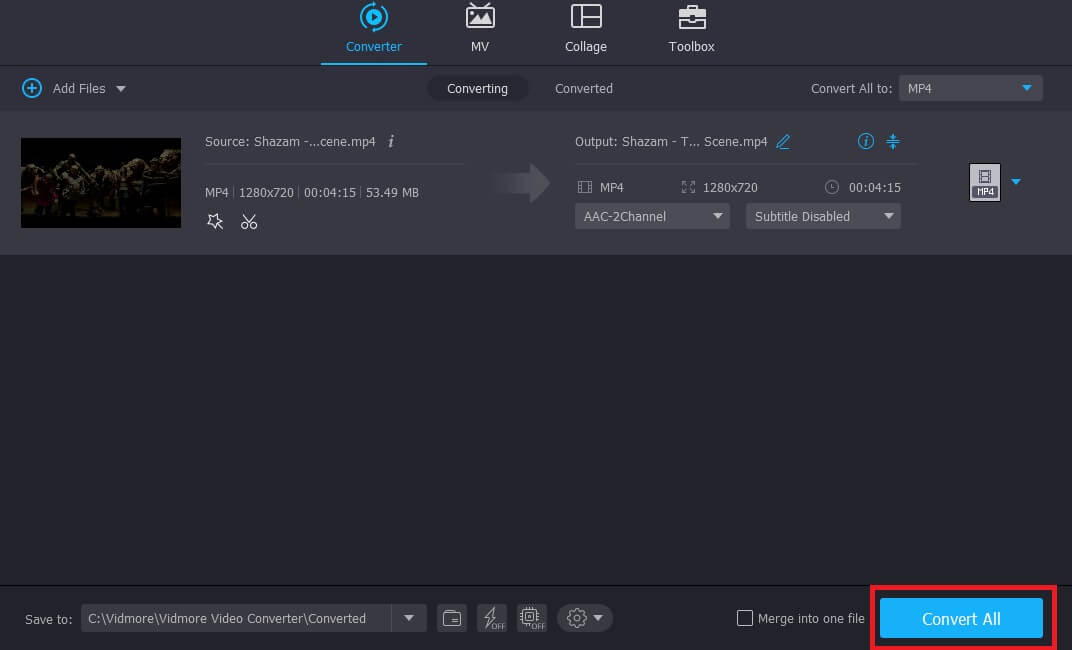
Sobald Sie das gewünschte Format ausgewählt haben, wechseln Sie zurück zur Registerkarte Converter und klicken Sie auf die Schaltfläche Alle konvertieren, um Ihren Videoclip erfolgreich zu konvertieren.
Teil 3. Drei beliebte Online‑Tools zum Spiegeln von Videos
Möchten Sie Ihre Videos spiegeln, haben aber nicht genug Speicherplatz auf Ihrem Gerät? Wir haben einige Online‑Tools zusammengestellt, mit denen Sie Ihre Videos spiegeln können, ohne eine Anwendung herunterladen zu müssen. Werfen Sie einen Blick auf die unten aufgeführten Tools.
1. Kapwing
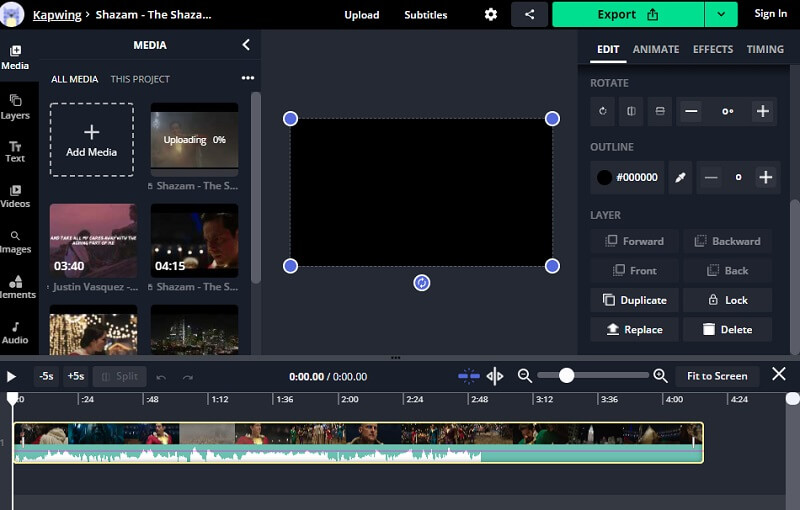
An erster Stelle der Online‑Tools steht Kapwing, eine einfach zu verwendende Anwendung, mit der Sie Ihre Videos spiegeln oder drehen können, ohne eine Software herunterladen zu müssen. Sie verfügt außerdem über umfangreiche Bearbeitungsfunktionen, mit denen Sie Effekte und andere Bearbeitungsoptionen zu Ihrem Clip hinzufügen können. Um Ihnen einen Einblick zu geben, wie Sie Ihr Video mit diesem Online‑Tool spiegeln, finden Sie hier die einfachen Schritte unten.
Schritt 1: Gehen Sie in Ihrem Browser auf die Website von Kapwing. Klicken Sie auf der Hauptseite auf Datei hochladen.
Schritt 2: Sobald Sie das Video hochgeladen haben, wählen Sie das Symbol Spiegeln, um Ihr Video zu drehen bzw. zu spiegeln.
Schritt 3: Nachdem Sie die Änderungen übernommen haben, klicken Sie auf Erstellen, um das von Ihnen gespiegelte Video erfolgreich zu exportieren.
2. Clideo
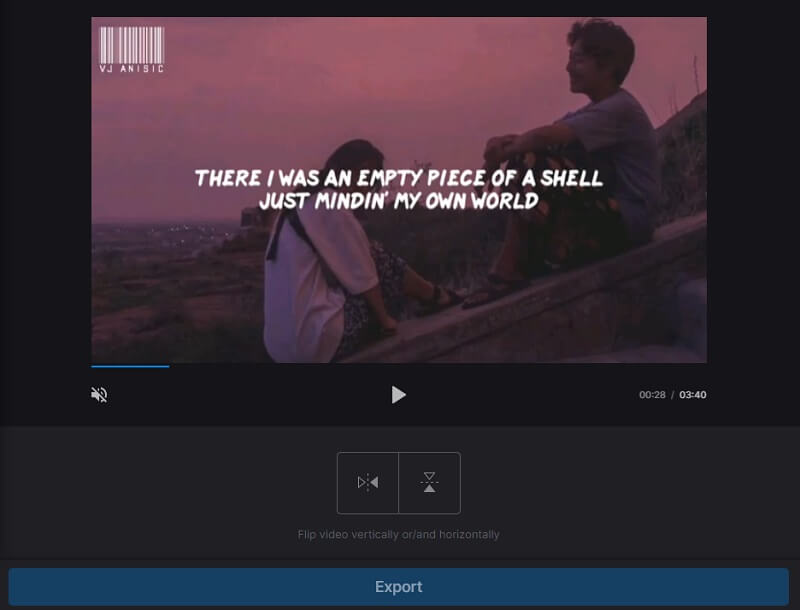
Ein weiteres Online‑Tool, auf das Sie sich stützen können, ist die Clideo‑Anwendung. Sie ist ebenfalls ein praktisches Tool zum Spiegeln Ihres Videos, da Sie keine Erfahrung in der Videobearbeitung benötigen, um es zu verwenden – dank der einfachen Funktionen. Sie können Dateien bis zu 500 MB kostenlos in dieses Online‑Tool hochladen. Es verfügt außerdem über umfangreiche Bearbeitungsfunktionen, mit denen Sie Effekte und andere Bearbeitungsoptionen zu Ihrem Clip hinzufügen können. Wie können Sie also Ihr Video auf den Kopf stellen? Hier ist eine einfache Anleitung.
Schritt 1: Wählen Sie das Zielvideo aus, das Sie spiegeln möchten, und warten Sie, bis es hochgeladen ist.
Schritt 2: Sobald es hochgeladen ist, können Sie Ihr Video nun horizontal oder vertikal spiegeln, indem Sie auf die Schaltflächen unter dem Video klicken.
Schritt 3: Wenn Sie das Spiegeln und Konvertieren Ihres Videos abgeschlossen haben, klicken Sie auf die Schaltfläche Herunterladen.
3. Ezgif
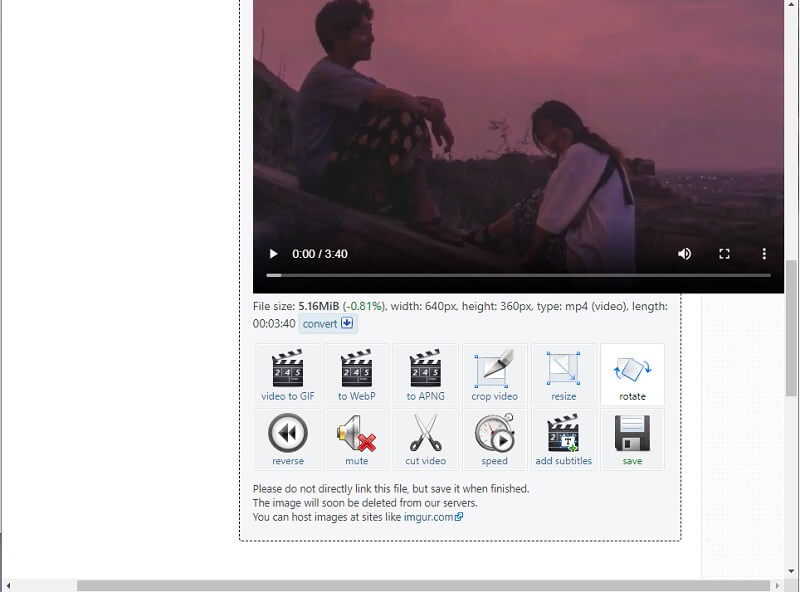
Mit Hilfe dieses Online‑Tools können Sie Ihr Video horizontal, vertikal oder sogar bis zu 270 Grad drehen. Es unterstützt mehrere Videoformate, um Ihre Videoclips noch eindrucksvoller zu machen. Es verfügt außerdem über umfangreiche Bearbeitungsfunktionen, mit denen Sie Effekte und andere Bearbeitungsoptionen zu Ihrem Clip hinzufügen können. Sie können dieses praktische Werkzeug verwenden, um Ihr Video in das richtige Seitenverhältnis zu bringen, und es erlaubt Ihnen, Dateien mit einer Größe von bis zu 100 MB hochzuladen. Sehen Sie sich daher die folgenden Schritte an.
Schritt 1: Laden Sie eine Videodatei von Ihrem Computer hoch, oder fügen Sie alternativ eine URL ein.
Schritt 2: Wählen Sie unten eine der Rotationsoptionen aus und klicken Sie dann auf die Schaltfläche Video drehen.
Schritt 3: Sobald die Änderungen übernommen wurden, klicken Sie auf die Schaltfläche Speichern unterhalb der Videoausgabe.
Teil 4. Zusätzliche Tipps zum Spiegeln von Videos
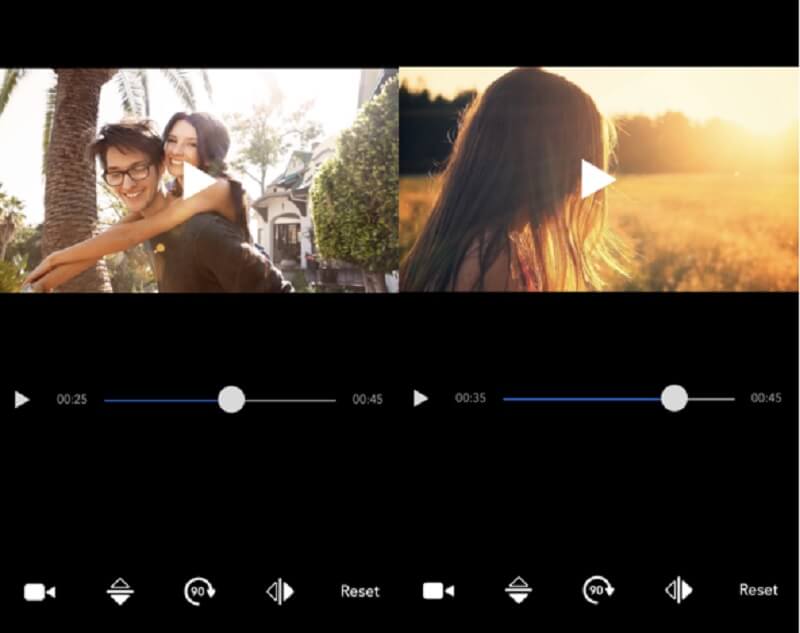
Es gibt auch ein Tool, mit dem Sie ein Video auf Ihrem iPhone spiegeln können, nämlich RFV. Es ist eine App, die speziell dafür entwickelt wurde, Videos horizontal oder vertikal zu spiegeln. Um es zu verwenden, öffnen Sie das Tool und tippen Sie dann auf Kamera, um Ihren Videoclip zu öffnen. Beginnen Sie danach mit dem Spiegeln Ihres Videos, indem Sie die Buttons für horizontales oder vertikales Spiegeln antippen. Klicken Sie anschließend auf Speichern.
Teil 5. FAQ zum Spiegeln oder Umkehren eines Videos auf dem iPhone
Gibt es ein Wasserzeichen, wenn ich ein Video mit Ezgif spiegele?
Ezgif fügt dem Video nach dem Export keine Wasserzeichen hinzu. Es wird weiterhin so ausgegeben, als wären keine Änderungen vorgenommen worden.
Was ist der Unterschied zwischen den Schaltflächen „Spiegeln“ und „Drehen“?
Die Schaltflächen „Drehen“ sollten Videos im oder gegen den Uhrzeigersinn drehen, während die Schaltflächen „Spiegeln“ dazu gedacht sind, Ihr Video horizontal oder vertikal zu spiegeln.
Kann ich ein Video auf Clideo spiegeln, auch wenn es sehr groß ist?
Mit Clideo kannst du ein Video einfach drehen und konvertieren, bist dabei aber auf 500 MB begrenzt. Du kannst Vidmore Video Converter verwenden, denn mit dieser App kannst du ein Video ganz einfach drehen und es gibt keine Begrenzung für das Hochladen.
Fazit
Jetzt müssen Sie sich keine Sorgen mehr darüber machen, wie Sie Ihre Videos auf Ihrem iPhone spiegeln oder nach den besten Tools suchen, denn wir haben in dem obigen Beitrag die bequemsten Methoden und Anwendungen für Sie zusammengestellt. Sie können sie sich jetzt ansehen.
iPhone Video-Tipps
-
Video spiegeln
-
iPhone-Video bearbeiten
-
iPhone‑Video konvertieren