Filter zu GIF hinzufügen: Ausführliche Methoden zur Verbesserung deines GIFs
Das Graphics Interchange Format (GIF) ist ein Bilddateiformat, das aus animierten Bildern oder Einzelbildern in einer einzigen Datei besteht. Es enthält bewegte Bilder, die bestimmte Emotionen und Gefühle darstellen, mit denen du deine Situation beschreiben kannst. GIFs sind im ganzen Internet zu finden, insbesondere auf Social-Media-Plattformen und in Messaging-Apps. Angenommen, du möchtest dein Projekt aufwerten, damit es beeindruckend aussieht. Dann brauchst du eine Anwendung, die eine umfangreiche Auswahl an GIF-Filtern bietet, die du auf dein Ergebnis anwenden kannst. In diesem Fall musst du dir keine Sorgen machen, denn dieser Beitrag stellt dir Tools vor, auf die du dich verlassen kannst. Um herauszufinden, welche Anwendungen das sind, lies die folgenden Informationen.
SEITENINHALT
Teil 1. Warum musst du einen Filter zu einem GIF hinzufügen
Wenn du ein einfaches und unscheinbares Projekt hast, kann das Hinzufügen und Anwenden eines Filters dein Projekt deutlich verbessern. Tausende von GIFs sind im Internet verbreitet, und es wäre am besten, wenn sich dein Projekt von den anderen abhebt. Nicht jeder mag Schlichtes und Langweiliges, daher wird das Anwenden eines Filters dein Projekt aufwerten.
Teil 2. Wie man auf Windows und Mac einen Filter zu einem GIF hinzufügt
Bei der Suche nach einer Anwendung sollte diese eine benutzerfreundliche Oberfläche für Einsteiger haben. So kostet sie dich nicht viel Zeit und verwirrt dich nicht bei der Nutzung. Wenn du Vidmore Video Converter verwendest, kannst du Aufgaben einfach und effektiv ausführen. Dieses Programm verfügt über integrierte Funktionen, mit denen du jedes Dateiformat konvertieren kannst, vorgefertigte Themes, einen Collagen-Ersteller und vieles mehr. Eine der Hauptfunktionen dieses Programms ist der integrierte GIF Maker. Er ermöglicht dir, ein GIF aus Bildern oder Videos zu erstellen. Außerdem gibt es einen Bereich für Effekte und Filter, die du auf dein GIF anwenden kannst. Während der Bearbeitung kannst du die Änderungen sofort im Live-Vorschaubildschirm sehen. Um einen Filter zu einem GIF hinzuzufügen, befolge die folgenden Schritte.
Schritt 1. Vidmore Video Converter herunterladen und installieren
Um vollen Zugriff auf das Programm zu haben, lade es herunter, installiere es und starte es. Öffne danach das Programm, um mit dem Prozess zu beginnen.
Schritt 2. GIF Maker öffnen
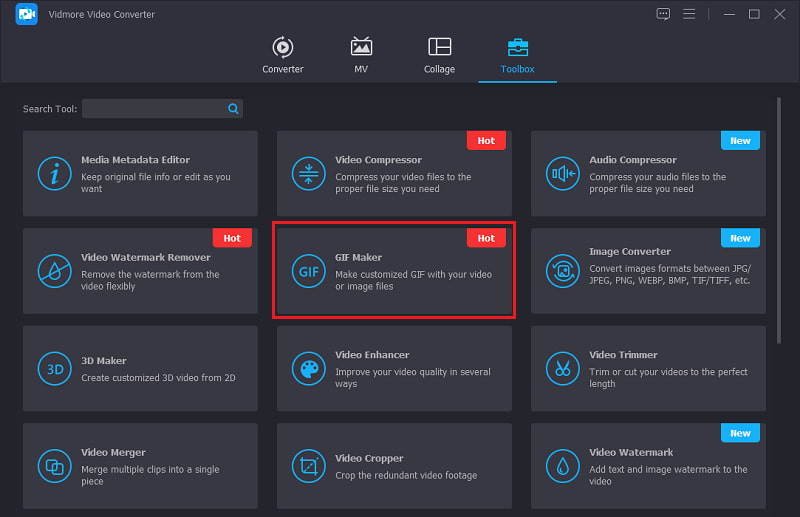
Wechsle in der Hauptoberfläche des Programms zum Tab Toolbox, und es werden zahlreiche Werkzeuge auf deinem Bildschirm angezeigt. Suche in der Liste der Werkzeuge nach GIF Maker und klicke darauf.
Schritt 3. Video/Foto hochladen
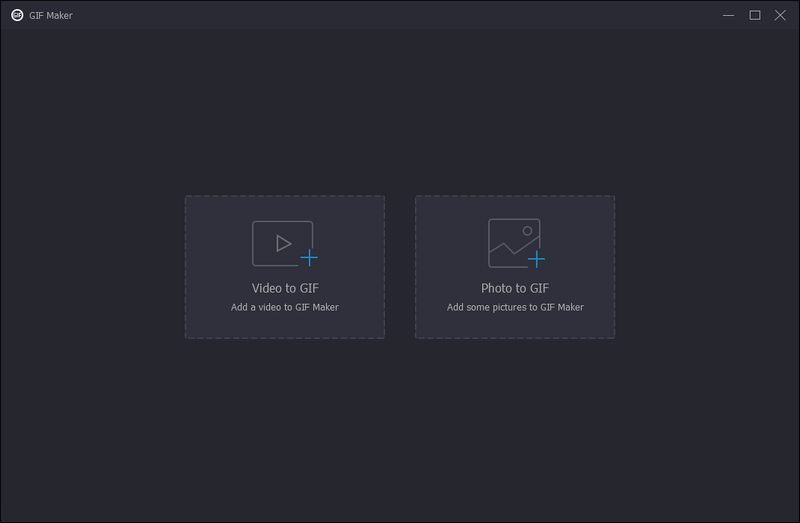
Sobald du auf das GIF-Maker-Feld klickst, erscheinen Video to GIF und Photo GIF auf deinem Bildschirm. Wähle aus, ob du ein Video oder ein Foto hochladen möchtest. Sobald du dein bevorzugtes Dateiformat gewählt hast, wird dein Dateimanager automatisch auf dem Bildschirm geöffnet. Wähle eine Datei aus deinem Ordner, um sie in das Programm hochzuladen.
Schritt 4. Filter auf GIF anwenden
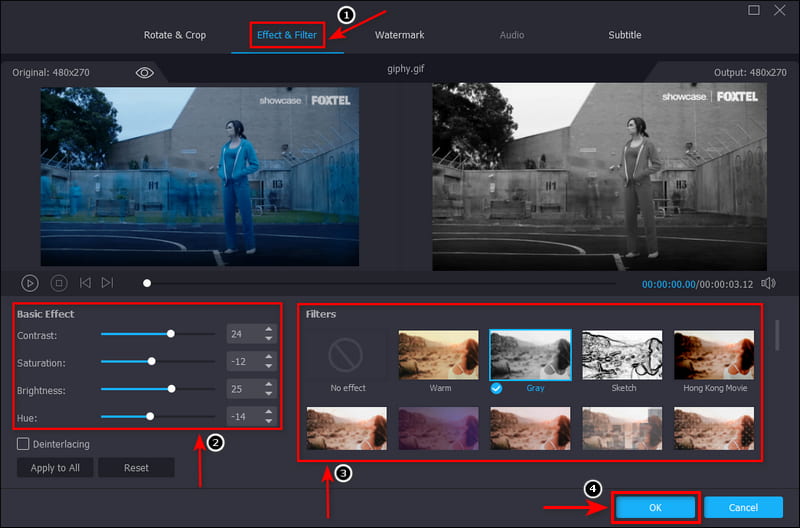
Klicke unten links im Vorschaubildschirm auf die Schaltfläche Edit. Danach öffnet sich ein weiteres Fenster auf deinem Bildschirm, in dem du den Bereich für Grundeinstellungen und Filter siehst. Im Bereich für Grundeinstellungen findest du Kontrast, Sättigung, Helligkeit und Farbton. Wenn du Änderungen an den Grundeinstellungen vornehmen möchtest, verschiebe den Cursor auf der Leiste von links nach rechts. Zusätzlich wählst du im Filterbereich einen GIF-Filter aus, der am besten zu deinem Projekt passt. Klicke einfach auf den Filter, und du siehst die Änderungen sofort im Vorschaubildschirm. Wenn du fertig bist, klicke auf die Schaltfläche OK, um zum Bereich GIF Maker zurückzukehren.
Schritt 5. Dein GIF speichern
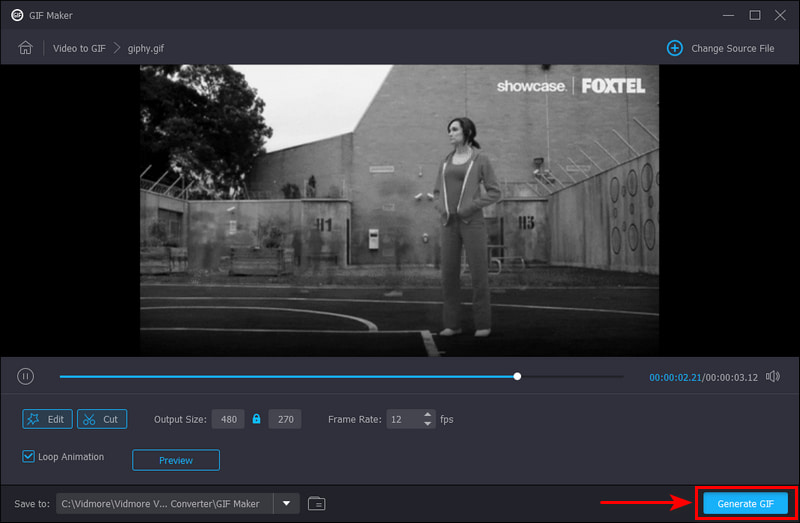
Wenn du mit dem gewählten und angewendeten Filter zufrieden bist, klicke unten rechts auf dem Bildschirm auf Generate GIF, um dein Projekt zu speichern.
Teil 3. Wie man online einen Filter zu einem GIF hinzufügt
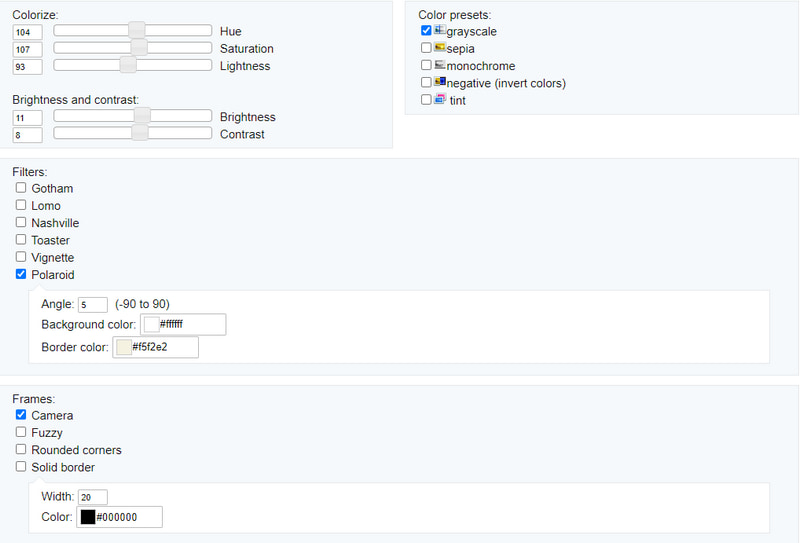
Wenn du nach einer Anwendung mit einem GIF-Farbenfilter suchst, kannst du dich auf EZGIF verlassen. Diese browserbasierte Bearbeitungsplattform wird in der Regel vor allem für die GIF-Bearbeitung verwendet. Sie hat eine übersichtliche Oberfläche, die leicht zu bedienen und zu erlernen ist. Dieses Online-Tool ermöglicht es dir, alles direkt online zusammen zu bearbeiten. Außerdem kannst du Instagram-ähnliche Filter auf dein GIF anwenden, ohne an Qualität zu verlieren. Es bietet dir Farb-Voreinstellungen wie Graustufen, Sepia, Monochrom, Negativ und Tönung. Zudem kannst du die grundlegenden Effekte wie Farbton, Sättigung, Helligkeit, Leuchtkraft und Kontrast anpassen. Wenn du online bearbeiten möchtest, folge den bereitgestellten Anweisungen.
Schritt 1. Besuche die offizielle Website von EZGIF. Suche in der Menüleiste den Bereich Effects und beginne mit dem Vorgang.
Schritt 2. Klicke auf die Schaltfläche Choose File auf deinem Bildschirm; dadurch wird dein Ordner automatisch geöffnet. Wähle in deinem Ordner das GIF aus, dem du einen Filter hinzufügen möchtest.
Schritt 3. Sobald dein GIF hochgeladen ist, kannst du die Optionen für colorize, wie Farbton, Sättigung und Helligkeit, im Bereich von 0–200 anpassen. Außerdem kannst du brightness und contrast je nach deinen Vorlieben von −100 bis 100 einstellen. Wähle anschließend eines der verfügbaren color presets, filters und frames.
Schritt 4. Wenn du mit deinen Einstellungen zufrieden bist, klicke auf die Schaltfläche Apply effects!, um die von dir vorgenommenen Änderungen erfolgreich zu speichern.
Teil 4. Wie man auf dem Smartphone einen Filter zu einem GIF hinzufügt
Wenn du lieber mit deinem Smartphone einen GIF-Filter anwenden möchtest, kannst du dafür die App InShot verwenden. InShot ist ein Videoeditor und -ersteller, der nur auf Smartphones verfügbar ist. Es ist ein All-in-One-Editor mit leistungsstarken und professionellen integrierten Funktionen. Er ermöglicht dir, Musik, Text, Übergänge, Zeitlupe-Effekte und vieles mehr hinzuzufügen. Außerdem verfügt er über einen Filterbereich, in dem du auswählen kannst, welchen Filter du auf dein GIF anwenden möchtest. Um zu erfahren, wie du mit dieser Anwendung einen Filter zu einem GIF hinzufügst, befolge die folgenden Schritte.
Schritt 1. Lade zunächst die Anwendung auf dein Smartphone herunter und installiere sie. Öffne danach die App, um den Vorgang zu starten.
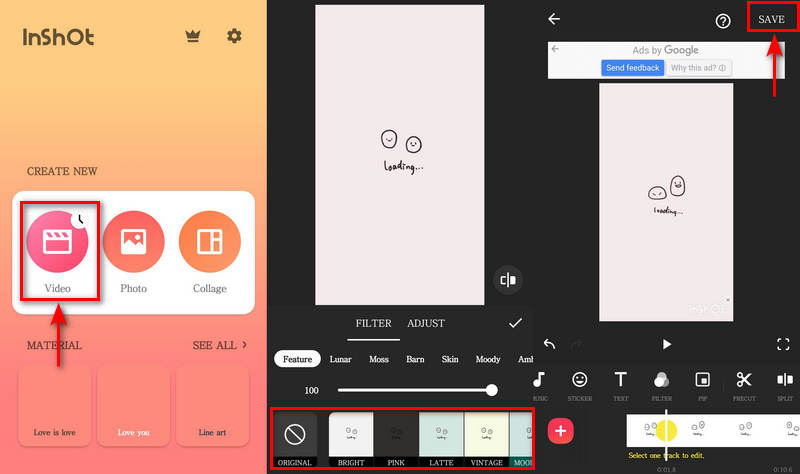
Schritt 2. Klicke auf die Schaltfläche Video auf der Hauptoberfläche der App; dadurch wird deine Handy-Galerie geöffnet. Lade aus deiner Galerie das GIF hoch, dem du einen Filter hinzufügen möchtest. Sobald dein GIF hochgeladen ist, klicke unten im Vorschaubildschirm auf den Bereich Filter. Wähle aus der Liste der verfügbaren Optionen einen Filter, den du auf dein Projekt anwenden möchtest. Wenn du fertig bist, tippe auf das Symbol (✔), um die Änderungen zu speichern.
Schritt 3. Um dein bearbeitetes GIF erfolgreich zu speichern, tippe oben rechts auf deinem Bildschirm auf die Schaltfläche Save. Dein Ergebnis wird automatisch im Dateisystem deines Telefons gespeichert.
Teil 5. FAQs zum GIF-Filter
Was sind die 3 Arten von GIFs?
Es gibt drei verschiedene Arten von GIFs: animationsbasierte, videobasierte und Sticker. Von diesen drei sind videobasierte GIFs die bekanntesten und am häufigsten verwendeten, da sie nur kurze Ausschnitte aus Videoinhalten zeigen.
Was ist der Unterschied zwischen GIF und Emoji?
Ein GIF besteht aus animierten Bildern, die häufig verwendet werden, um Gefühle und Emotionen zu etwas auszudrücken. Emojis hingegen sind kleine digitale Bildsymbole, die menschliche Emotionen, Symbole und Objekte darstellen.
Ist es wichtig, GIFs in der Kommunikation zu verwenden?
Forschungen zeigen, dass sich unser Gehirn Inhalte deutlich besser merkt, wenn Text und visuelle Elemente kombiniert werden. Daher sind GIFs eine ideale Lösung, um eine Botschaft an Ihr Publikum zu übermitteln. Es ist sinnvoll, GIFs zu verwenden, um in kurzer Zeit schnell die Aufmerksamkeit von Menschen zu gewinnen.
Fazit
Wenn wir online ein GIF auswählen, nehmen wir ein unterhaltsames Beispiel. Wir bleiben nicht bei einem einfachen, langweiligen GIF, da es niemanden anspricht. Wenn du ein GIF hast, solltest du in Betracht ziehen, ein Filter-GIF hinzuzufügen, da es dein Projekt aufwertet. Es macht dein GIF lebendiger, was mit Sicherheit gut ankommt. Die oben genannten Tools verfügen über einen Filterbereich, auf den du dich verlassen kannst. Außerdem helfen sie dir, ein besseres GIF-Ergebnis zu erzielen.