Wie Sie auf Videos zeichnen & Ihren kreativen Touch hinzufügen
Auf Videos zu zeichnen kann Ihren Inhalten eine neue Ebene an Kreativität und Ausdruck verleihen. Haben Sie schon einmal daran gedacht, Ihre Zeichnungen direkt auf Videos zu platzieren? Das ist möglich! Egal ob Sie Apps auf Ihrem Smartphone oder Programme auf dem Computer verwenden – auf Videos zu zeichnen ist, als würden Sie ihnen eine ganz persönliche Note geben. In diesem Artikel erfahren Sie, wie Sie auf Videos zeichnen können – ganz ohne Aufwand. Sind Sie neugierig geworden? Dann sehen wir uns an, wie es funktioniert!

SEITENINHALT
Teil 1. Beste Methode, um auf Videos zu zeichnen
Stellen Sie sich vor, Sie können gut auf Ihrem Computerbildschirm zeichnen und möchten anderen zeigen, wie Sie das machen. Genau hier kommt Vidmore Screen Recorder ins Spiel! Es ist wie ein besonderes Werkzeug, das alles aufzeichnet, was Sie auf Ihrem Bildschirm tun – so, als würden Sie ein Video Ihres Zeichenprozesses machen. Mit Vidmore Screen Recorder können Sie all Ihre Bewegungen auf dem Computerbildschirm aufnehmen, wie einen Film über Ihr Zeichenabenteuer. Die Bedienung ist sehr einfach: Sie klicken auf eine Schaltfläche, und die Aufnahme von allem, was auf Ihrem Bildschirm passiert, beginnt. Kurz gesagt: Vidmore Screen Recorder ist wie eine Kamera für Ihren Computerbildschirm.
Um zu lernen, wie man mit Vidmore Screen Recorder auf Videos zeichnet, folgen Sie diesen Schritten:
Schritt 1. Laden Sie zunächst den Vidmore Screen Recorder von der offiziellen Website herunter und installieren Sie ihn. Starten Sie anschließend das Programm, um zu beginnen.
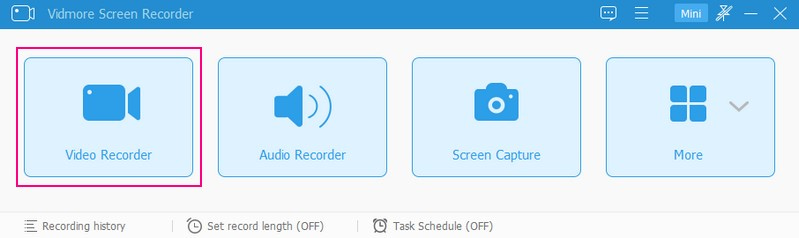
Schritt 2. Sobald das Programm geöffnet ist, sehen Sie verschiedene Aufnahmeoptionen. Wählen Sie entsprechend Ihren Anforderungen den Video Recorder aus den verfügbaren Aufnahmeoptionen.
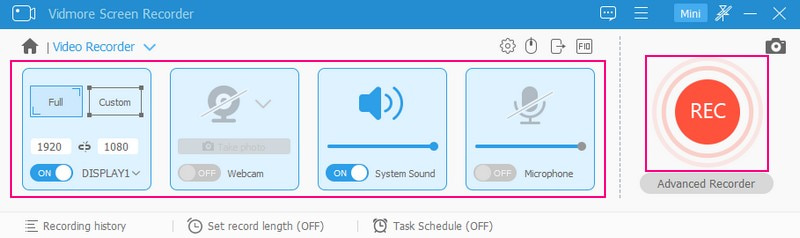
Schritt 3. Bevor Sie mit der Aufnahme beginnen, müssen Sie einige Einstellungen vornehmen. Dazu gehört die Auswahl des Aufnahmebereichs, das Aktivieren der Kamera, das Festlegen der Audioquellen wie Systemsound und Mikrofon sowie weitere Voreinstellungen.
Schalten Sie Display1 ein, um Zugriff auf den gewünschten Aufnahmebereich zu erhalten. Sie können Vollbild oder einen benutzerdefinierten Bereich wählen. Aktivieren Sie die Webcam, wenn Sie während der Aufnahme Ihr Gesicht einblenden möchten. Entscheiden Sie zuletzt, ob System Sound oder Mikrofon aufgezeichnet werden sollen. Wenn alles eingestellt ist, klicken Sie auf die Schaltfläche REC, um die Aufnahme zu starten.
Schritt 4. Während die Aufnahme läuft, können Sie sie über die Schaltfläche Pause anhalten. Wenn Sie fortfahren möchten, klicken Sie auf die Play-Schaltfläche.
Um während der Aufnahme auf Ihrem Video zu zeichnen, klicken Sie auf die Schaltfläche Drawing. Daraufhin werden Ihnen verschiedene Zeichenwerkzeuge angezeigt. Sie können Formen, Linien, Pfeile zeichnen, Text hinzufügen, Bereiche hervorheben und mehr. Wählen Sie die gewünschten Zeichenwerkzeuge aus und wenden Sie sie auf den Aufnahmebereich an.
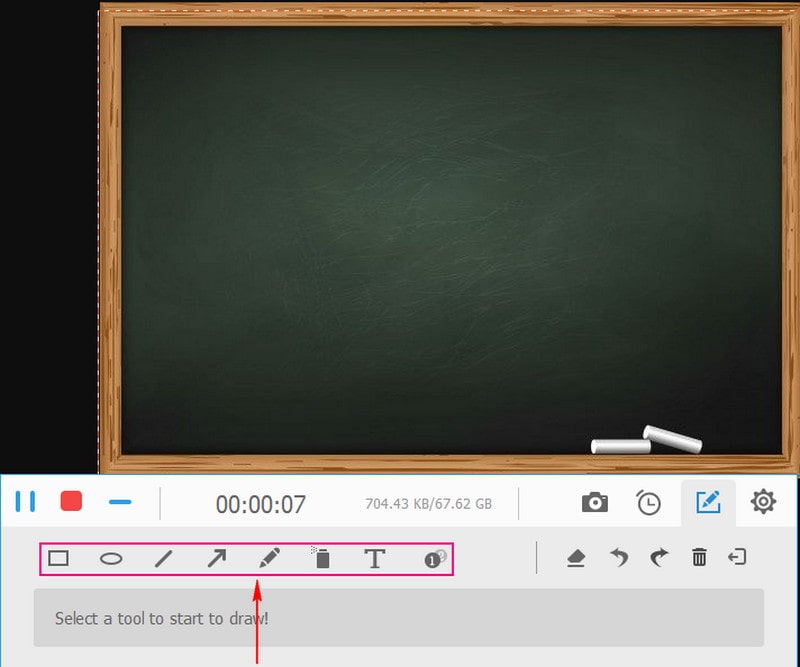
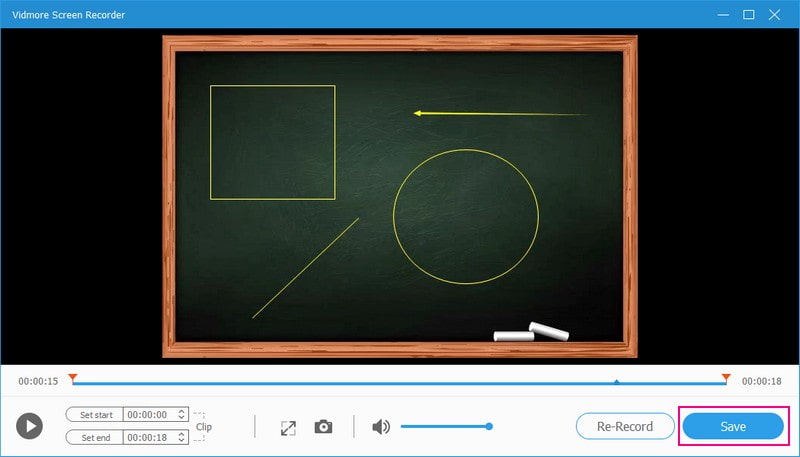
Schritt 5. Wenn Sie mit dem Zeichnen auf Ihrem Video fertig sind, klicken Sie auf die rote Stop-Schaltfläche. Anschließend können Sie Ihre Aufnahme in der Vorschau ansehen. Wenn Sie mit dem Ergebnis zufrieden sind, klicken Sie auf die Save-Schaltfläche, und Ihr Video mit Zeichnungen wird auf Ihrem lokalen Laufwerk gespeichert.
Teil 2. Wie man auf einem Video auf iPhone und Android zeichnet
Videoshop ist eine fantastische iPhone- und Android-App, mit der Sie Ihre künstlerische Seite ausleben und Zeichnungen zu Videos hinzufügen können. Sie ermöglicht es Ihnen, direkt auf Ihren Videos zu zeichnen und zu kritzeln. Sie können aus verschiedenen Farben und Pinselgrößen wählen, sodass Sie Zeichnungen erstellen können, die Ihrem Stil und Ihrer Vorstellungskraft entsprechen. Außerdem können Sie an unterschiedlichen Punkten in der Zeitleiste Ihres Videos zeichnen. Das bedeutet, dass Sie sich entwickelnde Zeichnungen erstellen können, die sich verändern, während das Video abgespielt wird.
Um zu lernen, wie man mit Videoshop auf iPhone und Android auf Videos zeichnet, folgen Sie diesen Schritten:
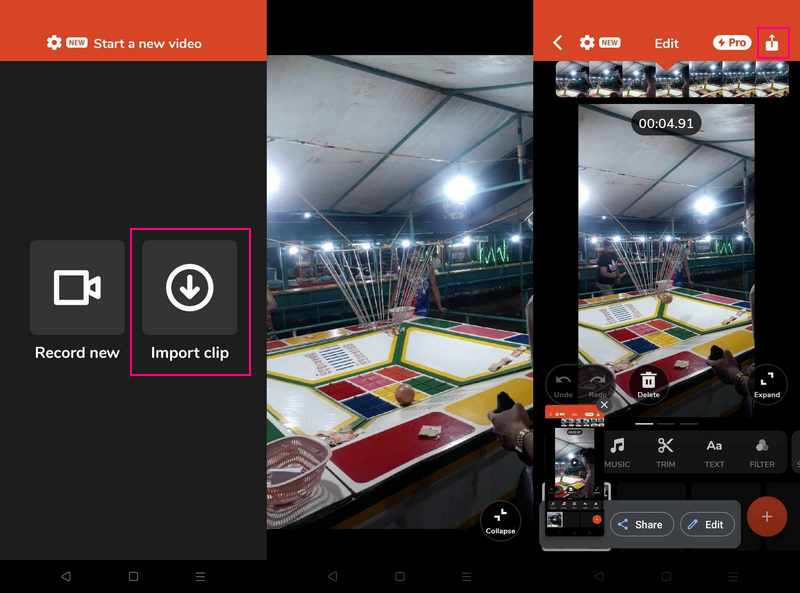
Schritt 1. Installieren Sie die Videoshop-App auf Ihrem mobilen Gerät.
Schritt 2. Öffnen Sie das Video, auf dem Sie zeichnen möchten, und wählen Sie Edit im Menü am unteren Bildschirmrand.
Schritt 3. Wählen Sie Draw aus den Optionen, legen Sie eine Farbe für Ihr Zeichenwerkzeug fest und klicken Sie auf More Colors, um bei Bedarf einen bestimmten Farbton auszuwählen.
Schritt 4. Beginnen Sie, direkt auf Ihrem Video zu zeichnen, indem Sie mit dem Finger über die Zeitleiste fahren, während diese automatisch abgespielt wird. Außerdem können Sie – wenn Sie präziser zeichnen möchten – mit den Pfeiltasten Bild für Bild manuell durch das Video gehen.
Schritt 5. Wenn Sie fertig sind, klicken Sie auf die Schaltfläche Done, um alle Änderungen an Ihrem Video zu speichern.
Teil 3. In Adobe Premiere auf ein Video zeichnen
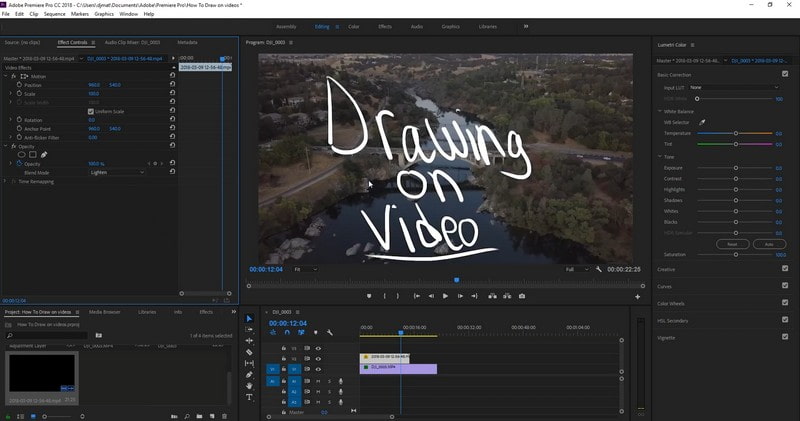
Wenn Sie ein leistungsstarkes Videobearbeitungstool suchen, das über einfache Schnitte und Trimmungen hinausgeht, verwenden Sie Adobe Premiere. Es ist wie eine digitale Leinwand, auf der Sie Ihre Videos bearbeiten und mit Zeichnungen Ihren künstlerischen Touch hinzufügen können. Mit Adobe Premiere können Sie neue Ebenen anlegen, zeichnen und doodlen, Ihre Zeichnungen animieren und Ihr Video aufwerten. Wenn Sie mit Ihren Zeichnungen zufrieden sind, können Sie Ihr Video mit den coolen hinzugefügten Zeichnungen exportieren und speichern.
Um zu lernen, wie Sie in Adobe auf Videos zeichnen, folgen Sie diesen Schritten:
Schritt 1. Starten Sie Adobe Premiere und klicken Sie auf File, Import, um das Video zu laden, auf dem Sie zeichnen möchten.
Schritt 2. Klicken Sie mit der rechten Maustaste im Project-Fenster, wählen Sie New Item und dann Transparent Video. Dadurch wird eine neue Ebene erstellt, auf der Sie zeichnen. Ziehen Sie anschließend die erstellte Ebene mit dem transparenten Video in der Zeitleiste über Ihr Originalvideo.
Schritt 3. Suchen Sie im Bereich Effects das Werkzeug Rectangle, das Sie zum Zeichnen verwenden können. Doppelklicken Sie darauf, um es auf die transparente Ebene anzuwenden. Gehen Sie dann zu Effects Control; dort finden Sie Optionen, um die Größe, Farbe und Position der Form anzupassen.
Schritt 4. Wenn Ihre Zeichnung halbtransparent sein soll, ändern Sie die Opacity-Eigenschaft im Bereich Effect Controls.
Schritt 5. Wenn Ihre Zeichnung fertig ist, gehen Sie zu File, Export und dann zu Media, um Ihr bearbeitetes Video zu speichern.
Teil 4. FAQs zum Zeichnen auf Videos
Kann man in iMovie auf ein Video zeichnen?
Ja, in iMovie kannst du in einem Video zeichnen. Das Programm bietet Werkzeuge, mit denen du Zeichnungen, Anmerkungen und andere kreative Elemente zu deinen Videos hinzufügen kannst.
Kann man in Procreate auf Videos zeichnen?
Leider ist Procreate nicht speziell dafür ausgelegt, auf vorhandenen Videos zu zeichnen. Dennoch bietet es eine große Auswahl an Pinseln, Werkzeugen und Funktionen, um Kunstwerke von Grund auf neu zu erstellen.
Kann man in After Effects auf ein Video zeichnen?
In der Tat können Sie in Adobe After Effects auf ein Video zeichnen. Das Programm ermöglicht es Ihnen, Zeichnungen, Animationen und verschiedene Effekte zu Videos hinzuzufügen.
Gibt es eine App, mit der man auf dem iPad auf Videos zeichnen kann?
Du kannst CapCut auf deinem iPad verwenden, um auf deinem Video zu zeichnen. Die App bietet verschiedene Zeichenwerkzeuge, mit denen du Kritzeleien, Text und mehr zu deinen Videos hinzufügen kannst.
Kann ich mit einem Online-Tool auf Videos zeichnen?
Ja! Du kannst VEED.IO verwenden, um online auf Videos zu zeichnen, da du damit Kreise und Pfeile hinzufügen, Animationen erstellen und vieles mehr machen kannst.
Fazit
Damit sind wir am Ende! Sie haben gelernt, wie Sie auf Videos zeichnen – sowohl am Computer als auch auf dem Mobilgerät. Sie können Dinge erklären, Ihre Kreativität zeigen oder einfach Spaß daran haben, Ihre Videos mit Zeichnungen zum Leben zu erwecken. Wählen Sie also Ihr Werkzeug, lassen Sie Ihrer Fantasie freien Lauf und beginnen Sie noch heute damit, auf Ihre Videos zu zeichnen! Wenn Sie einen Computer verwenden, empfiehlt sich besonders der Vidmore Screen Recorder. Er ermöglicht es Ihnen, alles aufzuzeichnen, was auf Ihrem Bildschirm zu sehen ist, und gleichzeitig Zeichnungen in Ihr Video einzubinden.