Schritt-für-Schritt-Anleitung zum Spiegeln eines Videoclips in Final Cut Pro mit hilfreichen Zusatztools
Final Cut Pro ist zweifellos eines der gefragtesten Videobearbeitungsprogramme. Mit der neuesten Version, Final Cut Pro X, kannst du alle Funktionen mit verbesserter Stabilität für ein hervorragendes Nutzererlebnis genießen. Außerdem ist das hilfreich, wenn du Probleme mit Videos hast, die auf dem Kopf oder seitlich aufgenommen wurden. Sicherlich möchtest du nicht, dass sie in deinem Endergebnis so erscheinen. Wenn du diese Funktion in deinem Final Cut Pro entdecken möchtest, haben wir hier eine umfassende Anleitung vorbereitet, wie man in Final Cut Pro ein Video spiegelt. Außerdem stellen wir einige großartige Alternativen vor, die ähnliche Funktionen und Features bieten.


Teil 1. Wie man ein Video mit Final Cut Pro spiegelt
Wie bereits erwähnt, ist Final Cut Pro ein ausgezeichnetes Videobearbeitungsprogramm, das mit fortschrittlichen Funktionen zur Verbesserung und Korrektur von Videoproblemen ausgestattet ist. Das Programm ermöglicht dir den Zugriff auf verschiedene Ausrichtungsoptionen. Dort findest du eine Funktion zum Größenändern und zum Drehen von Videos. Außerdem hast du die Möglichkeit, das Video vertikal zu spiegeln oder auf den Kopf zu stellen. Zusätzlich kannst du ein Video horizontal spiegeln, um einen Spiegeleffekt zu erzeugen. Insgesamt kann es nahezu alle professionellen Anwender bedienen, die Videoclips auf Profiniveau erstellen müssen. Im Folgenden findest du eine ausführliche Schritt-für-Schritt-Anleitung dazu, wie man in Final Cut Pro X ein Video spiegelt.
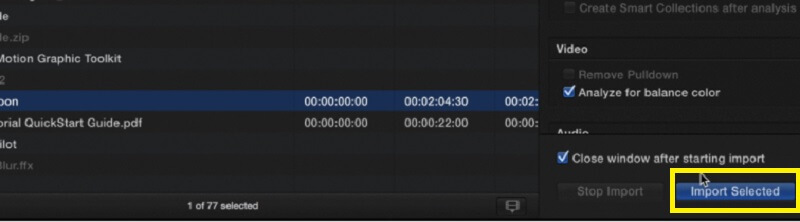
Schritt 1. Starte die Videobearbeitungssoftware Final Cut Pro auf deinem Mac. Du kannst Aufnahmen importieren, indem du zu Datei , Importieren , Medien navigierst. Als Tastenkürzel drückst du Befehl + I auf deiner Tastatur. Wähle deine Clips aus dem Ordner aus und klicke unten rechts auf die Schaltfläche Ausgewählte importieren.
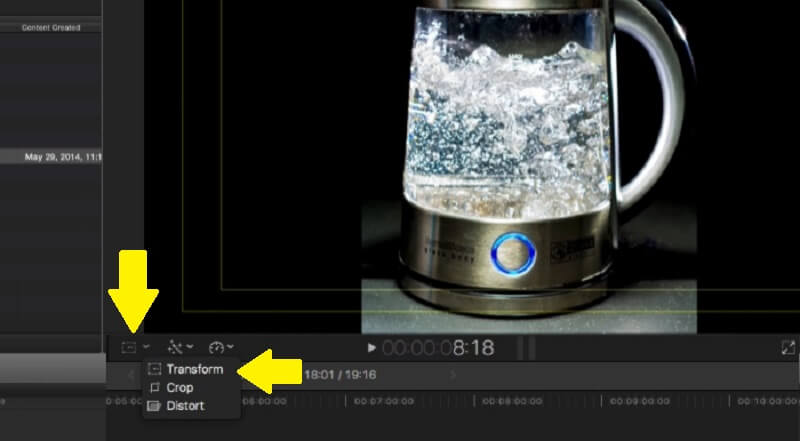
Schritt 2. Klicke in der unteren linken Ecke des Viewers auf das Dropdown-Menü und wähle die Option Transformieren oder drücke Umschalt + T auf deiner Tastatur. Danach sollten an jeder Ecke des Videos blaue Griffe erscheinen. Damit kannst du die Größe des Videos anpassen. Du kannst auch den blauen Griff in der Mitte des Videos ziehen, um das Video zu drehen.
Schritt 3. Klicke auf das Video in der Zeitleiste. Nur der Clip, der hervorgehoben ist, lässt sich spiegeln, daher solltest du sicherstellen, dass du den richtigen Clip auswählst. Klicke nun auf das Inspector-Symbol auf der rechten Seite und du gelangst in das Bedienfeld, in dem du auf die Option Transformieren zugreifen kannst.
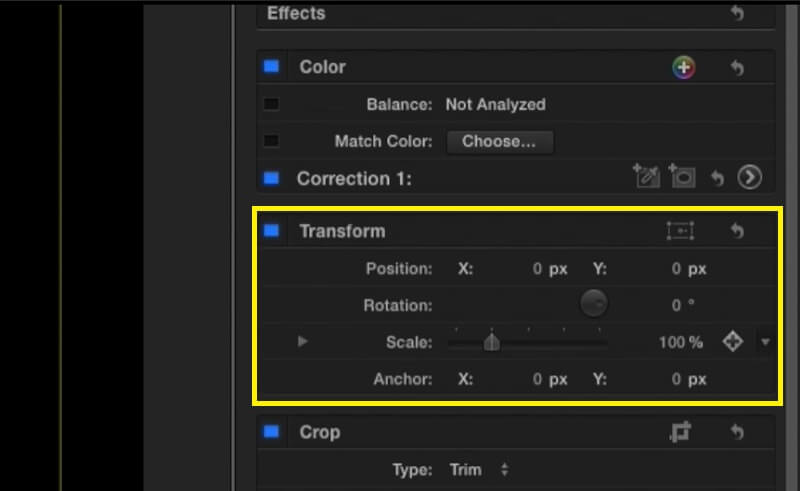
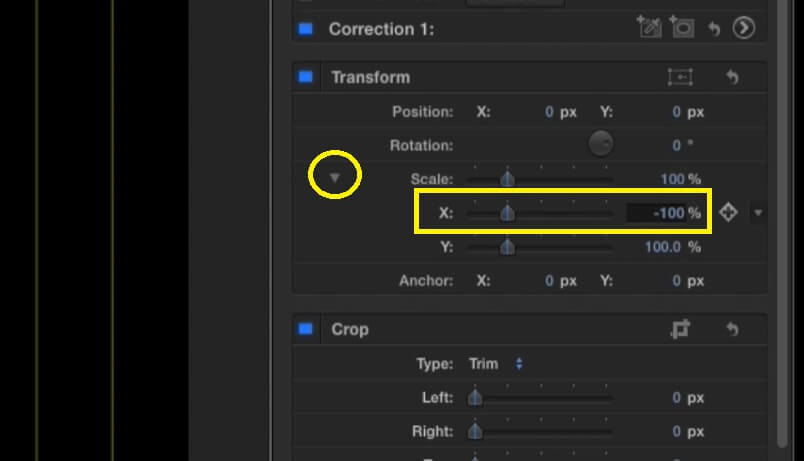
Schritt 4. Um zu zeigen, wie man ein Video in Final Cut Pro horizontal spiegelt, klicke auf den kleinen Pfeil neben der Option Skalieren und du siehst die Optionen für X und Y. Gib nun -100 im X-Feld ein und drücke die Eingabetaste. Wenn du es umgekehrt machen möchtest, gib -100 im Y-Feld ein und drücke Eingabe.
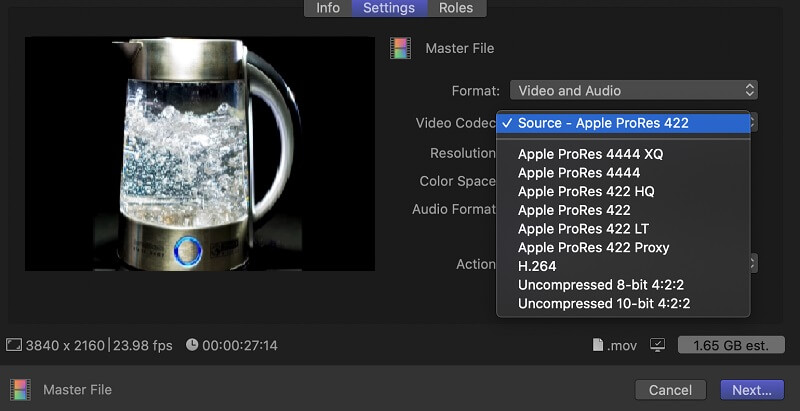
Schritt 5. Um die Datei zu exportieren, klicke oben rechts in der Oberfläche auf das Symbol Exportieren und wähle Master-Datei. Vergib nun einen Namen, wähle die besten Einstellungen für das Video und exportiere das Video. Sobald der Vorgang abgeschlossen ist, erscheint es in einem Videordner, in dem du die Ausgabe abspielen kannst.
Teil 2. Großartige Final-Cut-Pro-Alternativen zum Spiegeln von Videos
1. Vidmore Video Converter
Vidmore Video Converter ist eine multifunktionale App, mit der du Mediendateien mühelos bearbeiten kannst. Dank der benutzerfreundlichen Oberfläche kannst du Videos spiegeln, drehen, zuschneiden oder schneiden, ohne großen Aufwand betreiben zu müssen. Außerdem verfügt das Programm über viele Premiumfunktionen, die mit Final Cut Pro konkurrieren können.
Angenommen, du musst mehrere Videos gleichzeitig spiegeln. Du musst nicht zwangsläufig jeden Clip einzeln bearbeiten. Wenn du einen Videoclip spiegelst, kannst du dieselben Änderungen aus der Ferne auf alle anderen Videos anwenden, die im Programm geladen sind. Darüber hinaus stehen dir zahlreiche Exportoptionen zur Auswahl. Und mit Mehrkernprozessor-Unterstützung und Hardwarebeschleunigung genießt du eine hervorragende Erfahrung mit ultraschneller Konvertierungsgeschwindigkeit. Wie kannst du also einen Videoclip in einer Final-Cut-Pro-Alternative spiegeln? Finde es heraus, indem du die folgenden Schritte befolgst.
Schritt 1. Final-Cut-Pro-Alternative installieren
Lade das Programm auf deinen Desktop herunter und installiere es. Klicke dazu auf die Schaltfläche Free Download, die dem Betriebssystem deines Computers entspricht. Starte anschließend die Software.
Schritt 2. Videoclip(s) laden
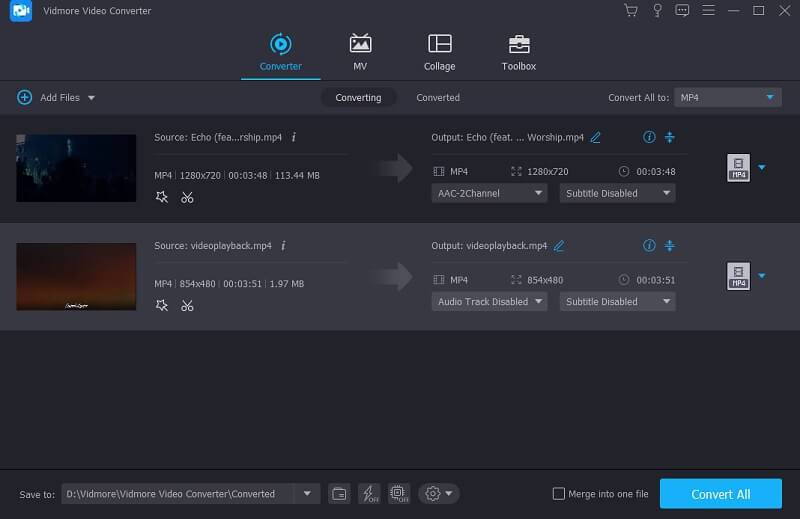
Klicke in der laufenden Oberfläche des Tools auf das Plus-Symbol, woraufhin dein Dateiexplorer geöffnet wird. Suche das Video, das du benötigst, und fahre mit der Bearbeitung fort. Klicke dann auf die Schaltfläche Dateien hinzufügen, um weitere Videos zu laden.
Schritt 3. Bearbeitungsfenster aufrufen
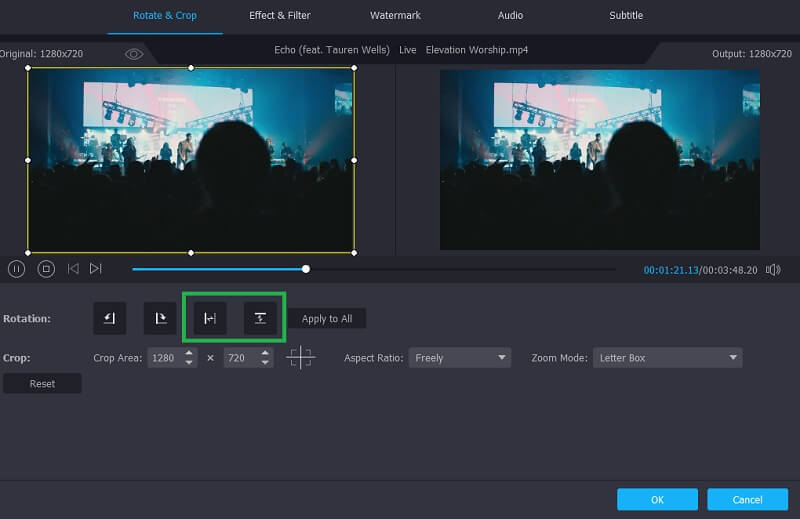
Um zu lernen, wie man in dieser Final-Cut-Pro-Alternative ein Video spiegelt, klicke auf die Schaltfläche Bearbeiten neben der Videominiatur. Daraufhin erscheint das Bearbeitungsfenster. Im Tab Drehen stehen dir Optionen zum horizontalen und vertikalen Spiegeln des Videos zur Verfügung. Wähle einfach den passenden Befehl, um den Videoclip zu spiegeln.
Schritt 4. Gespiegeltes Video exportieren
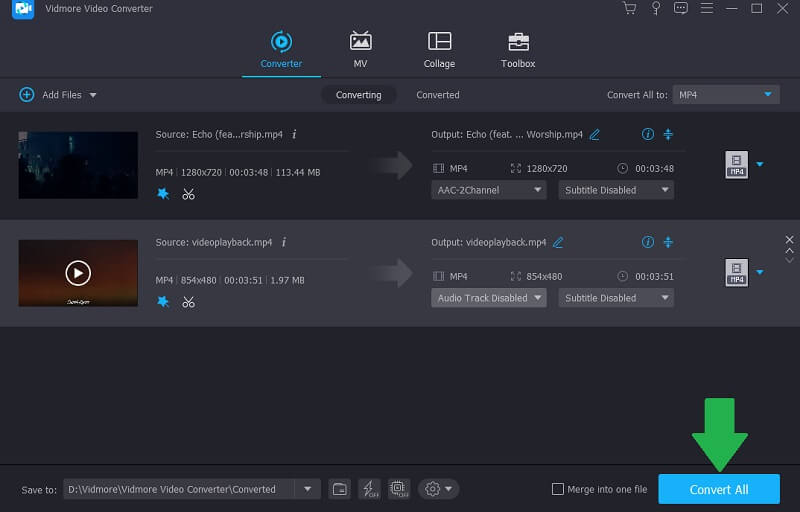
Wie bereits erwähnt, unterstützt Vidmore eine große Anzahl von Formaten, darunter die gängigsten. Um das gespiegelte Video zu exportieren, klicke auf das Formatfeld Profil und wähle das passendste Format. Klicke abschließend auf die Schaltfläche Alle konvertieren, und sobald der Konvertierungsvorgang abgeschlossen ist, erscheint die Datei im Ordner für konvertierte Dateien.
2. Ezgif
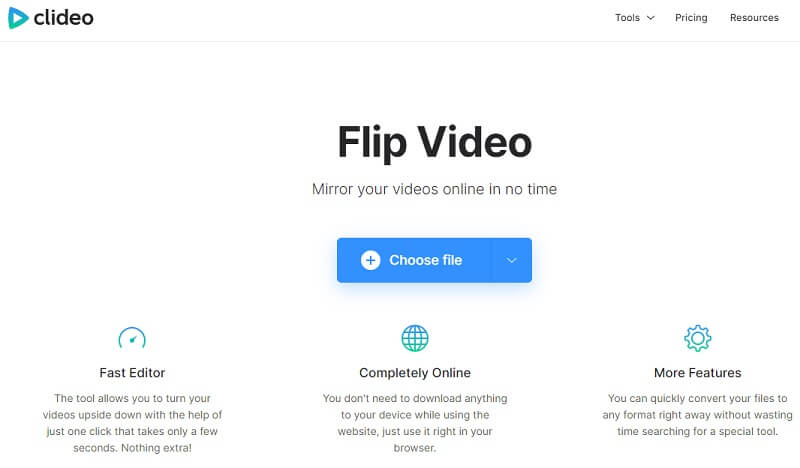
Clide ist ein vollständig Online-basiertes Tool, mit dem du Videos spiegeln kannst, ohne eine Software herunterladen oder installieren zu müssen. Außerdem kannst du die gespiegelte Videodatei vor dem Speichern der Ausgabe in der Vorschau betrachten. Neben den genannten Funktionen kannst du es auch verwenden, um das Video rückwärts abzuspielen, zuzuschneiden und zu schneiden. Sieh dir die vereinfachten Schritte an, um zu lernen, wie du mit dieser Online-Alternative ein Video ähnlich wie in Final Cut Pro spiegeln kannst.
Schritt 1. Öffne einen beliebigen Browser auf deinem Computer und klicke auf die Schaltfläche Alle Tools im Hauptstartfenster des Tools.
Schritt 2. Klicke anschließend auf die Schaltfläche Datei auswählen und wähle das Video, das du spiegeln möchtest.
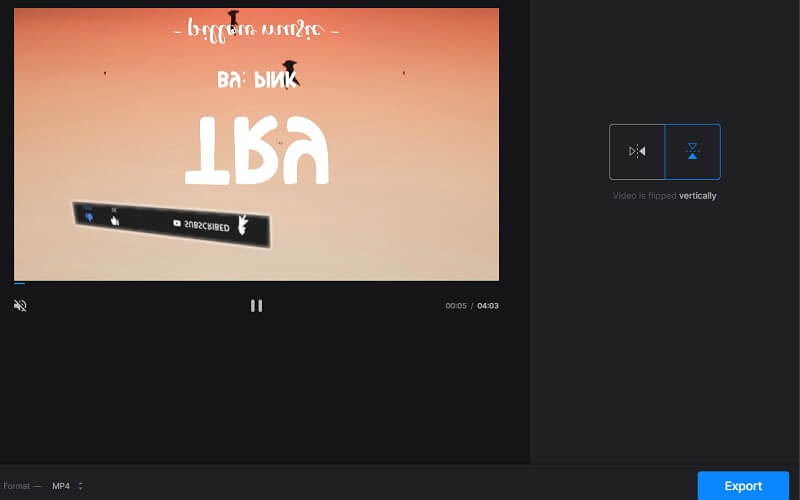
Schritt 3. In der nächsten Oberfläche solltest du auf der rechten Seite zwei Schaltflächen sehen. Wähle einfach zwischen der vertikalen und der horizontalen Spiegel-Schaltfläche, um das gewünschte Aussehen des Videos zu erreichen.
Schritt 4. Klicke nun auf das Dropdown-Menü unten links in der Oberfläche, um ein Ausgabeformat für das Video zu wählen.
Schritt 5. Klicke abschließend auf die Schaltfläche Exportieren. Danach kannst du auf die Schaltfläche Herunterladen klicken, um die Wiedergabe zu speichern.
3. Fastreel
Ein weiteres Online-Tool, das sich hervorragend zum Spiegeln von Videos eignet, ist Fastreel. Es gibt drei Möglichkeiten, Dateien mit diesem Programm hochzuladen. Neben der üblichen Methode, Dateien aus einem lokalen Ordner hochzuladen, kannst du das Video auch einfach per Drag-and-drop in die Oberfläche ziehen, um es zu laden. Eine weitere Möglichkeit ist das Hochladen aus einem Cloud-Speicher, da das Tool Dropbox unterstützt.
In puncto Benutzerfreundlichkeit verfügt das Tool über eine einfache und leicht verständliche Oberfläche. Du kannst das Video mit nur einem Klick entweder horizontal oder vertikal spiegeln. Außerdem dauert es nur kurze Zeit, bis das Video exportiert und abspielbereit ist. Um mit dieser Alternative ein Video ähnlich wie in Final Cut Pro X zu spiegeln, kannst du dich an der folgenden Anleitung orientieren.
Schritt 1. Navigiere zur Website von Fastreel und klicke auf Online-Tools verwenden, um auf die verschiedenen Bearbeitungswerkzeuge zuzugreifen.
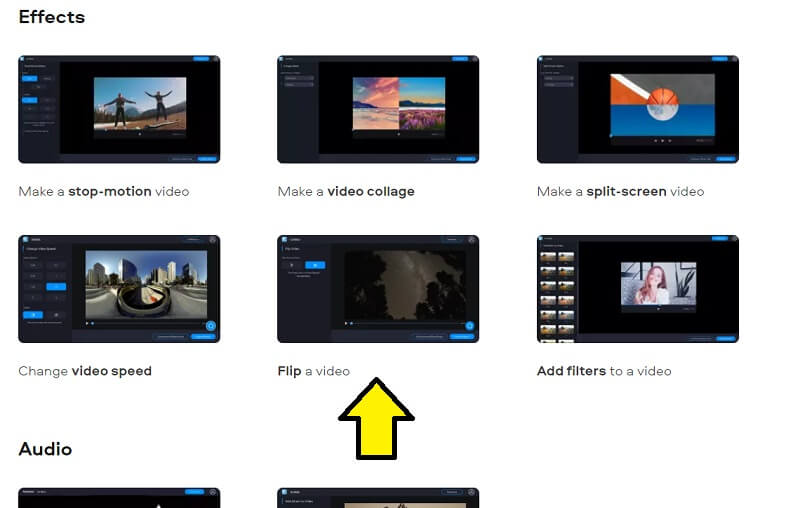
Schritt 2. Scrolle durch die Optionen und suche nach der Option Video spiegeln, die sich im Bereich Effekte befindet.
Schritt 3. Lade ein Video mit der Drag-and-drop-Funktion hoch oder lade eine Videodatei aus einem lokalen Ordner hoch, indem du auf die Schaltfläche Datei hinzufügen klickst.
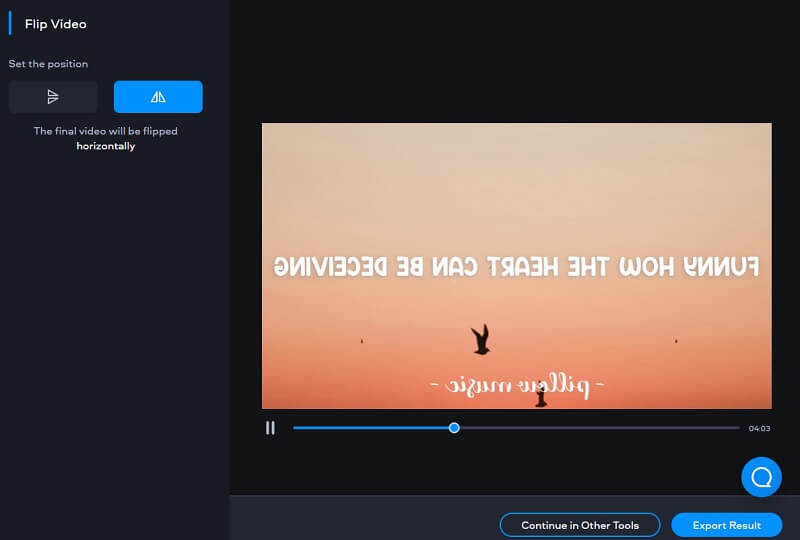
Schritt 4. Nach dem Hochladen des Videos findest du die Spiegelbefehle in der oberen linken Ecke der Oberfläche. Ändere die Ausrichtung je nachdem, wie du das Bild des Videos anpassen möchtest.
Schritt 5. Wenn du mit dem Ergebnis zufrieden bist, klicke unten rechts auf die Schaltfläche Ergebnis exportieren und speichere es, indem du im Popup-Dialogfeld auf die Schaltfläche Herunterladen klickst.
Teil 3. FAQ zum Spiegeln von Videos in Final Cut Pro
Kann ich ein Video in Final Cut Pro X spiegeln?
Ja. Wenn du in Final Cut Pro eine gespiegelte Version eines Videos oder Bildes erstellen möchtest, musst du zunächst den Clip horizontal drehen und dann ein Duplikat des Videos erzeugen. Ziehe anschließend das duplizierte, gespiegelte Video in der Zeitleiste über das Originalvideo. Im Viewer solltest du nun das gespiegelte Video sehen. Passe einfach ihre Position an, um einen Spiegel-Effekt im Video zu erzielen.
Ist Final Cut Pro leicht zu bedienen?
Wenn du von iMovie kommst und auf Final Cut Pro umgestiegen bist, wirst du dich in kürzester Zeit an die Benutzeroberfläche gewöhnen. Wenn du jedoch ein Einsteiger in der Videobearbeitung bist und auf Final Cut Pro umsteigen möchtest, kann es durchaus eine gewisse Lernkurve geben.
Benötigt Final Cut Pro X zu viel Speicherplatz?
Leider ja. Damit du eine flüssige Videoverarbeitung genießen kannst, benötigst du mindestens 3,8 GB freien Speicherplatz, um Final Cut Pro installieren und nutzen zu können. Außerdem wird empfohlen, 8 GB RAM zu haben, um eine gute und stabile Performance der Software zu gewährleisten.
Fazit
Mittlerweile solltest du wissen, wie man in Final Cut Pro ein Video spiegelt. Mit dieser Anleitung kannst du Videos korrigieren, die in der falschen Ausrichtung aufgenommen wurden, oder eine Spiegelung eines Videos darstellen. Wenn dir die Lernkurve jedoch zu steil erscheint, können die zuletzt genannten Lösungen wahre Lebensretter sein. Egal, ob du eine Offline- oder Online-Methode wählst – die Korrektur der Videoausrichtung wird für dich zum Kinderspiel.
Videobearbeitung
-
Video spiegeln
-
Final Cut Pro
-
iMovie