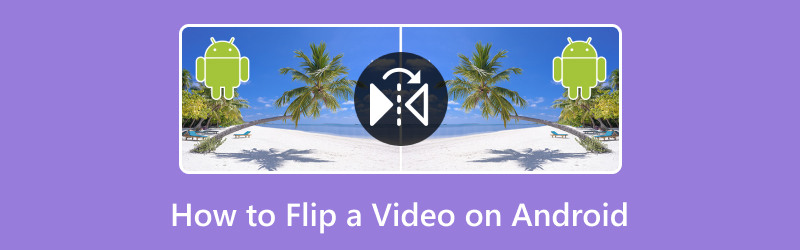
Wie man ein Video auf Android spiegelt: 3 Spiegel‑Tools für dich
Normalerweise achten wir beim Aufnehmen von Videos mit Android‑Handys nicht immer auf die Halte‑ bzw. Drehrichtung. Dadurch kann es passieren, dass der Film beim Abspielen auf einem Computer oder Mobilgerät auf dem Kopf steht. Das kann das Seherlebnis deutlich beeinträchtigen. Hältst du dein Handy im Querformat, ist es wichtig, das Video zu drehen; aus irgendeinem Grund wurde es aber im Hochformat aufgenommen. Wie kann man also ein Android‑Video drehen bzw. spiegeln? Darum geht es heute. Im Folgenden stellen wir drei einfache Methoden vor, die zeigen, wie man ein Android‑Video flippt.
SEITENINHALT
Teil 1. Wie man ein Video auf Android flippt
Methode 1: Mit Vid.Fun
Eine der gängigen Bearbeitungs‑Apps auf Android, die eine Flip‑Funktion bietet, ist Vid.Fun. Diese Video‑Flip‑App ist ein einfaches, aber umfangreiches Bearbeitungstool, das ausschließlich für Android‑Nutzer verfügbar ist. Hauptzweck des Tools ist es, eine grundlegende, aber solide Videobearbeitung zu ermöglichen, mit der Benutzer ihre Videodateien verbessern können. Schauen wir uns nun an, wie wir sie verwenden und wie sie uns hilft.
Schritt 1. Öffne die App auf deinem Android‑Handy. Tippe dann auf die Schaltfläche Hinzufügen, um das Video einzufügen, das du bearbeiten möchtest.
Schritt 2. Wenn das Video in der Oberfläche angezeigt wird, gehe zu „Zuschneiden und Video drehen“. Wähle dort das Symbol Flip, um den Vorgang auszuführen.
Schritt 3. Wenn alles passt, tippe auf Exportieren, um dein geflipptes Video zu speichern.
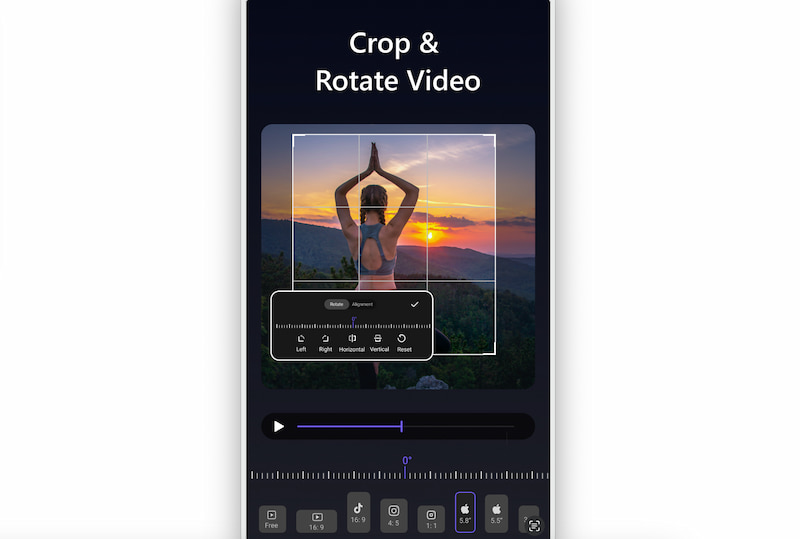
So einfach kann man mit Vid.Fun unser Video flippen. Denk daran, dass dieses Tool nur für Android‑Nutzer verfügbar ist. Seine grundlegenden Funktionen können uns jedoch bei einfachen Bearbeitungsaufgaben zuverlässig unterstützen.
Methode 2: In der Galerie
Es gibt nur eine Möglichkeit, ein Video direkt über die Galerie zu flippen. Das ist nur möglich, wenn wir Google Fotos auf unserem Android‑Gerät installiert haben und die Galerie mit der Google‑Fotos‑App verknüpft ist. Wie wir wissen, kann auf die Google‑Fotos‑App zugegriffen werden, indem man sich mit dem Google‑Konto anmeldet, das man auf seinem Android‑Telefon verwendet; sie ist meist Teil der vorinstallierten Google‑App‑Suite. Füge die Videos einfach zur Google‑Fotos‑App hinzu, dann kannst du sie flippen. Sieh dir unten die erforderlichen Schritte an.
Schritt 1. Verwende die Google‑Fotos‑App, um Videos hochzuladen. Öffne dazu die Galerie deines Android‑Telefons und tippe auf das gewünschte Video. Tippe nach der Auswahl auf die Schaltfläche Teilen und dann auf In Fotos hochladen.
Schritt 2. Nun benutzen wir die Google‑Fotos‑App, um ein Video zu flippen. Öffne Google Fotos auf deinem Android‑Telefon und tippe auf die Suchleiste. Suche dort das Video, das du bearbeiten möchtest.
Schritt 3. Tippe anschließend zum Drehen oder Flippen eines Videos auf „Videos“ und wähle den gewünschten Clip. Tippe auf einem Android‑Gerät auf die Leiste mit den Bearbeitungsoptionen und wähle Rotieren, um zu flippen, um den Film zu drehen bzw. zu spiegeln.
Das sind die Schritte, mit denen wir ein Video auf Android flippen können, das aus unserer Galerie stammt. Auch wenn es nicht direkt über die Standard‑Galerie möglich ist, macht Google Fotos den Vorgang dennoch machbar und in vielen Fällen völlig ausreichend.
Teil 2. Wie man Android‑Videos auf dem Computer flippt
Wenn du ein Bearbeitungstool suchst, das dir eine hochwertigere Ausgabe liefert, als es reine Android‑Apps oft können, ist der Vidmore Video Converter genau das Richtige. Diese Software bietet zahlreiche Funktionen, mit denen du deine Videos verbessern kannst. Ein Video von deinem Android‑Handy zu flippen, ist für dieses Tool eine Basisfunktion. Darüber hinaus wird der Flip‑Vorgang mit horizontalen und vertikalen Optionen besonders komfortabel gestaltet. Außerdem lassen sich die Ausgabe‑Einstellungen deines geflippten Videos – wie Format, Auflösung, Bildrate und mehr – mühelos anpassen. Du kannst also eine deutlich höhere Qualität deiner Videos erwarten, sobald du dieses Tool einsetzt.
Empfehlung:
- Unterstützt hochwertige Auflösungen bis zu 4K/5K/8K.
- Schneller Bearbeitungsprozess dank Hardwarebeschleunigung.
- Keine komplizierten Funktionen, für alle leicht zu bedienen.
Schritt 1. Lade den Vidmore Video Converter kostenlos herunter und installiere ihn auf deinem Computer.
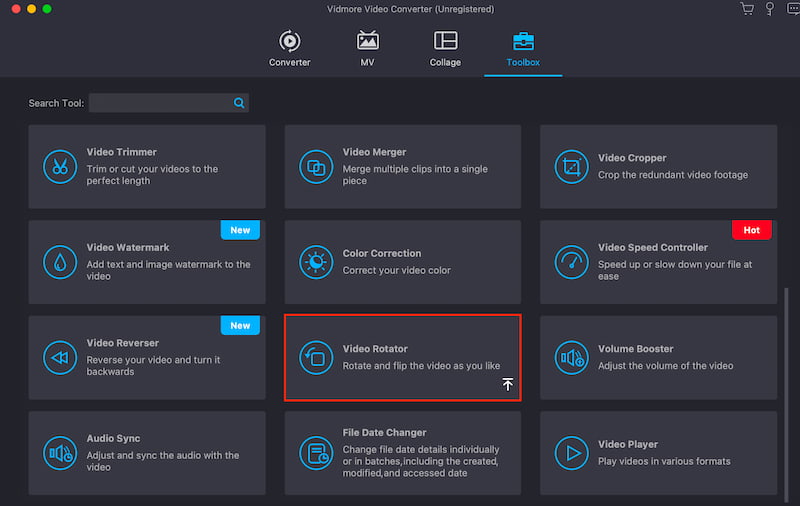
Schritt 2. Starte das Tool und öffne die Toolbox, um verschiedene Funktionen zu sehen, darunter auch Video drehen, das wir benötigen.
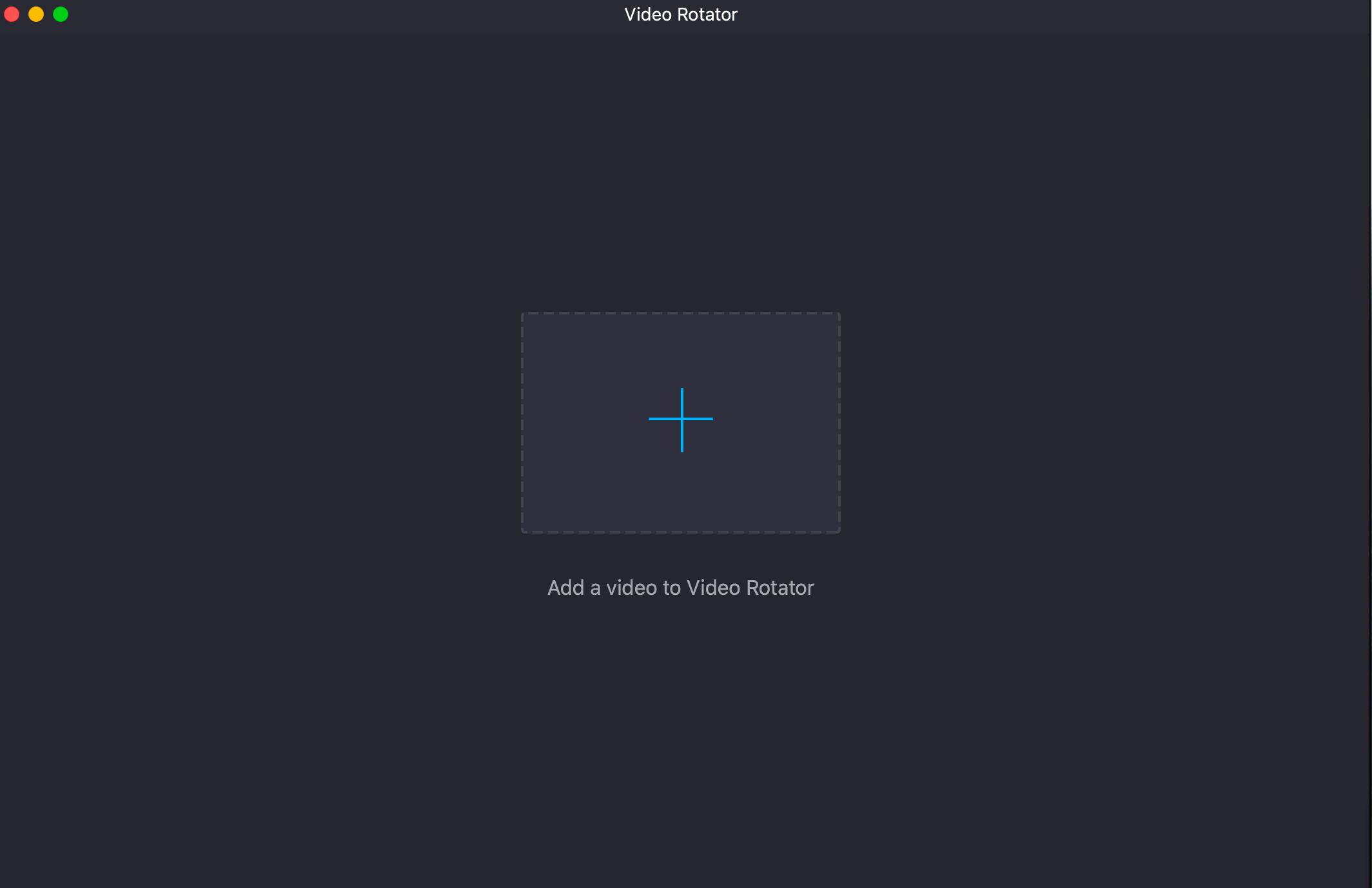
Schritt 3. Verbinde nun dein Android‑Handy mit dem Computer und erlaube den Zugriff auf deine Dateien. Klicke dann auf die Schaltfläche Hinzufügen, um das Video auszuwählen, das du bearbeiten möchtest.
Schritt 4. An dieser Stelle kannst du zwischen Horizontal flippen und Vertikal flippen wählen, je nachdem, was du für dein Video brauchst. Exportiere es anschließend, um den Vorgang abzuschließen.
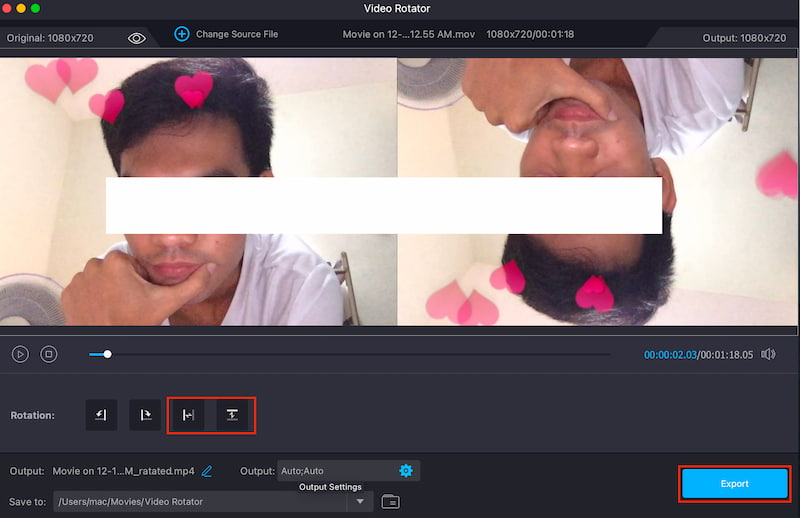
Fertig! Der Vidmore Video Converter verfügt tatsächlich über beeindruckende Funktionen, die wir alle gut gebrauchen können. Dazu zählen hochwertige Ergebnisse und ein leistungsstarker Bearbeitungsprozess. Er kann dein Video nachweislich mühelos flippen.
Teil 3. Bonus: Wie man die Android‑Kamera spiegelt
Wie wir wissen, sind Android‑Geräte sehr benutzerfreundlich. Wir können ihre Einstellungen problemlos anpassen. Aber wusstest du, dass du auch die Einstellungen deiner Kamera ändern kannst? So siehst du dich exakt so, wie du dich selbst wahrnimmst. Um dir zu helfen, deine Kameraeinstellungen besser zu verwalten, folgt hier eine kurze Anleitung.
Schritt 1. Öffne auf deinem Telefon die Einstellungen.
Schritt 2. Wähle anschließend eine der angezeigten Kategorien aus und tippe auf Kamera.
Schritt 3. Nachdem du auf Kamera getippt hast, gelangst du zu den Kameraeinstellungen. Für das Aktivieren der Spiegelung der Frontkamera hat jedes Gerät eine etwas andere Navigation; manchmal befindet sich die Option bei „Front‑ und Rückkamera“ oder in einem ähnlichen Menüpunkt.
Das ist die grundlegende Möglichkeit, deine Kamera auf Android zu spiegeln. Achte darauf, deine Kameraeinstellungen vor der Verwendung korrekt zu konfigurieren, insbesondere wenn du ein gespiegeltes Video‑Ergebnis benötigst.
Um ein Video auf einem iPhone zu flippen, findest du die Schritte hier.
Teil 4. FAQs zum Flippen eines Videos auf Android
Wie drehe ich ein Video auf Android kostenlos?
Verwenden Sie Google Fotos oder Drittanbieter-Apps aus dem Play Store, wie zum Beispiel Vidmore Video Converter, Rotate Video FX oder Video Rotate. Öffnen Sie einfach die App, wählen Sie das Video aus, tippen Sie auf „Bearbeiten“, suchen Sie die Option zum Drehen, nehmen Sie die erforderlichen Anpassungen vor und speichern Sie anschließend die Änderungen.
Kann Android gespiegelt werden?
Ja, Android‑Smartphones können über Technologien wie Miracast, Chromecast und verschiedene Screen‑Mirroring‑Protokolle auf andere Bildschirme gespiegelt bzw. übertragen werden. Der genaue Ablauf hängt von deinem Gerät und dem Fernseher oder Monitor ab, den du spiegeln möchtest. Hier einige allgemeine Schritte: Stelle sicher, dass dein Android‑Gerät und das Ziel‑Display mit demselben WLAN‑Netzwerk verbunden sind. Gehe auf deinem Android‑Gerät zu den Einstellungen und suche unter Anzeige nach „Bildschirm übertragen“, „Cast“ oder einer ähnlichen Option. Wähle nun aus der Liste das Gerät aus, das du spiegeln möchtest. Folge abschließend allen Anweisungen auf dem Bildschirm, um den Mirroring‑Vorgang zu starten.
Wie kann man ein Video auf einem Samsung rückwärts abspielen bzw. flippen?
Um ein Video auf einem Samsung‑Gerät umzukehren bzw. rückwärts abzuspielen, kannst du die Samsung‑Galerie‑App nutzen. So gehst du vor: Öffne die Samsung‑Galerie‑App. Suche und wähle dann das Video aus, das du umkehren möchtest. Tippe nun auf das Symbol Bearbeiten, meist ein Stift‑ oder Schieberegler‑Symbol. Suche anschließend nach der Option „Rückwärts“ oder „Flip“ und wende sie auf dein Video an. Speichere deine Änderungen zum Schluss.
Fazit
Zum Abschluss wissen wir nun, dass das Flippen eines Videos mit unseren Android‑Geräten problemlos möglich ist, solange wir das passende Tool zur Hand haben. Kein Wunder also, dass der Vidmore Video Converter bei den Nutzern so beliebt ist – er ist eine All‑in‑One‑Lösung für praktisch jedes Video, das du bearbeiten musst.
Videobearbeitung
-
Video spiegeln
-
Android‑Video bearbeiten
-
iPhone-Video bearbeiten