So erstellen Sie Filme mit iMovie auf iPhone, iPad oder Mac
iMovie ist eine großartige Software, die Ihnen auf unzählige Arten helfen kann, ganz gleich, ob Sie ein erfahrener Profi oder ein Filmanfänger sind. Mit den Fortschritten in der Filmtechnologie können Sie großartige Filme erstellen, wenn Sie die richtigen Fähigkeiten und die passende Software haben. iMovie ist eine der besten Softwares für Filmemacher und wird von Millionen Menschen auf der ganzen Welt genutzt. Möchten Sie auch lernen, wie man einen Film in iMovie erstellt? Dann haben Sie Glück, denn wir haben eine einfache Schritt-für-Schritt-Anleitung für Sie vorbereitet, mit der Sie im Handumdrehen ein Meister-Filmemacher in iMovie werden. Bleiben Sie also dran, und legen wir los.


Teil 1. Wie man auf iPhone und iPad einen Film mit iMovie erstellt
Fragen Sie sich, wie man mit iMovie auf dem iPhone oder iPad einen Film macht? Dann ist dies Ihr ultimativer Leitfaden. Wir führen Sie Schritt für Schritt durch den Prozess, wie Sie mit iMovie auf Ihrem iPhone und iPad einen Film erstellen.
Schritt 1: Öffnen Sie iMovie auf Ihrem iPhone oder iPad
Wenn Sie Ihr iPhone oder iPad nach dem 1. September 2013 gekauft haben und es iOS 8 oder neuer besitzt, ist iMovie bereits vorinstalliert. Suchen Sie einfach die App und öffnen Sie sie. Falls iMovie auf Ihrem iPhone oder iPad nicht vorinstalliert ist, können Sie im App Store nach iMovie suchen und die App dort installieren.
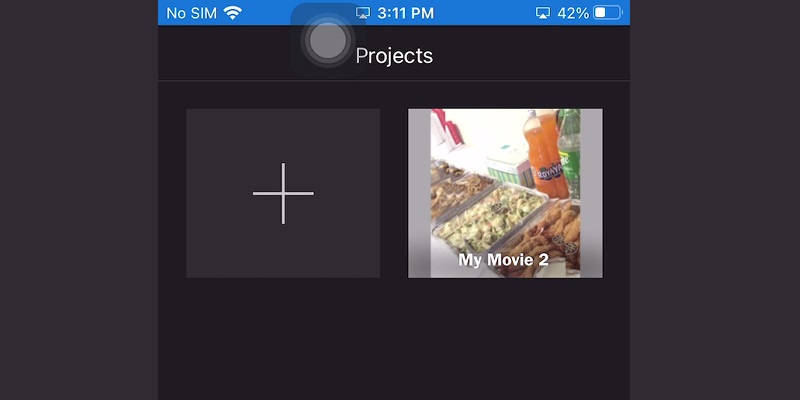
Schritt 2: Tippen Sie auf den Tab „Projekte“ und wählen Sie dann „Projekt erstellen“
Um mit der Arbeit zu beginnen, tippen Sie auf den Tab Projekte und dann auf die Schaltfläche Projekt erstellen. In iMovie können Sie entweder einen Film oder einen Trailer erstellen. Wenn Sie einen Film erstellen, arbeiten Sie an einem eigenen Projekt mit Fotos, Musik und Videos, die Sie bereits haben. In der Trailer-Option können Sie einen Trailer im Hollywood-Stil erstellen.
Schritt 3: Wählen Sie eine Vorlage oder ein Thema
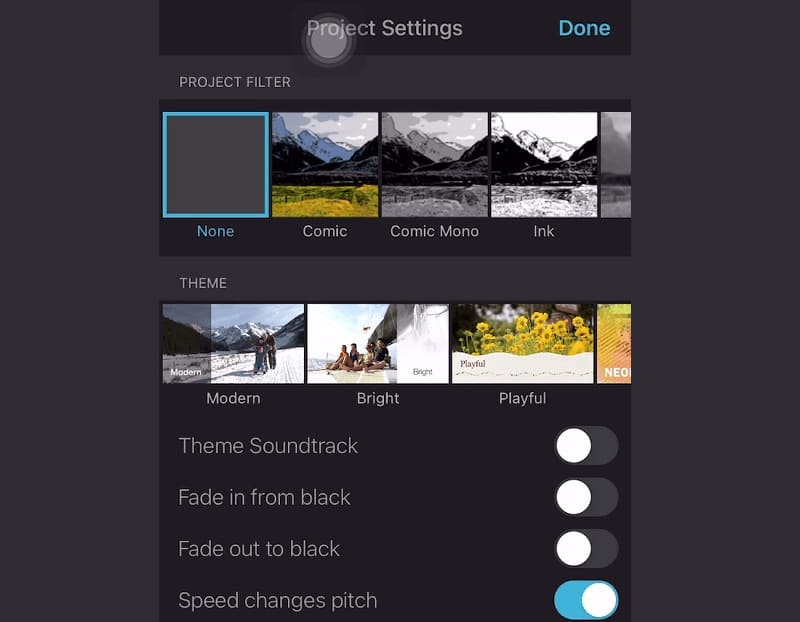
Unabhängig davon, welche Art von Film Sie erstellen möchten, besteht der nächste Schritt darin, ein Thema oder eine Vorlage auszuwählen. Für Filme stehen Ihnen unter anderem die Optionen Einfach, Neu, CNN iReport, Modern, Verspielt, Hell, Reisen und Neon zur Verfügung. Bei Trailern können Sie aus Indie, Familie, Expedition, Retro, Erzählung, Märchen, Coming-of-Age, Adrenalin, Bollywood, Teen, Superheld, Gruselig, Romantik und Abenteuer wählen.
Schritt 4: Wählen Sie „Medien hinzufügen“ oder nehmen Sie einfach ein Video auf
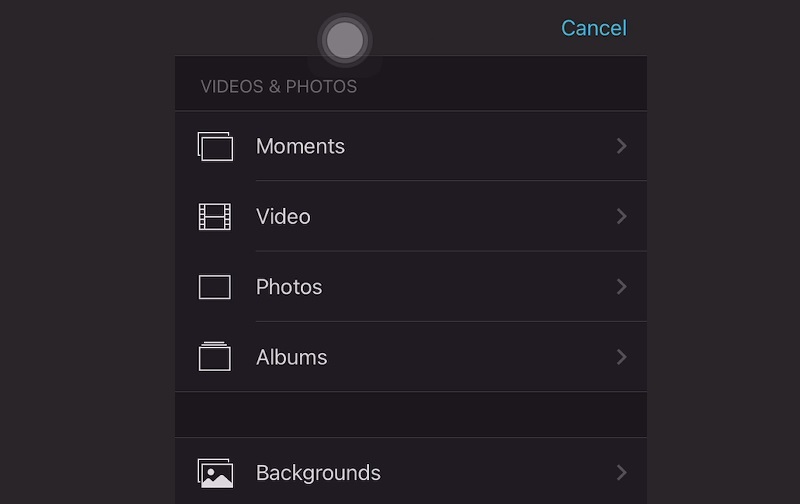
Wenn Sie einen Clip oder ein Video hinzufügen möchten, das Sie bereits auf Ihrem iPhone oder iPad haben, wählen Sie unten links Medien hinzufügen. Außerdem können Sie, wenn Sie möchten, direkt mit der Kamera Ihres iPhones ein Video aufnehmen. Nachdem Sie Ihr Video hochgeladen oder aufgenommen haben, können Sie verschiedene Aspekte wie Seitenverhältnis, Kontrast und Videogeschwindigkeit anpassen. Wenn Sie alle diese Schritte abgeschlossen haben, tippen Sie auf Fertig, um das Video auf Ihrem iPhone oder iPad zu speichern. Nun wissen Sie, wie Sie mit iMovie auf Ihrem iPhone oder iPad einen Film erstellen.
Teil 2. Wie man auf dem Mac einen Film mit iMovie erstellt
Mac‑Benutzer erstellen gerne Filme mit iMovie, da es sich um native Software handelt, die hervorragend auf Mac‑Geräten funktioniert. Wenn Sie sich fragen, wie genau man mit iMovie auf dem Mac einen Film macht, finden Sie hier die detaillierte Anleitung:
Schritt 1: Starten Sie iMovie aus dem Programme-Ordner
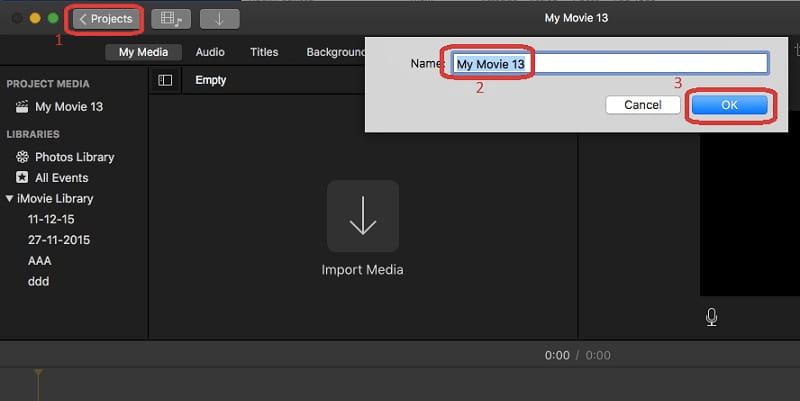
Starten Sie iMovie über den Ordner „Programme“. Sobald iMovie geöffnet ist, klicken Sie im Hauptmenü auf Ablage und dann auf Neues Projekt, um ein neues Projekt in iMovie anzulegen. Ein neues Fenster wird eingeblendet. Hier können Sie Ihrem Projekt einen Namen geben und ein passendes Thema auswählen. Wenn Sie fertig sind, klicken Sie auf Erstellen.
Schritt 2: Relevante Filme importieren
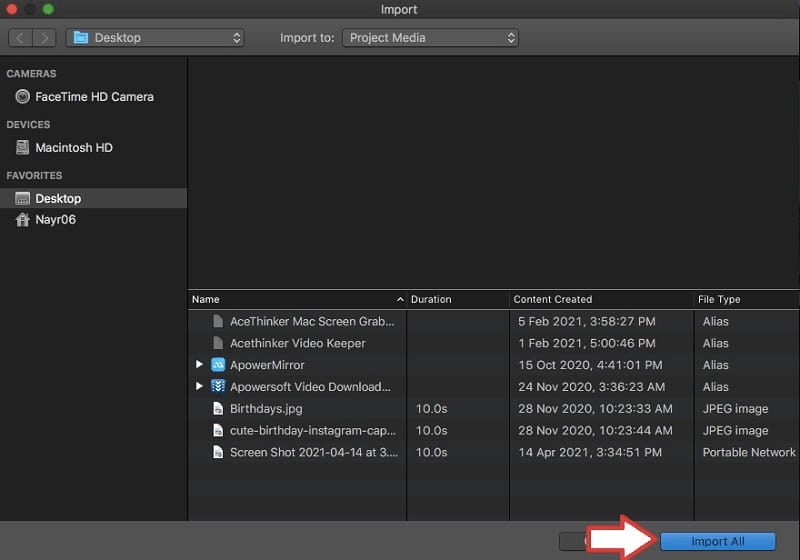
Wählen Sie Importieren und dann Filme importieren, um in der Auswahlliste alle Filme und Videoclips auf Ihrem Computer zu durchsuchen. Wählen Sie das Video aus, an dem Sie arbeiten möchten, und klicken Sie anschließend auf OK.
Schritt 3: Das ausgewählte Video bearbeiten
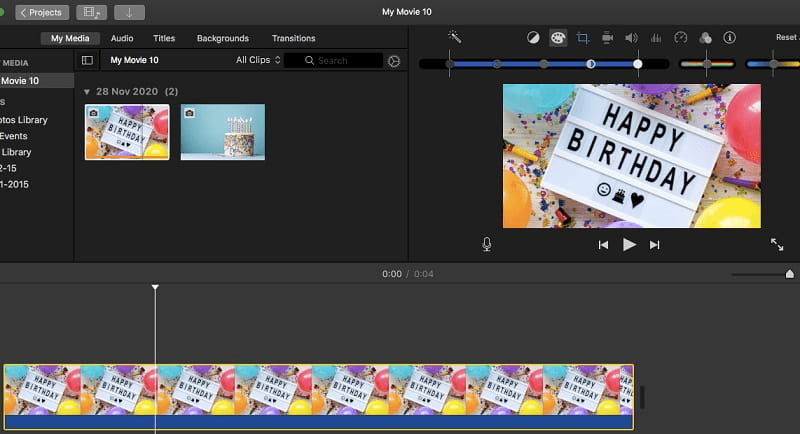
Sobald Sie das Video ausgewählt haben, mit dem Sie arbeiten möchten, erscheint es in der Ereignismediathek am unteren Bildschirmrand. Doppelklicken Sie auf das Video, damit es gelb markiert wird. Wählen Sie den Teil des Videos aus, den Sie bearbeiten möchten, und ziehen Sie ihn in die Projektmediathek. Jetzt können Sie den Film oder Videoclip frei bearbeiten. Sie können Dinge wie Bildeffekte, Zeitlupe oder Zeitraffer hinzufügen usw. Außerdem haben Sie die Möglichkeit, auch den Ton des ausgewählten Videos zu bearbeiten.
Schritt 4: Ihr Projekt teilen
Wenn Sie alle Arbeiten abgeschlossen haben, die Sie erledigen wollten, können Sie Fertig wählen, und Ihr Projekt wird gespeichert. Sie können das fertige Projekt auf verschiedene Weise teilen, zum Beispiel iMovie auf eine DVD brennen, es auf YouTube hochladen oder es direkt aus iMovie exportieren.
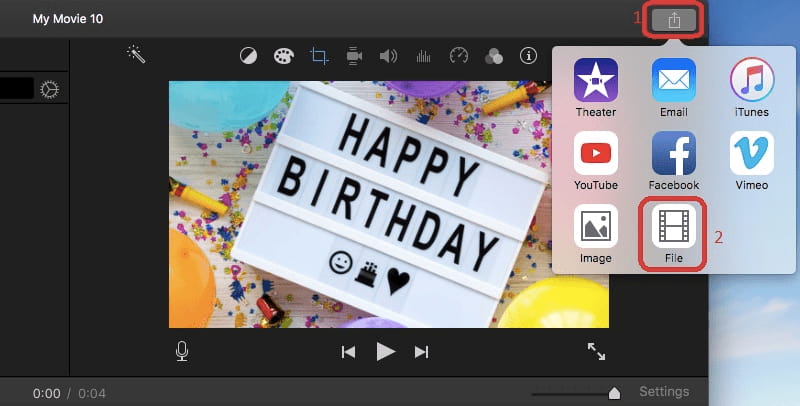
Und das war’s! So einfach ist es, mit iMovie auf Ihrem Mac an Videos zu arbeiten.
WEITERE LEKTÜRE
· Wie man ein Video auf dem Mac schneidet
· 3 einfache Wege, ein Video auf dem Mac zu drehen
Teil 3. Wie man ohne iMovie auf Windows und Mac einen Film erstellt
Wenn Sie kein iMovie haben oder es aus irgendeinem Grund nicht mögen, können Sie dennoch wunderschöne Filme erstellen, und zwar mit der Plattform, die wir in diesem Abschnitt vorstellen. Vidmore Video Converter ist eine ausgezeichnete Wahl für alle, die Filme erstellen oder bearbeiten möchten, ohne iMovie zu verwenden. Schauen wir uns Schritt für Schritt an, wie Sie das Programm herunterladen und nutzen können.
Schritt 1: Vidmore Video Converter herunterladen und installieren
Laden Sie zunächst das Programm für Ihren Windows-PC oder Mac herunter. Führen Sie dann die heruntergeladene Datei aus und folgen Sie den Anweisungen, um Vidmore Video Converter auf Ihrem Computer zu installieren.
Schritt 2: Ihre Videos hinzufügen
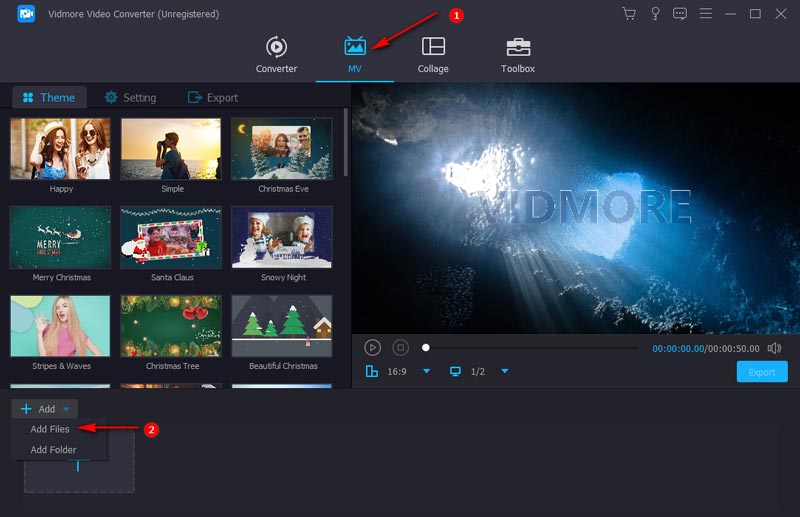
Starten Sie das Programm und wechseln Sie im oberen Bereich auf den Tab MV. Klicken Sie dann unten links auf die Schaltfläche Hinzufügen und wählen Sie die Option Dateien hinzufügen. Suchen Sie nun die Videodateien, die Sie in einen Film verwandeln möchten, und fügen Sie sie dem Programm hinzu, indem Sie auf Öffnen klicken.
Schritt 3: Das Video bearbeiten
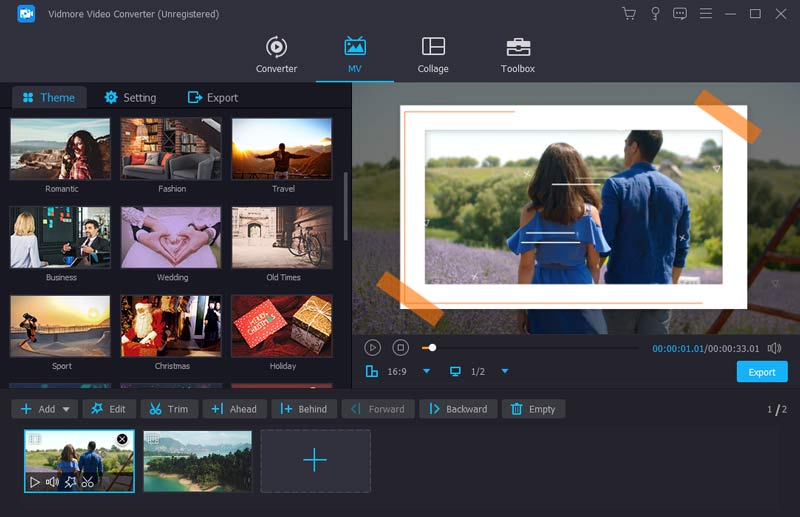
Nachdem Sie das Video importiert haben, können Sie mit der Bearbeitung beginnen, indem Sie ein Thema hinzufügen, Videoeffekte anpassen, unerwünschte Segmente herausschneiden, das Video drehen und verschiedene Clips miteinander verbinden.
Schritt 4. Ihr Videoprojekt exportieren
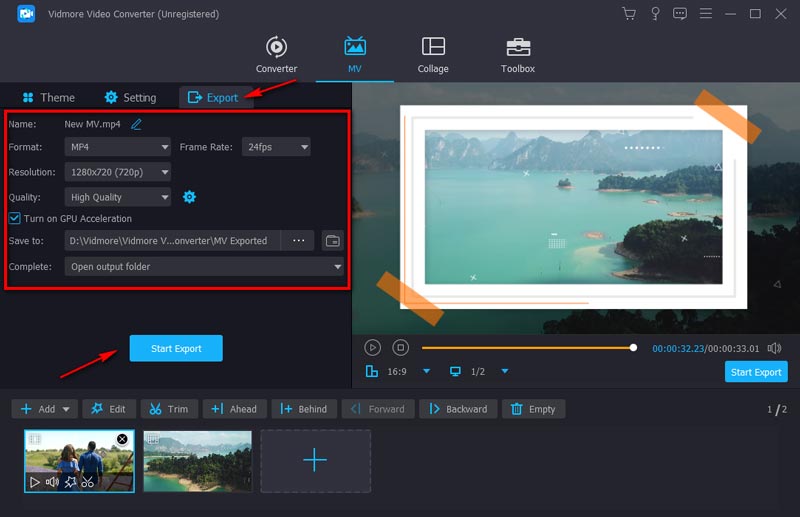
Wenn Sie alles erledigt haben, was nötig ist, gehen Sie zur Option Exportieren. Dort können Sie einen Dateinamen vergeben, das Ausgabeformat wählen, die Auflösung festlegen, den Zielordner bestimmen und mehr. Klicken Sie abschließend auf die Schaltfläche Export starten, um Ihren eigenen Film zu erstellen.
Das war’s auch schon. Wie Sie sehen, ist es sehr einfach und unkompliziert. Möchten Sie wissen, wie man großartige YouTube‑Videos erstellt? Lesen Sie weiter unter Bester YouTube Movie Maker für weitere Details.
Teil 4. FAQs zum Erstellen von Filmen mit iMovie
1. Ist iMovie kostenlos?
Für alle iPhones und iPads, die nach September 2013 auf den Markt gekommen sind und auf iOS oder einer neueren Version aktualisiert wurden, ist iMovie kostenlos.
2. Welche Formate werden von iMovie unterstützt?
iMovie unterstützt eine Vielzahl von Formaten, darunter Codec, JPEG/A, AVCHD, DV, HDV, iFrame, MOV und MP4.
3. Bietet iMovie Effekte?
iMovie bietet mehrere Audio- und Videoeffekte zur Auswahl an.
Bietet iMovie Effekte?
iMovie bietet mehrere Audio- und Videoeffekte zur Auswahl an.
5. Wie kann ich die Größe meines Videos in iMovie reduzieren?
In iMovie gibt es eine Option mit dem Namen 'Anpassen' (Fit). Mit dieser Option kannst du das Video entweder manuell oder automatisch auf die gewünschte Größe verkleinern. Bitte beachte jedoch, dass zu starke Komprimierung letztlich die Qualität deines Videos verringert.
Fazit
Ganz gleich, ob Sie einen Film für Ihren Jahrestag oder für einen anderen Anlass erstellen möchten – Sie können einfach Ihre iMovie-App öffnen und Filme erstellen. Wenn Sie professionelle Filme machen möchten, können Sie ein Filmerstellungs-Tool wie Vidmore Video Converter ausprobieren, das Ihnen hilft, aus Ihren Videos und Fotos schnell und einfach Filme zu erstellen.