Wie man ein Video mit hocheffizienten und praktischen Tools rückwärts abspielt
Die Möglichkeit, ein Video rückwärts abzuspielen, ist mehr als nur ein Gimmick. Richtig eingesetzt kann diese Methode Ihre Bearbeitungen deutlich verbessern. Mit der passenden Software lässt sich das Umdrehen eines Videos in wenigen Minuten erlernen. Rückwärts abgespielte Videos zu schauen wird immer üblicher. Tatsächlich hat dieser Effekt aber eine lange Geschichte. Es gibt ihn seit Jahrzehnten, doch dank technischer Fortschritte lässt er sich heute in den unterschiedlichsten Zusammenhängen einsetzen.
Es gibt zahlreiche Möglichkeiten, ein Video rückwärts abzuspielen. Für die einfachsten Varianten können Sie die Liste der Methoden durchgehen, die wir weiter unten zusammengestellt haben, um dieses Thema besser zu verstehen. In diesem Artikel zeigen wir Ihnen, wie Sie auf jedem Gerät ein Video umkehren. Egal, ob Sie einen Video-Reverser für Windows, Mac, iPhone oder Android brauchen – dieser Beitrag stellt Ihnen die schnellste Anwendung zum Rückwärtsabspielen mit den meisten Funktionen vor.

SEITENINHALT
- Teil 1. Einfachste Methode, ein Video rückwärts abzuspielen
- Teil 2. Wie man ein Video online rückwärts abspielt
- Teil 3. Wie man ein Video auf Snapchat rückwärts abspielt
- Teil 4. Wie man ein Video auf TikTok rückwärts abspielt
- Teil 5. Wie man ein Video auf CapCut rückwärts abspielt
- Teil 6. Wie man ein Video in Premiere Pro rückwärts abspielt
- Teil 7. Wie man ein Video in iMovie rückwärts abspielt
- Teil 8. FAQs zum Rückwärtsabspielen von Videos
Teil 1. Einfachste Methode, ein Video rückwärts abzuspielen
Wenn Sie einen Videoeditor suchen, der eine ruckelfreie Rückwärtswiedergabe ermöglicht, empfehlen wir Vidmore Video Converter. Laden Sie den Film hoch und aktivieren Sie den Umkehrmodus der Software, den Rest erledigt das Programm. Zusätzlich dazu, dass Videobearbeitung so einfach wie nie zuvor wird, bietet dieses Programm eine komplette Suite an Bearbeitungstools, die im gesamten Render-Prozess genutzt werden können. Die Benutzeroberfläche ist besonders einsteigerfreundlich gestaltet. Entsprechend ist der Einstieg ein Kinderspiel. Wenn Sie diesen Video-Reverser nutzen möchten, folgen Sie den einfachen Schritten unten.
Schritt 1. Programm herunterladen und installieren
Laden Sie zunächst die Software herunter, indem Sie auf die Schaltfläche Free Download unten klicken. Nachdem Sie das Installationsprogramm erhalten haben, installieren Sie die App auf Ihrem Computer. Starten Sie sie anschließend.
Schritt 2. Video öffnen
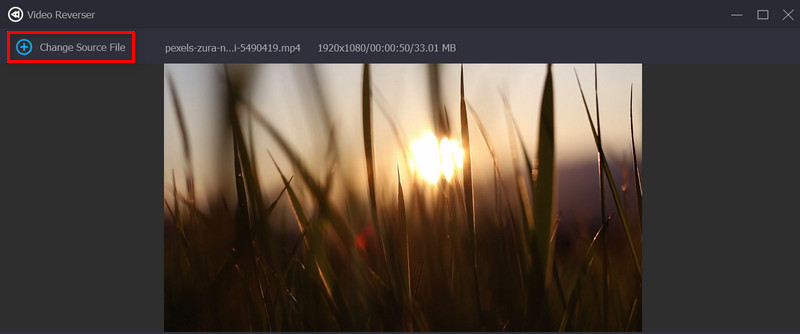
Nachdem Sie den besten Video-Reverser-Editor auf Ihrem PC installiert haben, führen Sie ihn aus. Es gibt auch eine Mac-Version. Klicken Sie dann oben im Fenster auf die Registerkarte Toolbox, um alle Werkzeuge zu sehen. Wählen Sie die Option Video Reverser, um die Hauptoberfläche zu öffnen und das Video hinzuzufügen, das Sie umkehren möchten. Wenn Sie oben links auf die Schaltfläche Change Source File klicken, können Sie die Videodatei wechseln.
Schritt 3. Ein Video umkehren
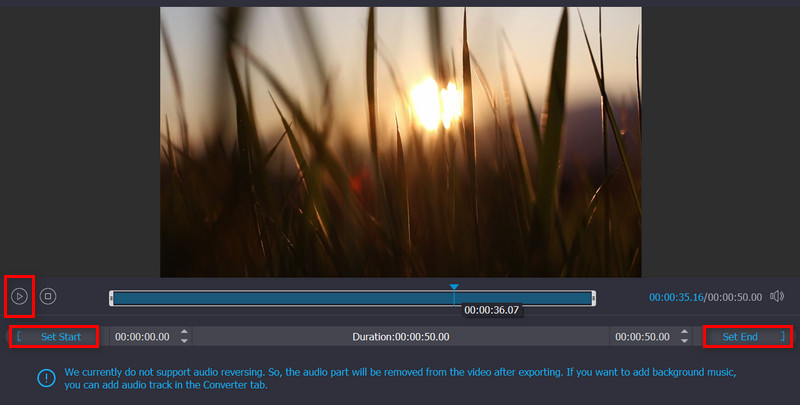
Sobald das Video geladen ist, übernimmt der Video-Reverser die Arbeit automatisch. Legen Sie den Clip mit dem Schieberegler oder den Optionen Set Start und Set End fest, wenn Sie nur einen Teil rückwärts abspielen möchten. Um den Effekt zu sehen, klicken Sie auf die Schaltfläche Play unter dem Vorschaufenster.
Schritt 4. Rückwärtsvideo exportieren
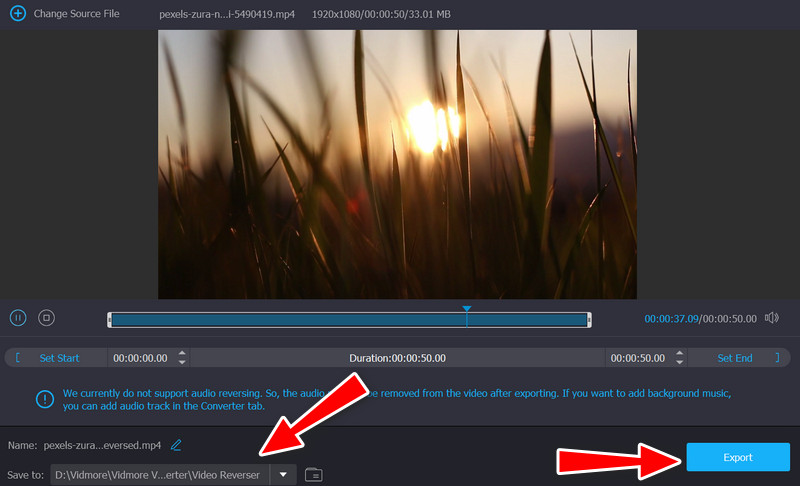
Wenn Ihnen das Ergebnis nach dem Umdrehen des Videos gefällt, klicken Sie unten auf die Schaltfläche Folder und wählen Sie ein Verzeichnis. Ändern Sie im Feld Name den Dateinamen. Klicken Sie schließlich auf die Schaltfläche Export, um das umgekehrte Video zu speichern.
Teil 2. Wie man ein Video online rückwärts abspielt
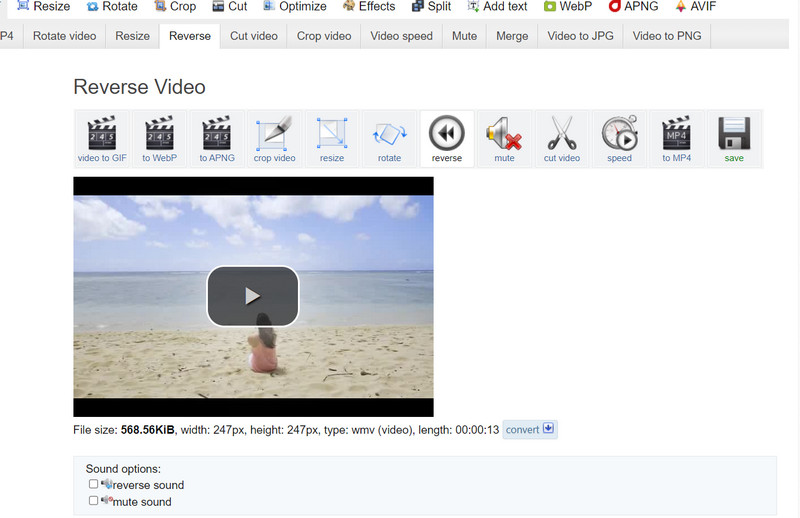
Der Bedarf, ein Video rückwärts abzuspielen, ergibt sich immer wieder. Ein online verfügbarer Video-Reverser ist dann oft die beste Option. Mit Ezgif.com können Sie Videos online rückwärts wiedergeben. Sobald Sie das Video in das dafür vorgesehene Feld hochladen, beginnt die Seite automatisch mit der Verarbeitung. Das bearbeitete Video kann bei Bedarf in der gleichen Qualität gespeichert werden. Für Erstnutzer kann es schwierig sein, die Umkehrfunktion in diesem Online-Tool zu finden, da dieses Video-Reverse-Tool im Laufe der Zeit viele weitere Funktionen erhalten hat. Es ist jedoch einfach, folgen Sie einfach unseren Anweisungen.
Schritt 1. Öffnen Sie einen Browser und besuchen Sie die offizielle Website des Programms. Klicken Sie anschließend auf die Option Video to GIF unter Reverse.
Schritt 2. Klicken Sie nun auf die Schaltfläche Choose File, um Ihr gewünschtes Video hochzuladen. Ihr Video wird dann automatisch umgekehrt.
Schritt 3. Klicken Sie abschließend auf das Symbol Save, um Ihr bearbeitetes Video auf Ihren Computer herunterzuladen. So erstellen Sie online ein rückwärts abgespieltes Video.
Teil 3. Wie man ein Video auf Snapchat rückwärts abspielt
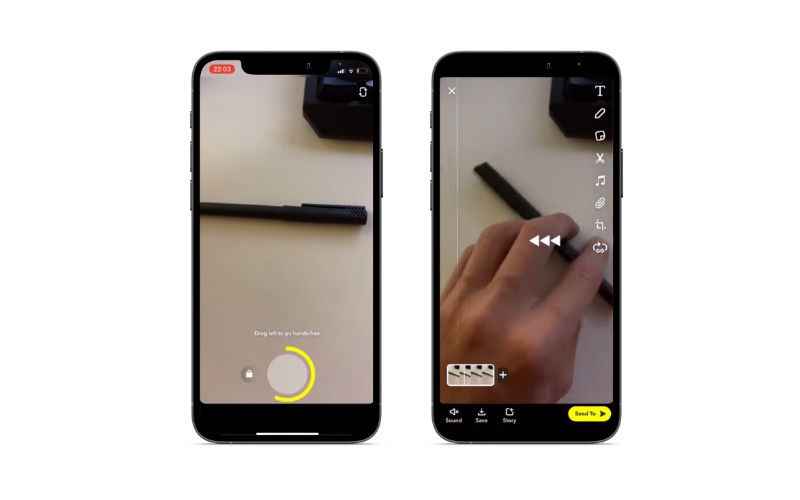
Snapchat, ein soziales Netzwerk zum Teilen von Fotos, ermöglicht es Nutzern, Videos rückwärts abzuspielen. Das Video wird in einer bestimmten Reihenfolge aufgenommen, aber die Funktion dreht die Abspielreihenfolge so um, dass die zuletzt gefilmte Szene zuerst abgespielt wird. Wenn Sie wissen möchten, wie man ein Video in der Snapchat-App rückwärts abspielt, lesen Sie weiter!
Schritt 1. Starten Sie die Snapchat-App und halten Sie den Auslöser gedrückt, bis Sie mit dem Video zufrieden sind.
Schritt 2. Nachdem Sie das Video aufgenommen haben, wischen Sie nach links, bis in der Mitte drei nach links zeigende Pfeile erscheinen. In diesem Fall wird der Rückwärts-Video-Filter angewendet.
Schritt 3. Sobald Sie den Rückwärtsfilter gewählt haben, können Sie das Video teilen oder es sogar herunterladen und in Ihrer Galerie speichern.
Teil 4. Wie man ein Video auf TikTok rückwärts abspielt
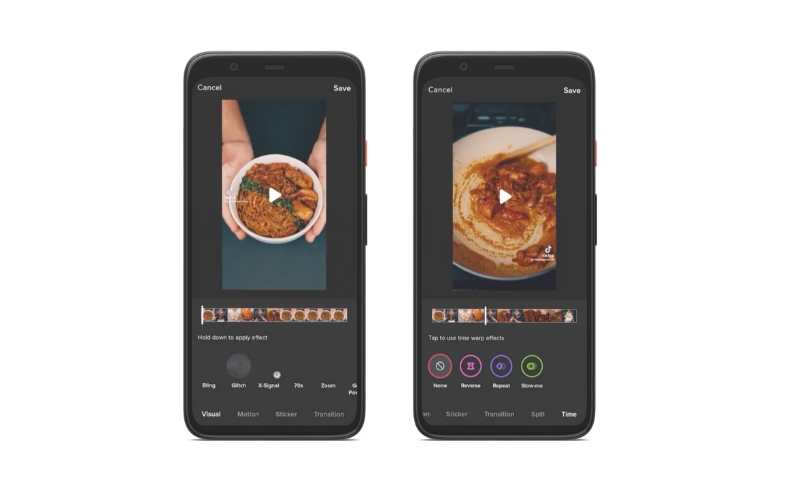
Eine beliebte Methode, ein Video auf dem Handy umzukehren, ist die Verwendung der App TikTok. Manche Nutzer kennen diese Funktion vielleicht nicht, aber wer TikTok häufig nutzt, weiß in der Regel darüber Bescheid. Wenn Sie TikTok verwenden, haben Sie wahrscheinlich schon ein Video mit Rückwärts-Effekt gesehen, bei dem die Handlung im Video rückwärts gezeigt wird.
Schritt 1. Mit dieser praktischen Smartphone-App können Sie ein Video rückwärts abspielen, indem Sie eines aus Ihrer Bibliothek auswählen oder ein neues von Grund auf aufnehmen.
Schritt 2. Wählen Sie anschließend Effects > Time Effects > Reverse. Tippen Sie danach auf Save, um die Änderungen dauerhaft zu übernehmen.
Teil 5. Wie man ein Video auf Capcut rückwärts abspielt
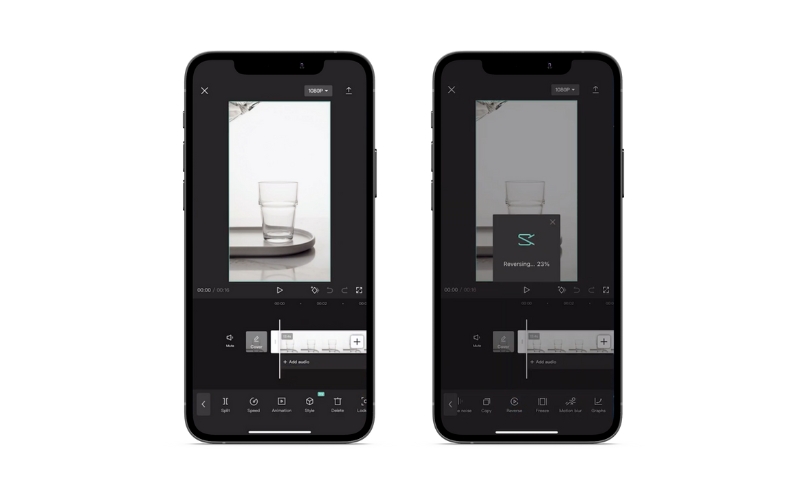
Die mobile Version von CapCut ist eine umfassende Videoschnitt-Suite. Mit CapCut lassen sich Videos mühelos umkehren. Mit diesem Programm können Sie lernen, wie man ein Video auf einem Android- oder iOS-Gerät rückwärts abspielt. Das ist möglich, weil das Tool mit den genannten mobilen Betriebssystemen kompatibel ist. Hier sind die Schritte, die Sie ausführen müssen.
Schritt 1. Laden Sie das CapCut-Programm herunter und installieren Sie es auf Ihrem Gerät. Starten Sie es anschließend und erteilen Sie die erforderlichen Berechtigungen, um auf die Funktionen Ihres Mobilgeräts zuzugreifen.
Schritt 2. Wählen Sie New project und dann Add, um das Album mit dem Video hinzuzufügen, das Sie umkehren möchten. Sobald das Video importiert wurde, wird die Bearbeitungsoberfläche angezeigt. Die Option Reverse ist zwischen zahlreichen anderen versteckt und erfordert etwas Scrollen.
Schritt 3. Mit nur einem Tipp beginnt CapCut, das Video rückwärts abzuspielen. Warten Sie einfach ein paar Sekunden, bis der Vorgang abgeschlossen ist. Finalisieren Sie Ihr invertiertes Video, indem Sie Effekte hinzufügen und es exportieren.
Teil 6. Wie man ein Video in Premiere Pro rückwärts abspielt
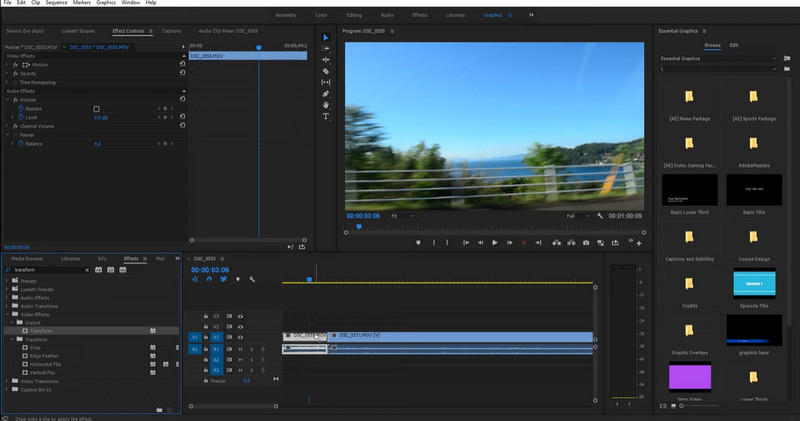
Das Umdrehen eines Clips ist ein nützlicher Effekt, der sich in Premiere leicht umsetzen lässt – praktisch, da es viele Szenarien gibt, in denen Sie ihn einsetzen möchten. Formate wie MOV, MPEG, FLV, AVI und WMV werden von Adobe Premiere vollständig unterstützt. Hier ist eine ausführliche Anleitung, wie Sie ein Video in Premiere Pro umkehren.
Schritt 1. Starten Sie Adobe Premiere. Wählen Sie Import aus dem Menü File. Suchen Sie das Video, das Sie rückwärts abspielen möchten, und doppelklicken Sie darauf.
Schritt 2. Gehen Sie dazu in den Reiter Project von Premiere und klicken Sie mit der rechten Maustaste auf den Namen des Clips. Wählen Sie im neuen Fenster Speed/Duration als Einstellung.
Schritt 3. Aktivieren Sie im erscheinenden Dialogfeld das Kontrollkästchen Reverse Speed. Um das Material rückwärts abzuspielen, klicken Sie auf die Schaltfläche OK.
Schritt 4. Ziehen Sie die Videodatei einfach aus dem Ordner Projects auf die Timeline. Um das Video rückwärts anzusehen, drücken Sie einfach die Play-Taste.
Teil 7. Wie man ein Video in iMovie rückwärts abspielt
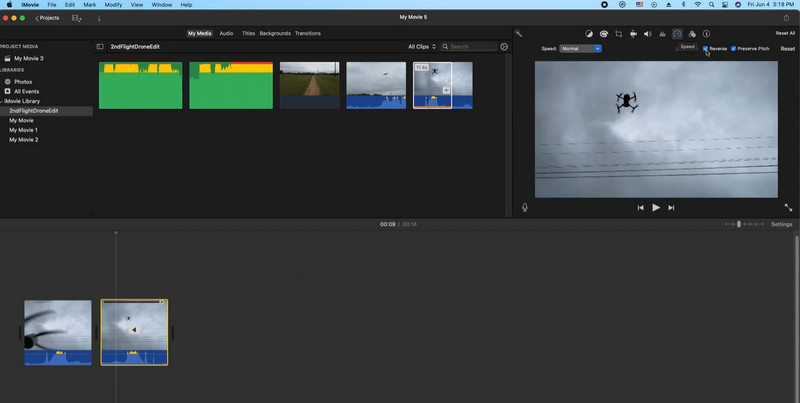
Erstellen Sie mit iMovie, einem leistungsstarken von Apple entwickelten Videobearbeitungsprogramm, in wenigen Minuten professionell aussehende Videos. Diese App wurde für die Betriebssysteme Apple iOS und Mac entwickelt. Wenn Sie also lernen möchten, wie man ein Video auf einem iPhone rückwärts abspielt, können Sie dieses Tool verwenden. Um jedoch einen perfekten Film zu erstellen, müssen Sie sich zunächst die nötigen Kenntnisse aneignen – genau das haben wir in den folgenden Abschnitten für Sie vorbereitet.
Schritt 1. Spielen oder öffnen Sie zunächst das Video, das Sie bearbeiten möchten.
Schritt 2. Wählen Sie anschließend die Schaltfläche Speed, die sich direkt über dem Viewer befindet. Um rückwärts abzuspielen, markieren Sie das entsprechende Kästchen.
Schritt 3. Danach sollte Ihr Video in umgekehrter Richtung abgespielt werden. Jetzt können Sie jeden gewünschten Effekt anwenden, etwa das Video verlangsamen, Filter hinzufügen, es zuschneiden usw. Wenn Sie den Effekt mit mehreren Videos erstellen möchten, müssen Sie diese nicht einzeln auswählen.
Teil 8. FAQs zum Rückwärtsabspielen von Videos
1. Wie kann man ein Video auf einem iPhone ohne App rückwärts abspielen?
Du kannst mit der Fotos-App auf deinem iPhone einen Rückwärts-Effekt nachahmen. Öffne das gewünschte Video, tippe darauf und bewege es mit der Hand von rechts nach links über den Bildschirm. Währenddessen kannst du die Bildschirmaufnahme deines iPhones starten, um dieses „rückwärts“ abgespielte Video zu speichern.
2. Kann ich ein YouTube-Video rückwärts abspielen?
Leider gibt es keine Funktion, mit der Sie ein Video direkt auf YouTube rückwärts abspielen können. Daher existiert kein YouTube-Video-Umkehrtool. Positiv ist jedoch, dass Sie die oben vorgestellten Programme nutzen können, um Ihre Videos umzukehren, bevor Sie sie auf YouTube hochladen.
3. Wie kann Dailymotion ein Video rückwärts abspielen?
Bestimmte Videos können davon profitieren, vor dem Hochladen auf Dailymotion gespiegelt oder rückwärts abgespielt zu werden. Dasselbe Vorgehen können Sie anwenden, indem Sie das Video vor dem Hochladen auf Dailymotion mit den in diesem Beitrag genannten Programmen umkehren.
Fazit
Einer der heißesten neuen Trends sind Reverse-Videos. Lassen Sie sich nicht davon abhalten, Ihren Videos Originalität und Stil zu verleihen, nur weil Ihnen die passende Ausrüstung fehlt. Dieser Artikel stellt die schnellste und zugleich funktionsreichste Anwendung zum Rückwärtsabspielen vor – egal, ob Sie Windows, Mac, iPhone oder Android verwenden.