3 einfache Wege, ein Video unter Windows 10/8/7/XP/Vista zu trimmen
In vielen Fällen möchten Sie ein Video zuschneiden. Zum Beispiel nehmen Sie ein Video mit einem tragbaren Gerät auf und müssen Teile davon wegschneiden. Oder Sie laden ein Video aus dem Internet herunter, das nervige Werbung, ein Intro oder ein Outro enthält. Wissen Sie, wie man ein Video zuschneidet?

Tatsächlich ist es ziemlich einfach, ein Video unter Windows 10/8/7/XP/Vista zuzuschneiden. Sie finden viele Video-Editor-Apps und Online-Tools, mit denen Sie ein Video schneiden können, um nur den nützlichen Teil zu behalten. In diesem Beitrag werden 3 effektive Methoden vorgestellt, mit denen Sie Videos ganz einfach kürzen können.

Teil 1. Wie man ein Video in Windows 10 ohne Drittanbieter-App zuschneidet
Wenn Sie einen Windows-10-PC benutzen und ein Video zuschneiden möchten, sollten Sie auf diesen Teil achten. Hier zeigen wir Ihnen eine einfache Methode, um ein Video unter Windows 10 mit der Fotos-App zu schneiden.
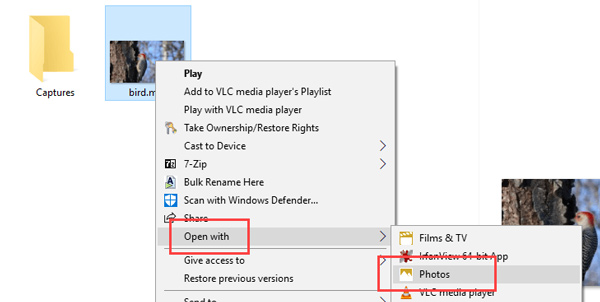
Schritt 1. Öffnen Sie zunächst das Video, das Sie zuschneiden möchten, mit der Fotos-App. Suchen Sie die Videodatei, klicken Sie mit der rechten Maustaste darauf, wählen Sie “Öffnen mit” und klicken Sie dann in der Dropdown-Liste auf “Fotos”.
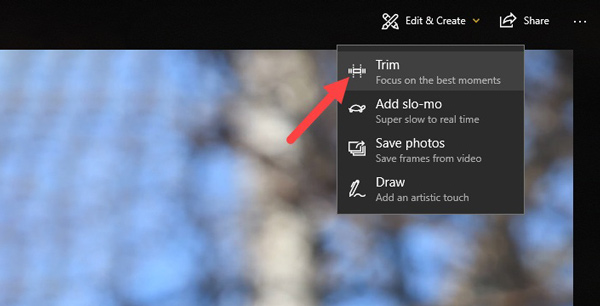
Schritt 2. Nachdem das Video geladen wurde, wird es automatisch mit der Fotos-App abgespielt. In der oberen Leiste sehen Sie zusätzliche Optionen. Klicken Sie auf “Bearbeiten & Erstellen” und wählen Sie anschließend die Funktion “Zuschneiden”. Wenn Sie diese Optionen nicht sehen, klicken Sie einfach auf das Video, dann werden sie eingeblendet.
Schritt 3. Wenn Sie zur Hauptschnittoberfläche gelangen, verschieben Sie die Start- und Endregler, um das Video zu kürzen. Auf diese Weise können Sie die unerwünschten Teile bequem entfernen. Sie können auf die Schaltfläche “Wiedergabe” klicken, um eine Vorschau anzuzeigen und den Zuschnitt anzupassen.
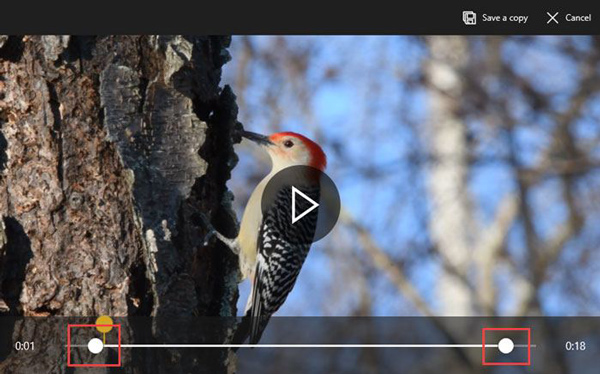
Schritt 4. Klicken Sie nach dem Zuschneiden auf die Schaltfläche “Eine Kopie speichern”, um das geschnittene Video zu exportieren. Je nach Größe, Qualität und Auflösung des Videos kann dies einige Zeit dauern. Anschließend können Sie das zugeschnittene Video ganz einfach im ursprünglichen Dateiverzeichnis finden. Windows fügt am Ende des Dateinamens das Wort “Trim” hinzu, sodass Sie das zugeschnittene Video leicht erkennen können. Das ist sehr praktisch.
Dies kann die beste Methode sein, um ein Video unter Windows 10 zuzuschneiden. Das Tolle an dieser Methode ist, dass Sie die Videoqualität, Auflösung und andere Optionen nicht erneut auswählen müssen. Das zugeschnittene Video übernimmt automatisch die ursprüngliche Qualität und Auflösung des Ausgangsvideos.
Teil 2. Wie man ein Video auf Windows 10/8/7/XP/Vista PC und Mac zuschneidet
Mit der obigen Methode können Sie ganz einfach ein Video auf einem Windows-10-PC zuschneiden. Aber was ist, wenn Sie andere Windows-Versionen oder einen Mac verwenden? In diesem Abschnitt möchten wir Ihnen nachdrücklich einen einfach zu bedienenden Video-Editor und -Konverter empfehlen, den Vidmore Video Converter, der Ihnen beim Zuschneiden des Videos hilft. Er ist mit vielen häufig verwendeten Bearbeitungsfunktionen wie Zuschneiden, Drehen, Zuschneiden des Bildausschnitts, Zusammenführen und mehr ausgestattet. Laden Sie ihn kostenlos herunter und folgen Sie der folgenden Anleitung, um Ihr Video zu trimmen.
- Skalieren der Auflösung bis zu 4K, H.265/HEVC usw.
- Videorauschen entfernen und Verwacklungen reduzieren.
- Videoeffekte automatisch anpassen.
- MP4, MOV, MKV, 3GP, FLV, SWF, MTS/M2TS, VOB, DVD usw. verbessern.
- Videoeffekte bearbeiten wie Drehen, Spiegeln, Zuschneiden, Clippen, Zusammenführen, Wasserzeichen usw.

Schritt 1. Vidmore Video Converter kostenlos herunterladen
Doppelklicken Sie auf die obige Download-Schaltfläche, um diese Videoschnitt-Software kostenlos herunterzuladen, zu installieren und auf Ihrem Computer zu starten. Wenn Sie ein Video auf dem Mac drehen möchten, stellen Sie sicher, dass Sie die Mac-Version herunterladen.
Schritt 2. Video(s) hinzufügen
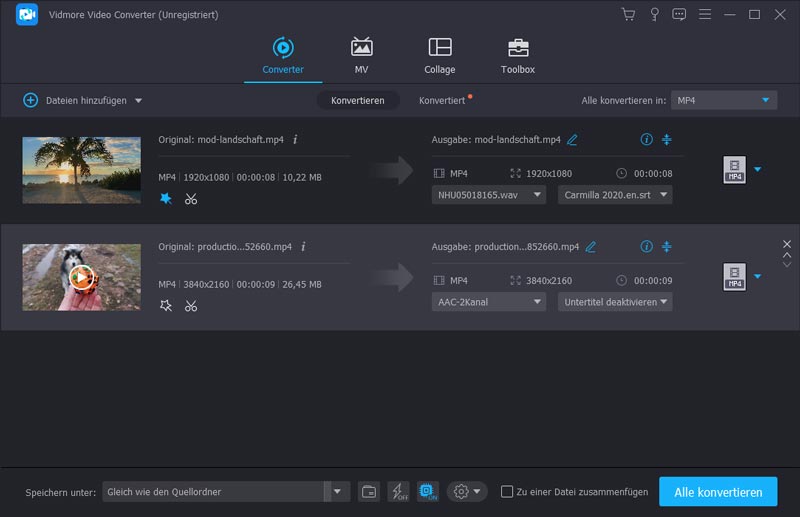
Klicken Sie auf die Schaltfläche “Datei hinzufügen”, um das Video zu laden, das Sie schneiden möchten. Hier können Sie ein oder mehrere Videos gleichzeitig hinzufügen und zuschneiden.
Schritt 3. Video trimmen
Nachdem Sie das Video geladen haben, das Sie zuschneiden möchten, klicken Sie auf die Schaltfläche “Bearbeiten”, um das Hauptbearbeitungsfenster zu öffnen. Hier können Sie Videos schneiden, drehen, zuschneiden, Videoclips zusammenführen, ein Wasserzeichen hinzufügen oder Ausgabeeffekte anpassen.
Klicken Sie auf die Registerkarte “Clip”, um mit dem Schneiden Ihres Videos zu beginnen. Sie können den blauen Fortschrittsbalken verschieben, um Start- und Endpunkt festzulegen, oder Sie geben direkt die genauen Zeiten ein, um den zu schneidenden Teil zu bestimmen.
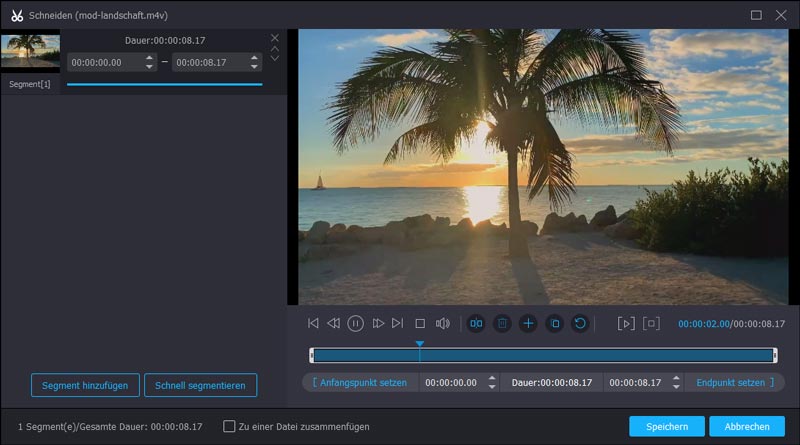
Vidmore Video Converter ist mit einem integrierten Videoplayer ausgestattet, mit dem Sie die Änderungen in der Vorschau ansehen können. Wenn Sie mit dem Zuschneideergebnis zufrieden sind, klicken Sie auf “Anwenden”, um den Vorgang zu bestätigen.
Schritt 4. Geschnittenes Video speichern
Vidmore unterstützt nahezu alle gängigen Video- und Audioformate. Sie müssen sich keine Sorgen um Probleme mit nicht unterstützten Formaten machen. Darüber hinaus bietet es Ihnen so gut wie alle Video- und Audioformate zur Auswahl.
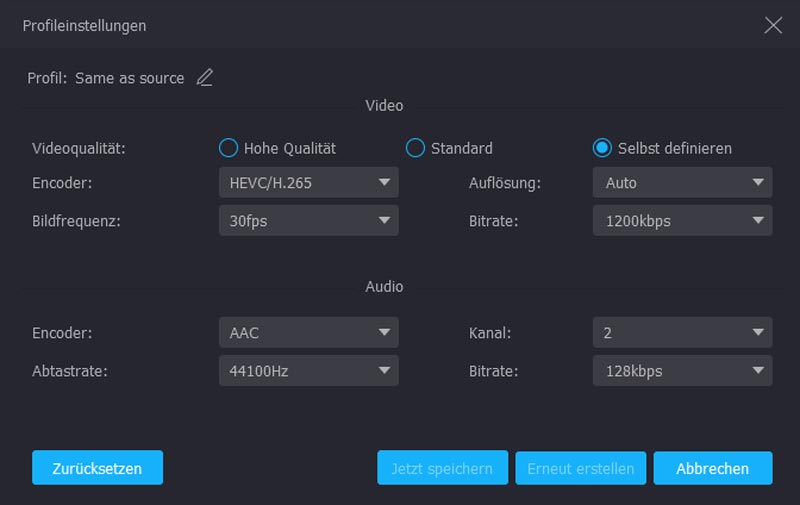
Klicken Sie auf “Profil” und wählen Sie ein geeignetes Videoformat aus der Dropdown-Liste. Klicken Sie dann auf die Schaltfläche “Konvertieren”, um das zugeschnittene Video auf Ihrem Computer zu speichern.
Teil 3. Wie man ein Video kostenlos online zuschneidet
Wie oben erwähnt, gibt es im Internet auch viele Online-Videobearbeitungstools, mit denen Sie ein Video zuschneiden können. In diesem Teil zeigen wir Ihnen, wie Sie ein Video kostenlos online zuschneiden. Wir stellen Ihnen einen Online-Video-Trimmer vor, mit dem Sie das Video kürzen können. Allerdings sollten Sie wissen, dass Online-Video-Trimmer nur bei Videos mit kleiner Dateigröße gut funktionieren.
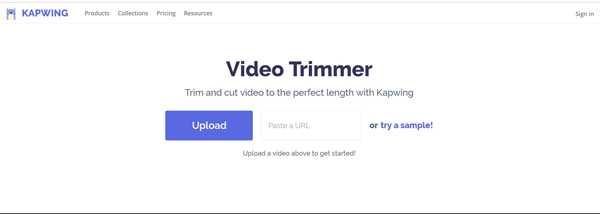
Schritt 1. Öffnen Sie den KAPWING Video Trimmer in Ihrem Browser. Klicken Sie auf die Upload-Schaltfläche, um das Video zu laden, das Sie zuschneiden möchten. Hier können Sie auch eine Online-Video-URL einfügen, um es zu trimmen. In unserem Test haben wir festgestellt, dass dieser Online-Video-Trimmer MKV und einige andere Formate nicht unterstützt. Er ermöglicht Ihnen jedoch, MP4-Videos zu schneiden.
Schritt 2. Dieser Online-Video-Trimmer spielt Ihr geladenes Video automatisch ab. Sie können die Schieberegler verwenden, um im Video zu navigieren und es auf die gewünschte Länge zu kürzen. Wenn Sie Zeitstempel auswählen, können Sie für feinere Anpassungen auch die Pfeiltasten benutzen. Außerdem können Sie die genaue Zeit direkt eingeben, um die Videolänge festzulegen.
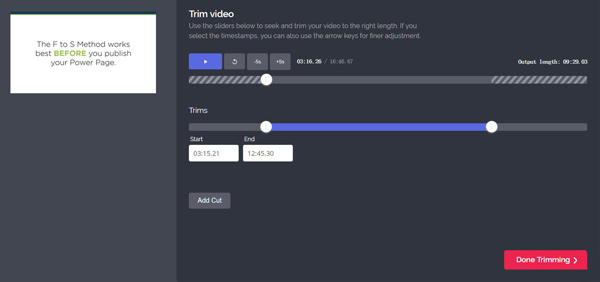
Schritt 3. Klicken Sie unten rechts auf die große Schaltfläche “Done Trimming”, um Ihr Video kostenlos online zu trimmen. Noch einmal müssen wir Sie daran erinnern, dass das Hochladen des Videos sehr lange dauern kann, wenn Sie einen Online-Video-Trimmer verwenden.
Fazit
Auf dieser Seite haben wir hauptsächlich darüber gesprochen, wie man ein Video zuschneidet. Wir zeigen 3 einfache Methoden, mit denen Sie ein Video auf Ihrem Computer schneiden können. Wir empfehlen Ihnen weiterhin den leistungsstarken Vidmore Video Converter, um die Trimm-Aufgabe zu erledigen. Sie können ihn kostenlos herunterladen und ausprobieren.
Video‑Tipps
-
Video zuschneiden
-
Video spiegeln
-
Videoplayer