Kurzanleitung, wie VLC Videos zuschneidet, um Videobereiche zu entfernen/löschen
Das Zuschneiden von Videos ist eine großartige Methode, um schwarze Balken oder unerwünschte Bildbereiche zu entfernen. Sie müssen das Material nicht neu aufnehmen, um diese Fehler zu korrigieren. Außerdem benötigen Nutzer, die dieses Problem bei ihren Videos haben, keine technischen Kenntnisse und kein professionelles Werkzeug, um es zu beheben. Die Verwendung frei verfügbarer Tools wie VLC Media Player reicht als Werkzeug zur Videobearbeitung völlig aus.
Vor diesem Hintergrund zeigt Ihnen diese Demo-Anleitung, wie Sie in nur einer Minute Videos in VLC zuschneiden. Außerdem lernen Sie ein hervorragendes alternatives Tool kennen, das Ihnen als zusätzliche Option für die Videobearbeitung dient. Lesen Sie weiter, um mehr zu erfahren.
SEITENINHALT
Teil 1. Wie man Videos in VLC zuschneidet
VLC Media Player ist ein sehr gutes Programm sowohl zum Abspielen von Mediendateien als auch zum Durchführen von Videokonvertierungen. Darüber hinaus ist es ein plattformübergreifendes Tool, das Sie unter Linux, Windows und auf Mac-Computern verwenden können. Außerdem unterstützt es nahezu alle Video- und Audio-Dateiformate. Nennen Sie eines – das Tool ermöglicht es Ihnen, diese Dateien abzuspielen und zu bearbeiten. Im Folgenden finden Sie die Schritte, die Sie ausführen müssen, um ein Video in VLC zuzuschneiden und zu speichern:
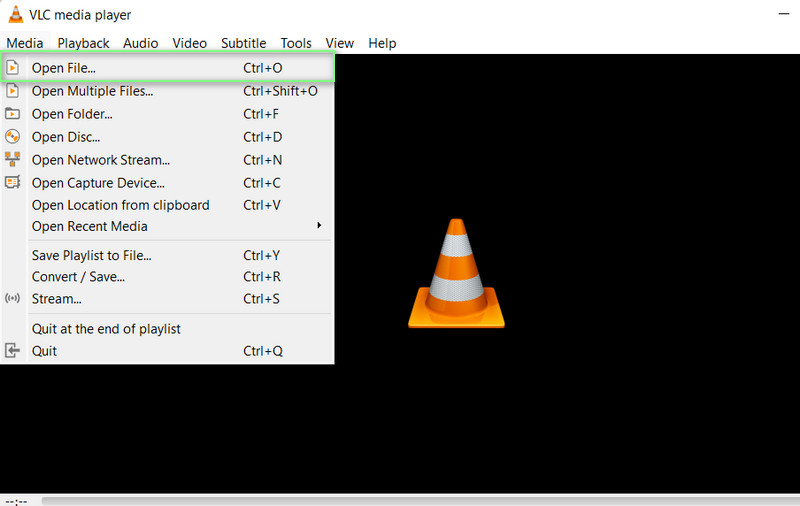
Schritt 1. Zuallererst müssen Sie das Programm auf Ihren Computer herunterladen und installieren. Starten Sie das Tool und importieren Sie das Video, das Sie zuschneiden möchten. Gehen Sie einfach zu Medien > Datei öffnen. Wählen Sie dann Ihr Zielvideo aus.
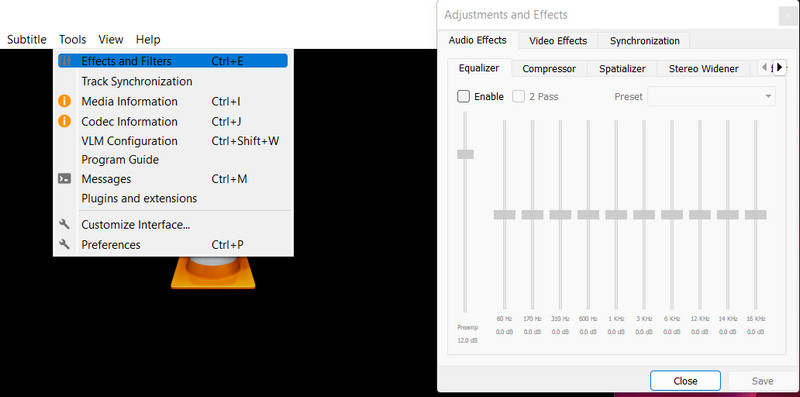
Schritt 2. Gehen Sie anschließend zum Menü „Werkzeuge“. Wählen Sie hier den Menüpunkt Effekte und Filter. Daraufhin wird das Fenster Anpassungen und Effekte angezeigt.
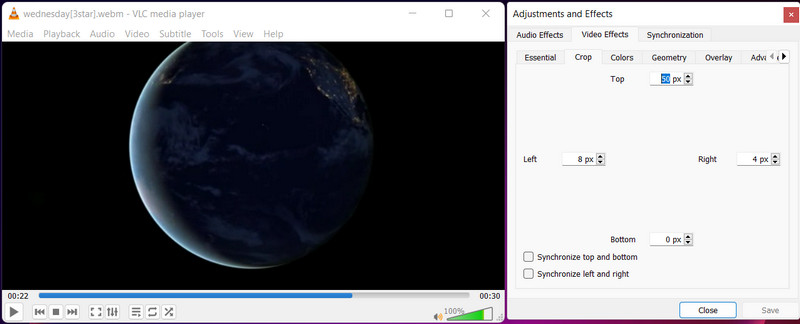
Schritt 3. Passen Sie unter der Registerkarte Videoeffekte die Werte für die Zuschneidebereiche an, einschließlich Oben, Rechts, Unten und Links. Durch Anpassen dieser Einstellungen können Sie auch einen VLC-Zoom-Videoeffekt nachahmen. Sie können außerdem die Optionen Oben und unten synchronisieren und Links und rechts synchronisieren aktivieren.
Schritt 4. Klicken Sie abschließend auf die Schaltfläche Speichern, wenn Sie mit dem Aussehen Ihres Videos zufrieden sind.
Vorteile
- Kostenloses und quelloffenes Programm.
- Kann sowohl als Media-Player als auch als Video-Editor arbeiten.
- Verfügt über viele Videoeffekte und Filter.
Nachteile
- Ist mit Fehlern und Abstürzen behaftet.
Teil 2. Leistungsstarke Alternative zu VLC zum Zuschneiden von Videos
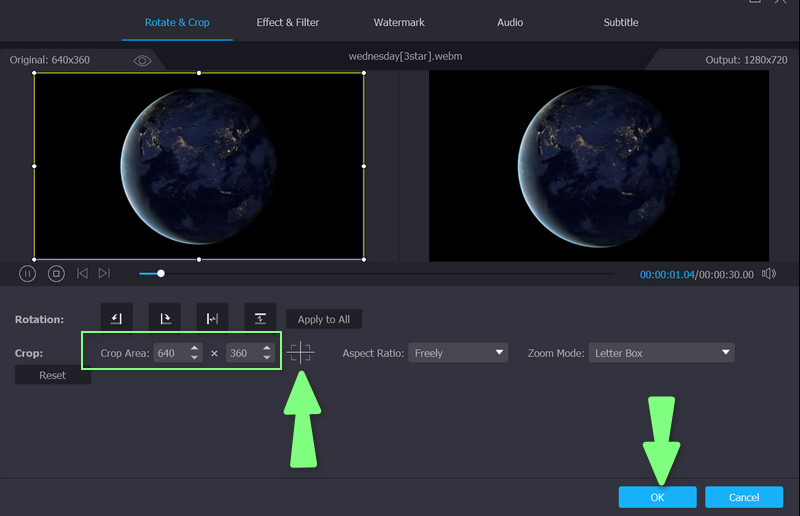
Suchen Sie nach einem besseren Programm als VLC? Dann ist Vidmore Video Converter genau das Richtige. Sie können das Video zuschneiden, indem Sie die Werte für Breite und Höhe in das Tool eingeben. Wenn der ausgeschnittene Bereich nicht zentriert ist, verwenden Sie das Werkzeug „Auf Video zentrieren“, um ihn auf das Motiv auszurichten.
Ganz zu schweigen von den zahlreichen nützlichen Werkzeugen, die diese Anwendung bietet. Dazu gehören das Ändern des Seitenverhältnisses, das Drehen und Zoomen des Videos. Außerdem können Sie mit einem Vorschaufenster das Ergebnis leicht überprüfen. So können Sie die Ausgabe begutachten, bevor Sie sie erstellen. Sehen Sie sich die Anleitung unten an, um zu verstehen, wie Sie Videos mit der VLC-Alternative zuschneiden können:
Schritt 1. App herunterladen und installieren
Zunächst müssen Sie die Anwendung herunterladen, indem Sie auf die Schaltfläche Free Download klicken. Das Tool ist sowohl für Windows- als auch für Mac-Computer verfügbar, sodass Sie die Version wählen können, die am besten zu Ihrem System passt. Installieren Sie anschließend das Tool und starten Sie es.
Schritt 2. Ein Video in das Programm importieren
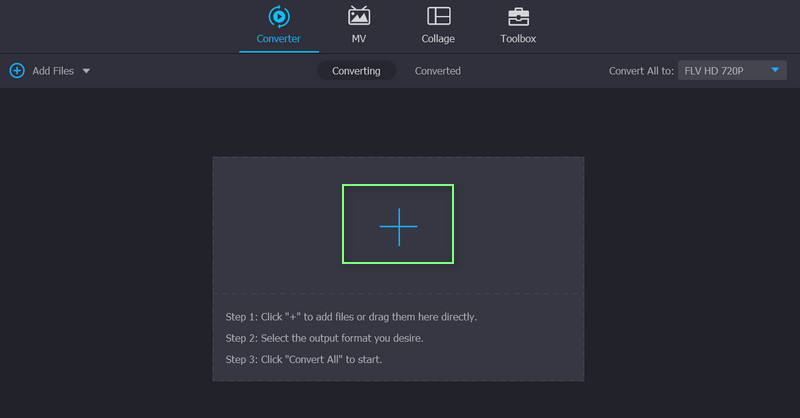
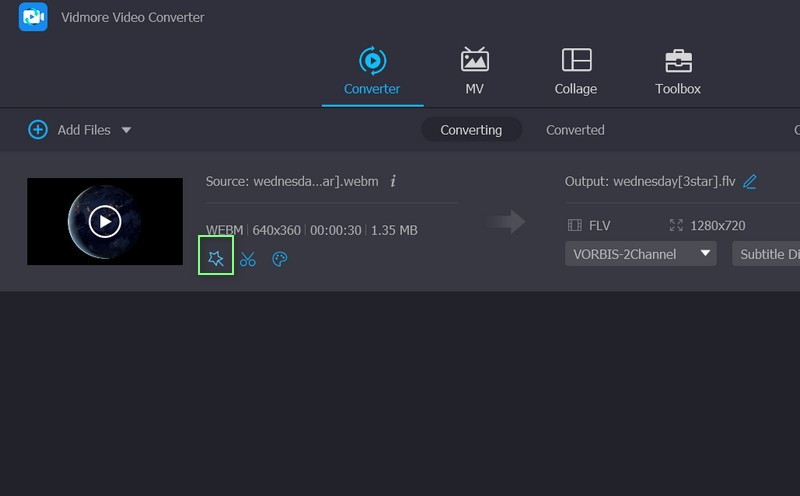
Klicken Sie auf das +-Symbol auf der Hauptoberfläche, um eine Videodatei zum Programm hinzuzufügen. Danach erscheint das Fenster des Datei-Explorers. Wählen Sie nun das Video aus, das Sie zuschneiden möchten. Wenn das Video erfolgreich hochgeladen wurde, sehen Sie dessen Eigenschaften.
Schritt 3. Den Video-Editor verwenden
Klicken Sie auf das Symbol Bearbeiten, das als Zauberstab neben dem Video-Thumbnail angezeigt wird. Danach werden Sie zur Bearbeitungsoberfläche des Programms weitergeleitet.
Schritt 4. Seitenverhältnis ändern
Standardmäßig werden Sie in das Menü Drehen & Zuschneiden geleitet, das das Zuschneidewerkzeug enthält. Unten in der Oberfläche befindet sich der Bereich Zuschneidebereich. Legen Sie die richtige Breite und Höhe des zugeschnittenen Videos fest. Das Seitenverhältnis können Sie im Bearbeitungsbereich mithilfe der Anfasser einstellen. Wenn Sie fertig sind, klicken Sie auf OK. Anschließend sollte das Video konvertiert werden, um eine Kopie des bearbeiteten Videos zu erzeugen.
Teil 3. FAQs zum Zuschneiden von Videos in VLC
Wie kann ich das MP4-Video in VLC skalieren?
Wenn du die Dateigröße ändern möchtest, kannst du die Datei mit der in VLC angebotenen Video-Codec-Option verkleinern. Andererseits kannst du MP4-Videos in VLC mit Hilfe des Zuschneidewerkzeugs in der Größe anpassen.
Wie kann man Videos mit VLC zusammenführen?
Sie können Videos zu einer Datei zusammenführen, indem Sie in VLC mehrere Mediendateien öffnen. Klicken Sie im Dialog „Medien öffnen“ auf die Schaltfläche „Hinzufügen“ und wählen Sie die Videos aus, die Sie zusammenführen möchten. Klicken Sie anschließend auf „Konvertieren/Speichern“ und im nächsten Fenster auf „Start“, um mit dem Zusammenfügen der Videos zu beginnen.
Wie schneidet man Videos online zu?
Sie können Videos online mit webbasierten Programmen wie Clideo, EZGIF, Kapwing und vielen anderen zuschneiden. Achten Sie darauf, jede Website, die Sie besuchen, sorgfältig zu überprüfen, wenn Sie nicht riskieren wollen, dass Ihr Computer durch Downloads aus dem Internet mit einem Virus infiziert wird.
Fazit
Wenn Sie nach einem Tutorial zum VLC-Videozuschneiden suchen, sind Sie auf der richtigen Seite gelandet. Dieser Beitrag bietet eine detaillierte Schritt-für-Schritt-Anleitung, die Ihnen hilft, den Vorgang erfolgreich durchzuführen. Zusätzlich wird eine bessere Alternative vorgestellt, falls Sie ein anderes Programm verwenden möchten, um Videos schnell und einfach zuzuschneiden.