Top 3 Möglichkeiten, M4V‑Dateien unter Windows und Mac zusammenzufügen
Das Zusammenführen ist keine häufig verwendete Bearbeitungsfunktion. In manchen Fällen, wenn Sie mehrere M4V‑Clips zur Hand haben, möchten Sie sie jedoch kombinieren, um eine große Datei zu erstellen. Möchten Sie zwei oder mehr M4V‑Dateien zu einer einzigen Datei zusammenfügen?

In diesem Beitrag werden 3 einfache und effektive Methoden vorgestellt, um M4V zusammenzuführen – auf dem Mac, unter Windows und kostenlos online. Wenn Sie M4V‑Dateien verbinden müssen, können Sie Ihr bevorzugtes Video‑Zusammenführungsprogramm wählen, um sie mühelos zu einem Ganzen zu schneiden.
SEITENINHALT
Teil 1. Wie man M4V‑Dateien ohne Qualitätsverlust zusammenfügt
Um mehrere M4V‑Dateien verlustfrei zu einer einzigen zu bündeln, können Sie sich auf die professionelle Video‑Editor‑ und Konverter‑Software Vidmore Video Converter verlassen.
Sie ist in der Lage, getrennte M4V‑Clips ohne erneute Codierung zu einer vollständigen Datei zusammenzuführen. Neben der Zusammenführen‑Funktion ist sie auch mit vielen anderen Bearbeitungsfunktionen ausgestattet, wie Schneiden, Zuschneiden, Drehen, Effekte anpassen, Qualität verbessern, Video komprimieren, Wasserzeichen hinzufügen und mehr. Zusätzlich zum Verbinden von M4V‑Dateien kann sie Videos in anderen häufig verwendeten Videoformaten wie MP4, MOV, AVI, FLV, MKV, MPG, ASF und VOB usw. zusammenfügen. Sie kann sogar Ihre M4V‑Dateien in MP3 konvertieren.
Schritt 1. Doppelklicken Sie auf die obige Download‑Schaltfläche und folgen Sie den Anweisungen, um dieses M4V‑Zusammenführungs‑Tool kostenlos auf Ihrem Computer zu installieren und auszuführen.
Schritt 2. Klicken Sie auf Dateien hinzufügen oder auf das große +-Symbol, um die M4V‑Dateien zu importieren, die Sie zusammenführen möchten. Sie können je nach Bedarf frei zwei oder mehr M4V‑Dateien hinzufügen.
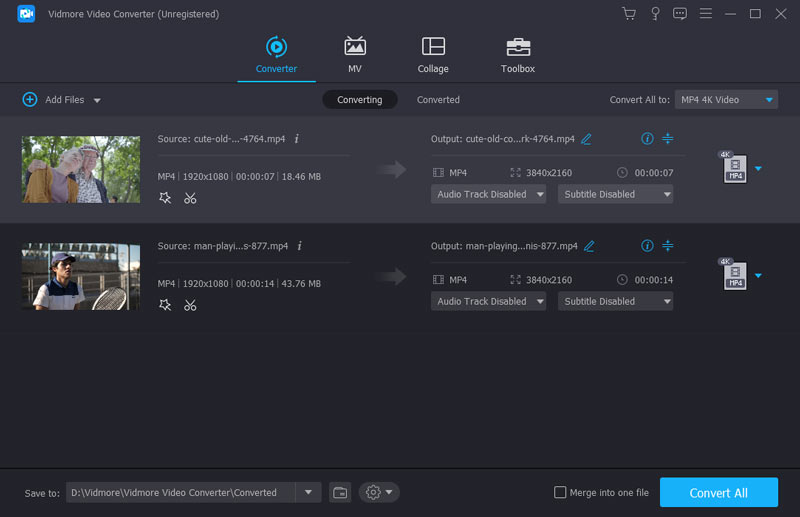
Schritt 3. Bevor Sie M4V zusammenführen, sollten Sie sicherstellen, dass alle M4V‑Dateien in der richtigen Reihenfolge sind. Außerdem können Sie verschiedene Bearbeitungsfunktionen nutzen, um Videos zu bearbeiten und Ausgabeeffekte anzupassen. Wählen Sie unter Alle konvertieren in ein geeignetes Ausgabeformat aus.
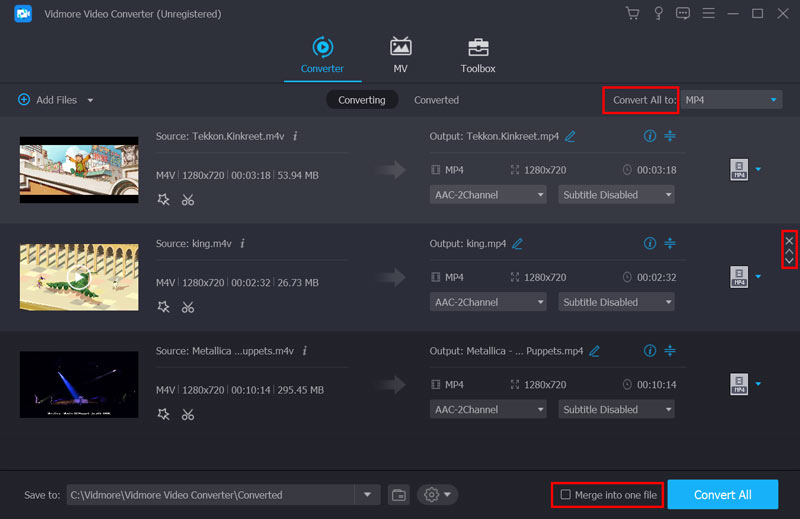
Schritt 4. Nach all diesen Vorgängen können Sie das Kästchen Zu einer Datei zusammenfügen aktivieren und anschließend auf die Schaltfläche Alle konvertieren klicken, um mit dem Zusammenfügen der M4V‑Dateien zu beginnen.
Teil 2. Wie man M4V‑Dateien in QuickTime zusammenfügt
Wenn Sie einen Mac verwenden und M4V‑Dateien darauf zusammenführen möchten, können Sie sich auf den QuickTime Player verlassen. QuickTime ist der Standard‑Mediaplayer für Mac‑Benutzer. Er bietet auch einige grundlegende Bearbeitungsfunktionen wie Drehen, Zuschneiden, Hinzufügen von Audiospuren zum Video, Kombinieren von Dateien und mehr. Die folgenden Schritte zeigen Ihnen, wie Sie M4V‑Dateien auf dem Mac zusammenfügen können.
Schritt 1. QuickTime ist auf dem Mac vorinstalliert. Wenn Sie also M4V zusammenführen möchten, können Sie den QuickTime Player direkt öffnen.
Schritt 2. Klicken Sie in der oberen Menüleiste auf Ablage und wählen Sie dann die Option Datei öffnen, um eine M4V‑Datei zu laden. Danach können Sie weitere M4V‑Dateien per Drag & Drop in die geöffnete QuickTime‑Player‑Oberfläche ziehen.
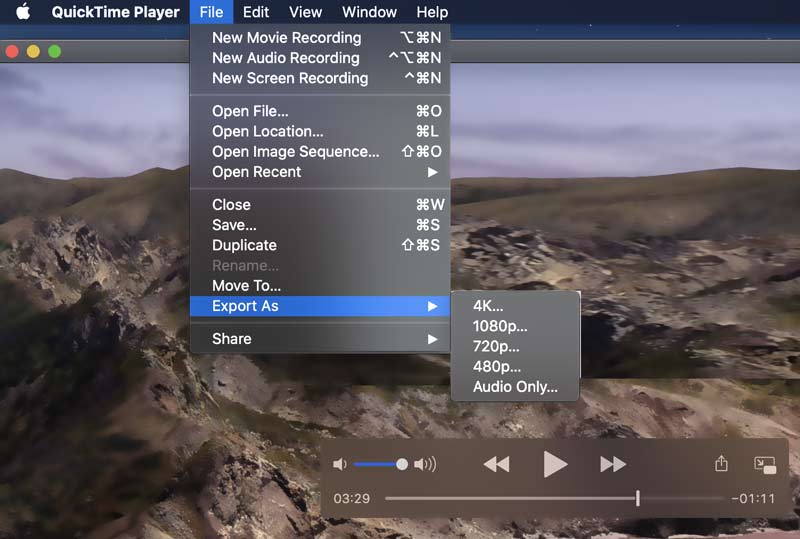
Schritt 3. Bevor Sie M4V‑Dateien zusammenfügen, können Sie die Videoclips markieren und verschieben, um die Reihenfolge zu ändern. Klicken Sie dann auf die Schaltfläche Fertig, um Ihre Aktion zu bestätigen. Jetzt können Sie auf Ablage und anschließend auf Exportieren als klicken, um alle hinzugefügten M4V‑Dateien als eine neue Datei zu speichern.
Teil 3. Wie man M4V online und kostenlos zusammenfügt
Neben den beiden oben genannten Methoden können Sie auch Online‑Video‑Merger verwenden, um M4V‑Dateien zusammenzufügen. Hier empfehlen wir Ihnen ausdrücklich den beliebten Free Video Joiner Online, um zwei oder mehr Dateien miteinander zu kombinieren.
Schritt 1. Öffnen Sie Ihren Webbrowser und rufen Sie die Seite Free Video Joiner Online auf. Klicken Sie auf die Schaltfläche Dateien zum Zusammenfügen hinzufügen, um schnell ein kleines Startprogramm für das Online‑Video‑Zusammenführen zu installieren. Danach erscheint ein Popup‑Fenster auf dem Bildschirm, in dem Sie Ihre M4V‑Dateien durchsuchen und laden können.

Schritt 2. Nun befinden Sie sich im Fenster Videos zusammenführen. Hier können Sie die Videoauflösung und das Ausgabeformat nach Bedarf anpassen.
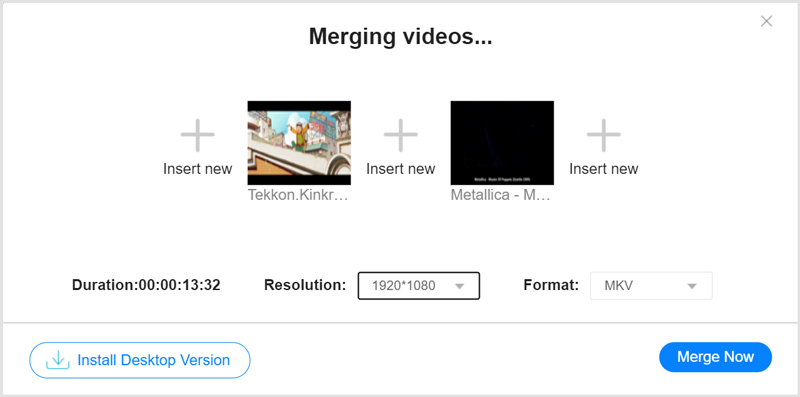
Schritt 3. Klicken Sie auf Jetzt zusammenführen, um mit dem Zusammenfügen der M4V‑Dateien zu beginnen. Sie können einen Zielordner für das zusammengeführte Video auswählen. Sehen Sie hier nach, um weitere Video‑Merger zu erhalten.
Teil 4. FAQs zum Zusammenfügen von M4V‑Dateien
Frage 1. Was ist das M4V‑Format?
M4V ist ein standardisiertes Video-Containerformat, das von Apple entwickelt wurde. Es basiert auf einer speziellen Variante des MP4-Formats. M4V-Dateien werden vor allem auf Video-on-Demand-Websites sowie für Mediendateien auf iPhone, iPad und iPod verwendet. M4V wird mit H.264 in HD kodiert. Videodateien im iTunes Store liegen im M4V-Format vor. Diese Art von M4V-Dateien im iTunes Store ist in der Regel durch Apples FairPlay-DRM geschützt.
Frage 2. Wie konvertiert man eine M4V‑Datei kostenlos in MP4?
Viele auf dem Markt angebotene Videokonverter können Ihnen helfen, M4V in MP4 zu konvertieren. Sie können ein gängiges Programm auswählen, um die Aufgabe zu erledigen. Außerdem können Sie versuchen, die Dateierweiterung von .m4v in .mp4 umzubenennen, um die Konvertierung ganz einfach vorzunehmen.
Frage 3. Warum kann ich iTunes‑M4V‑Dateien nicht zum Zusammenführen importieren?
Wie Sie oben sehen können, sind aus iTunes gekaufte M4V-Dateien durch DRM geschützt. Der Urheberrechtsschutz steuert und beschränkt die Nutzung, Bearbeitung und Verbreitung der M4V-Dateien. Es ist nicht erlaubt, DRM-geschützte M4V-Dateien zu bearbeiten oder zusammenzuführen.
Fazit
Nachdem Sie diesen Beitrag gelesen haben, kennen Sie 3 einfache Methoden, um M4V‑Dateien zusammenzufügen. Sie sollten wissen, dass alle empfohlenen Video‑Zusammenführungsprogramme nur mit nicht geschützten M4V‑Dateien funktionieren. Für DRM‑kopiergeschützte M4V‑Dateien aus dem iTunes Store müssen Sie zunächst die digitalen Beschränkungen entfernen und sie dann bearbeiten.
M4V‑Tipps
-
M4V bearbeiten
-
Video zusammenführen
-
M4V konvertieren