So verbinden Sie mehrere SWF-Dateien zu einer einzigen (inklusive Freeware)
Ich habe zwei .swf-Dateien, die zusammengefügt werden müssen. Ist es möglich, das mit einer kostenlosen, quelloffenen Online-App oder Software zu machen?
Darauf gibt es ein klares JA.

SWF, das ShockWave-Flash-Dateiformat, wird häufig in Webbrowsern verwendet. Wenn Sie Online-Videoclips herunterladen, werden sie meistens als SWF gespeichert.
Es ist nicht besonders bequem, diese SWF-Videoclips einzeln zu öffnen, vor allem dann nicht, wenn Sie einen kompletten Film oder eine ganze Episode ansehen möchten.
Daher ist es notwendig, mehrere SWF-Dateien zu einer Datei zusammenzufügen.
Die folgenden zwei SWF-Merger-Programme können Ihnen helfen, mehrere SWF-Videos zu einer Datei zu kombinieren.

Teil 1. So führen Sie SWF-Dateien sicher auf PC/Mac zu einer Datei zusammen
Wenn Sie einige private SWF-Videos besitzen und diese nicht durch Online-Freeware gefährden wollen, können Sie die Desktop-SWF-Merger-Software verwenden.
Vidmore Video Converter ist ein solches SWF-Merge-Programm für Windows- und Mac-Computer. Es ist ein All-in-One-Video-Converter und -Editor, und das Zusammenführen von SWF-Dateien ist eine seiner Funktionen. Ohne Begrenzung der Anzahl kann es mehrere SWF-Dateien in der von Ihnen gewünschten Reihenfolge zusammenführen. Diese Software ist ausreichend sicher und Sie können den gesamten Vorgang ohne Internetverbindung lokal auf Ihrer Festplatte ausführen. Darüber hinaus ermöglicht die Hardwarebeschleunigung das schnelle Zusammenführen mehrerer SWF-Dateien.
- Konvertieren Sie über 200 Formate (Video, Audio und DVD).
- SWF- und andere Videodateien bearbeiten (zuschneiden, Wasserzeichen, drehen, Filter usw.)
- MVs mit Videos, Bildern und Audio erstellen.
- Videos und Fotos zu Collagen kombinieren, um Side-by-Side-Videos zu erzeugen.
- Große Dateien komprimieren, Videometadaten bearbeiten und vieles mehr.

Schritt 1: SWF-Dateien hinzufügen
Laden Sie diese SWF-Merger-Software kostenlos auf einen Windows- oder Mac-Computer herunter. Starten Sie sie nach der erfolgreichen Installation.
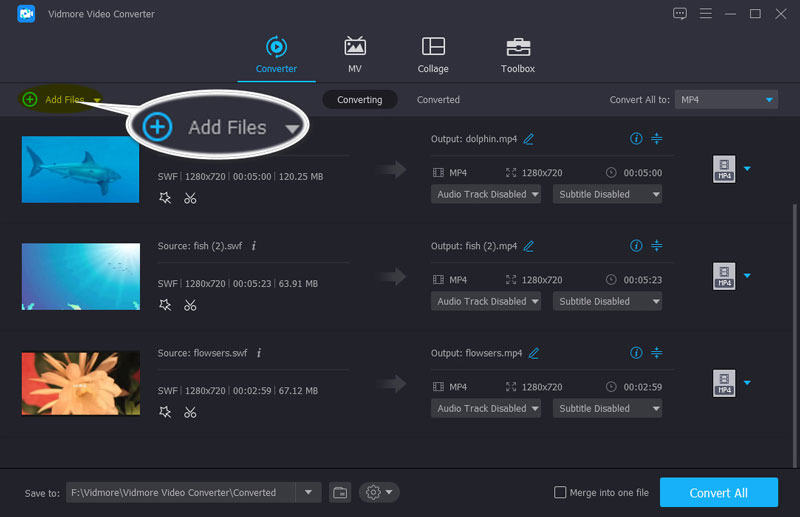
Ziehen Sie im Hauptfenster Ihre mehreren SWF-Dateien per Drag & Drop in dieses Programm.
Alternativ können Sie oben links auf die Schaltfläche Dateien hinzufügen klicken, um mehrere SWF-Dateien oder einen gesamten SWF-Ordner zu importieren.
Schritt 2: Reihenfolge der SWF-Dateien anpassen
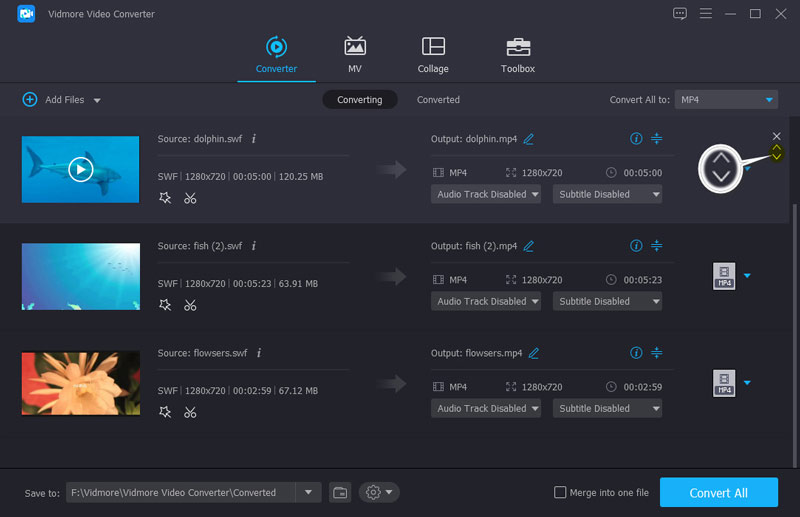
Um die SWF-Dateien in eine bestimmte Reihenfolge zu bringen, können Sie mit der Maus über eine SWF-Datei fahren und sie an die gewünschte Position ziehen. Die SWF-Dateien werden von oben nach unten sortiert.
Außerdem finden Sie im rechten Bereich die Symbole nach oben oder nach unten, um die Reihenfolge anzupassen.
Schritt 3: SWF-Dateien zusammenführen
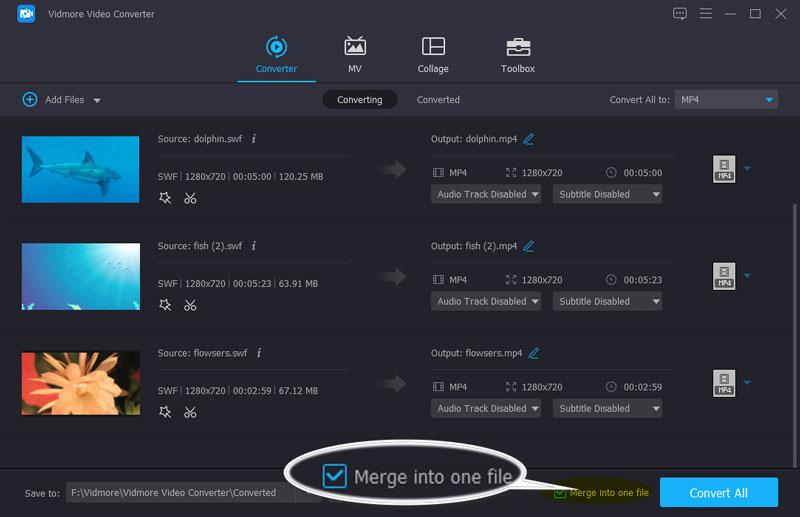
Wenn die Reihenfolge festgelegt ist, aktivieren Sie unten rechts das Kontrollkästchen vor Zu einer Datei zusammenfügen.
Dann sollten Sie das Ausgabeformat für die zusammengefügte SWF-Datei auswählen, indem Sie oben rechts in der Dropdown-Liste Alle konvertieren in klicken und im Popup-Fenster im linken Bereich SWF auswählen.
Sie können im Dropdown-Menü das SWF-Format und die Auflösung nach Ihren Wünschen ändern.
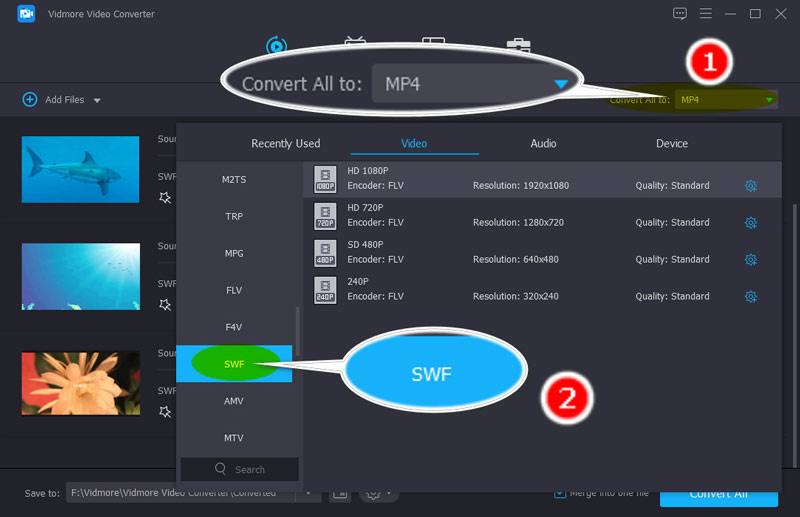
Klicken Sie zum Schluss unten rechts auf die Schaltfläche Alle konvertieren, um mit dem Zusammenführen der SWF-Dateien zu beginnen.
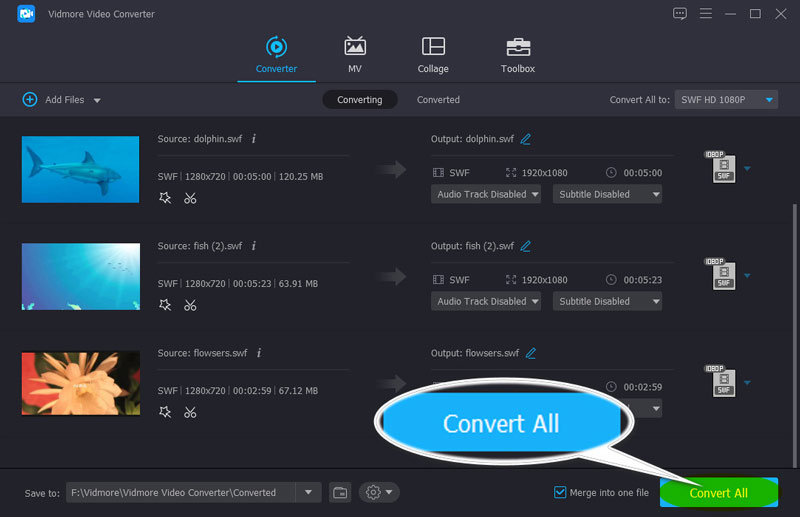
Wenn der SWF-Zusammenführungsprozess abgeschlossen ist, wird die zusammengefügte SWF-Datei automatisch im geöffneten Ordner angezeigt.
Danach können Sie die SWF-Datei direkt mit Ihrem SWF-Player abspielen.
Teil 2. So kombinieren Sie SWF-Videos kostenlos online zu einer Datei
Eine weitere Möglichkeit, mehrere SWF-Dateien zu einer Datei zusammenzufassen, ist die Verwendung kostenloser Online-Tools.
Bevor Sie mehrere SWF-Dateien zum Zusammenführen online hochladen, sollten Sie einige Hinweise beachten:
Der Zusammenführungsvorgang ist online langsam;
Nicht jedes Online-SWF-Merger-Tool ist absolut sicher;
Gleichzeitig sind die Vorteile eines Online-SWF-Mergers offensichtlich:
Das Zusammenfügen von SWF-Dateien ist kostenlos;
Sie müssen keine Software herunterladen.
Nachdem Sie die Vor- und Nachteile des Online-Zusammenführens von SWF-Dateien kennengelernt haben, sehen wir uns die Schritte am Beispiel von Aiseesoft Free Online Video Merger an:
Schritt 1: Öffnen Sie diese kostenlose SWF-Merger-Webanwendung (https://www.aiseesoft.com/video-merger-online/) in Ihrem Browser auf einem Windows- oder Mac-Computer.
Schritt 2: Klicken Sie auf die Schaltfläche Dateien zum Zusammenführen hinzufügen und installieren Sie den Video-Launcher im Popup-Hinweis. Damit können Sie die SWF-Datei automatisch zusammenführen und herunterladen.

Schritt 3: Nach der erfolgreichen Installation erscheint das offene Fenster. Wählen Sie die SWF-Dateien auf Ihrem lokalen Computer aus und laden Sie sie online hoch.
Hinweis: Sie sollten die SWF-Dateien in der gewünschten Reihenfolge auswählen, da sie genau in dieser Reihenfolge zusammengeführt werden.
Schritt 4: Wählen Sie die Ausgabeauflösung und das Ausgabeformat und klicken Sie auf Jetzt zusammenführen, um die SWF-Datei zusammenzuführen und auf Ihre lokale Festplatte herunterzuladen.
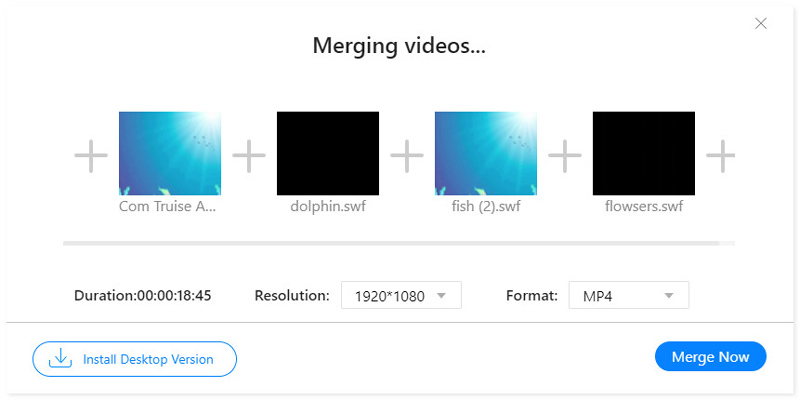
Dieses kostenlose Online-SWF-Merge-Tool unterstützt als Ausgabeformat kein SWF, sondern nur MP4, MOV, MKV, M4V, FLV, WMV, VOB und MPG.
Wenn Sie das ursprüngliche SWF-Format beibehalten möchten, wird Ihnen die erste Methode mit Vidmore Video Converter empfohlen.
Teil 3. FAQs zum Zusammenführen von SWF-Videos
Wie öffne ich eine Shockwave-Flash-Datei?
Früher konnten Sie die SWF-Datei direkt mit Adobe Flash Player öffnen. Nachdem Adobe Flash Player jedoch 2021 eingestellt wurde, müssen Sie eine SWF-Datei mit einem SWF-Player wie VLC, Windows Media Player, Vidmore Player und anderen öffnen.
Werden SWF-Dateien noch verwendet?
Auch wenn SWF-Dateien von Adobe Flash Player nicht mehr unterstützt werden, können sie dennoch ein interaktives Spiel oder eine nicht interaktive Anzeige bzw. ein Tutorial sein.
Was kann ich anstelle von Flash Player verwenden?
Derzeit wird HTML5 voraussichtlich als Alternative zu Adobe Flash Player verwendet, um Videos und Audiodateien innerhalb von Webseiten wiederzugeben.
Fazit
Mehrere SWF-Dateien zu einer einzigen Datei zusammenzufassen, ist mit einem SWF-Merger ganz einfach. Auf dieser Seite werden zwei Methoden vorgestellt, um mehrere SWF-Videos auf einem Computer oder online zu einer Datei zu kombinieren. Beide Methoden können das Ziel problemlos erreichen, haben aber auch Nachteile. Um SWF-Dateien sicher und schnell zusammenzuführen, wird Ihnen Vidmore Video Converter empfohlen. Wenn Sie Freeware benötigen, um SWF-Videos online zu mergen, ist die kostenlose Online-Video-Merger-Software genau das Richtige für Sie.
Hilft Ihnen dieser Beitrag weiter?
Wenn ja, zögern Sie nicht, unten Ihre Kommentare zu hinterlassen.
Video‑Tipps
-
SWF‑Lösungen
-
Video zusammenführen
-
Video schneiden mit