JPG & PNG in WebM konvertieren – Online und offline
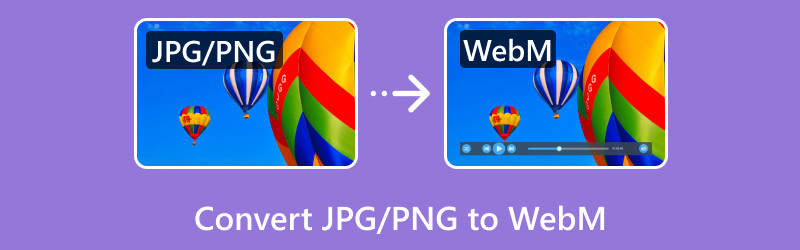
Es gibt viele gute Gründe, Ihre JPG- oder PNG-Dateien in WebM-Videos zu konvertieren. Anders als einfache JPG- oder PNG-Dateien kann WebM bewegte Objekte und Übergänge enthalten. Es ist tatsächlich interessanter anzusehen, besonders im Web. Darüber hinaus können Sie Ihre Bildersammlung zu einer einzigen Videodatei zusammenfassen, die Sie auf ansprechendere Weise mit Familie und Freunden abspielen. WebM ist ein Videoformat, das animierte Inhalte enthalten kann und sich daher hervorragend zum Erstellen dynamischer visueller Präsentationen eignet.
Außerdem zeichnet sich dieses Format durch eine kleinere Dateigröße bei gleichzeitig hoher Bildqualität aus. Wenn Sie sich für Videos interessieren, die für die Webnutzung optimiert werden können, ist WebM die perfekte Wahl. Wenn Sie diese Informationen also dazu motivieren, PNG in WebM zu konvertieren, sind Sie sicher gespannt auf die besten Methoden für die Umwandlung, die Sie im Folgenden finden.
SEITENINHALT
Teil 1. JPG und PNG mit Vidmore Video Converter in WebM umwandeln
1111111Hier ist ein bemerkenswerter Videokonverter namens Vidmore Video Converter, der mit einem MV‑Maker ausgestattet ist, der Ihnen dabei hilft. Denken Sie daran, dass die Umwandlung von Fotos in Videos manchmal einem anderen Ablauf folgt, um den Prozess spannender und reibungsloser zu gestalten. Neben den speziellen Konverterfunktionen verfügt diese Software über einen herausragenden MV‑Creator, der eindrucksvolle Themes, Filter und leistungsstarke Bearbeitungstools bietet, wenn Sie Ihre PNG‑Sequenz in WebM umwandeln. Außerdem ermöglicht Ihnen dieser MV‑Maker, Untertitel zu Ihrem Video hinzuzufügen, wodurch es noch ansprechender wird. Zusätzlich zu den Untertiteln können Sie auch Ihre gewünschte Audio‑ oder Musikdatei zum Video hinzufügen, um es noch unterhaltsamer zu machen. Möchten Sie das rechtmäßige Eigentum an Ihrem Videoprojekt beanspruchen? Dann erstellen Sie Ihr persönliches Wasserzeichen mit dem integrierten Wasserzeichen‑Tool, mit dem Sie Text oder Logos in Ihre Videoprojekte einfügen können!11111
Hauptfunktionen:
• MV‑Maker, mit dem Sie aus verschiedenen Fotos und Videoarten nahtlose Filme oder Videos erstellen können.
• Konvertiert Videos wie WebM in mehr als 200 Dateiformate.
• Ein Collage‑Maker kombiniert mehrere Fotos und Videos miteinander.
• Videoeditor, mit dem Sie Ihr Videoprojekt wie ein Profi bearbeiten und optimieren können, selbst mit nur geringen Vorkenntnissen.
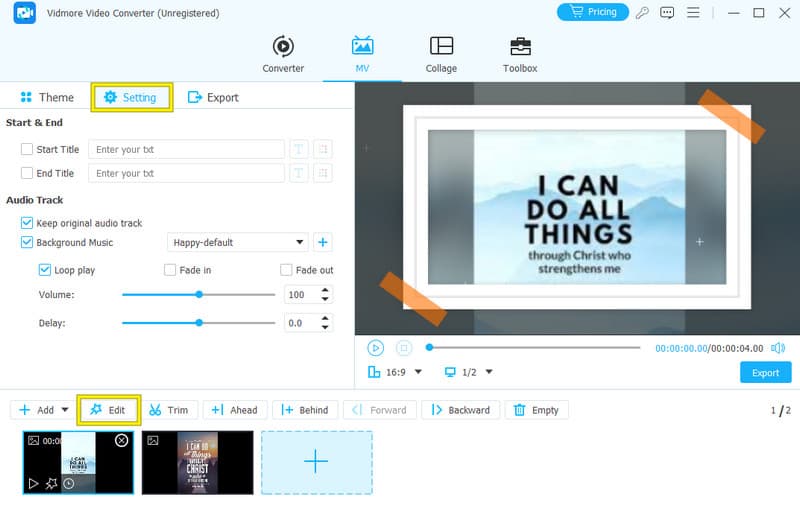
Schritt 1. Starten Sie nach der Installation die Software und wechseln Sie direkt zum Menüreiter MV. Wenn Sie dann unten die Plus‑Schaltfläche sehen, klicken Sie darauf, um alle JPG‑ oder PNG‑Bilddateien hinzuzufügen, die Sie konvertieren möchten.
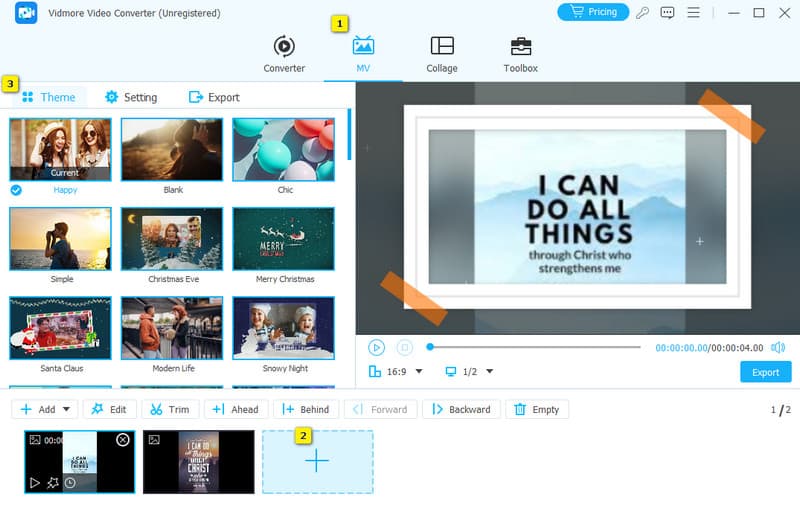
Schritt 2. Nachdem Sie die Bilder hochgeladen haben, können Sie ein Theme auswählen. Klicken Sie dann auf die Schaltfläche Einstellung, um zu den richtigen Einstellungen zu gelangen. Sie können außerdem auf die Schaltfläche Bearbeiten klicken, um die Einstellungen für Filter, Drehung, Wasserzeichen, Untertitel und Audio aufzurufen.
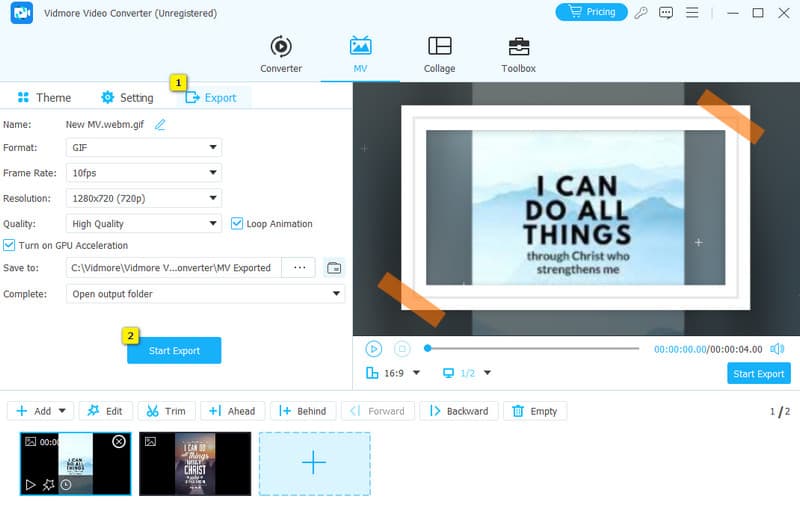
Schritt 3. Jetzt ist es Zeit, Ihr Video zu exportieren. Navigieren Sie zum Export‑Reiter und klicken Sie auf die Schaltfläche Export starten.
Vorteile:
• Einfache Bedienung zur Erstellung schneller, unkomplizierter Videos.
• Unterstützt eine große Vielfalt von Videoformaten zur Konvertierung.
• Bietet einfache Bearbeitungswerkzeuge wie Zuschneiden und Schneiden.
• Bietet vorgefertigte Vorlagen, damit Sie schnell starten können.
• Enthält Übergänge und Effekte, um Ihren Videos den letzten Schliff zu geben.
Nachteile:
• Eingeschränkter Funktionsumfang in der kostenlosen Version.
Teil 2. JPG‑ oder PNG‑Fotos mit MConverter Online in WebM konvertieren
Die nächste Option ist ein Online‑Ansatz mit MConverter Online. Es handelt sich um einen webbasierten JPG‑ bzw. PNG‑zu‑WebM‑Konverter, mit dem Sie mühelos konvertieren können. Wenn Sie zudem eine Website aufbauen oder Inhalte für soziale Medien erstellen, kann MConverter Online ein hilfreiches Werkzeug sein. Es ist einfach zu bedienen, arbeitet mit vielen unterschiedlichen Dateitypen und ermöglicht es Ihnen sogar, eine ganze Reihe von Bildern auf einmal zu konvertieren. Dadurch ist MConverter Online eine vielseitige Option für alle, die ihre Bilddateien schnell und unkompliziert umwandeln müssen.
Hauptfunktionen:
• Unterstützt nahezu alle Arten von Mediendateien.
• Massenkonverter für Dateien.
• Werkzeuge zur Inhaltserstellung.
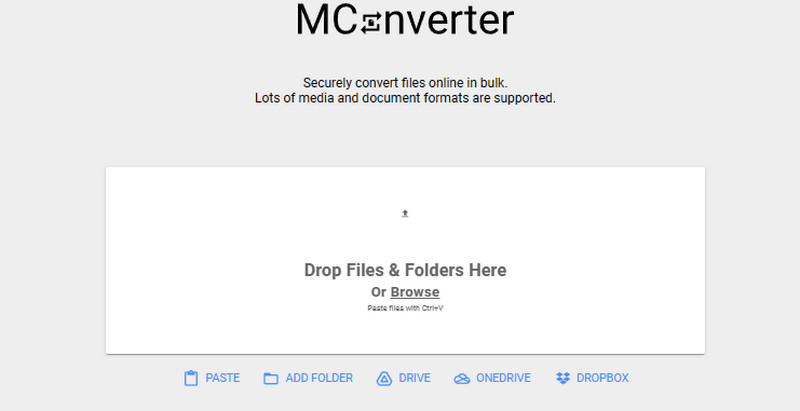
Schritt 1. Auf der Website können Sie die PNG‑ oder JPG‑Dateien direkt per Drag & Drop in die Oberfläche ziehen.
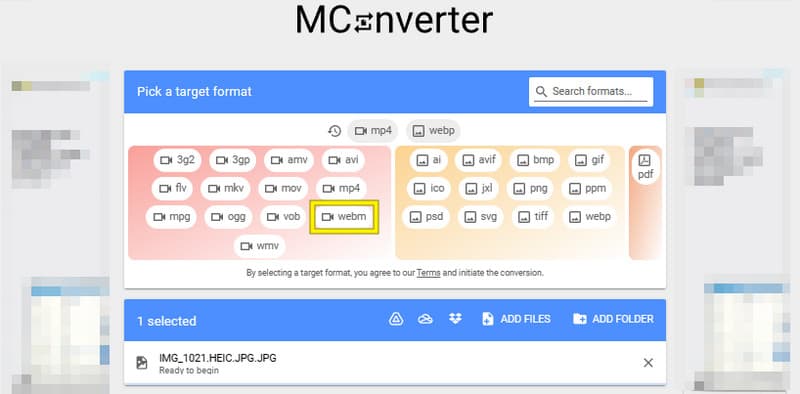
Schritt 2. Wählen Sie dann WebM als Ausgabeformat. Sobald Sie es ausgewählt haben, startet der Konvertierungsvorgang.
Schritt 3. Wenn die Konvertierung abgeschlossen ist, denken Sie daran, Ihre Ausgabe herunterzuladen.
Vorteile:
• Sie ist leicht zu bedienen.
• Keine Installation erforderlich.
• Vielseitig in der Unterstützung verschiedener Medientypen.
• Verfügt über eine Stapelkonvertierungsfunktion.
Nachteile:
• Ist auf eine Internetverbindung angewiesen.
• Die Konvertierung kann potenziell zu Qualitätsverlust führen.
• Kaum bis keine Möglichkeiten zur Anpassung.
Teil 3. Wie man ein Bild mit FFmpeg in ein WebM‑Video umwandelt
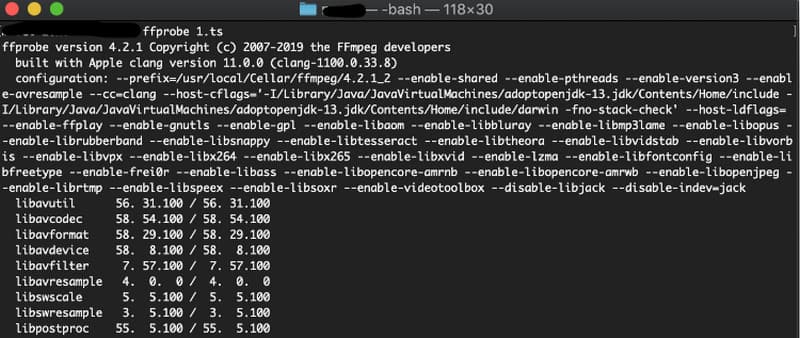
FFmpeg ist eine weitere Option zum Konvertieren von JPG/PNG in WebM. Es handelt sich um ein kostenloses Programm, mit dem Sie verschiedene Mediendateien in das gewünschte Format umwandeln können. Der Haken daran: Um FFmpeg zu verwenden, müssen Sie mit seiner Arbeitsweise vertraut sein, denn es wird über die Kommandozeile bedient. Sobald Sie diesen Prozess beherrschen, werden Konvertierung und Bearbeitung zum Kinderspiel.
Hauptfunktionen:
• Medienkonverter
• Video‑ und Audioeditor.
• Livestreams oder aufgezeichnete Videos übertragen.
Schritt 1. Starten Sie das Programm auf Ihrem Computer und öffnen Sie dann die Eingabeaufforderung, indem Sie cmd eingeben.
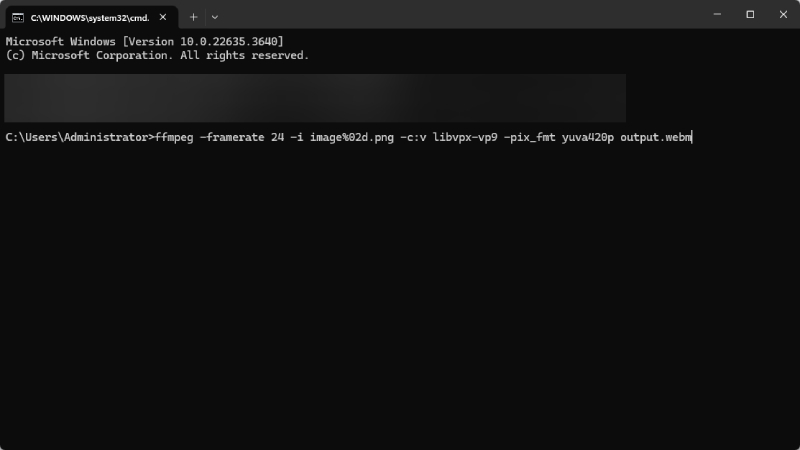
Schritt 2. Verwenden Sie nun den Befehl cd, um die Verzeichnisse zu wechseln. Verwenden Sie anschließend den Befehl ffmpeg -i input.jpg output.webm.
Schritt 3. Führen Sie den Befehl aus, indem Sie die ENTER‑Taste drücken, und warten Sie, bis er fertig ist.
Vorteile:
• It is free to use.
• Umfassende Unterstützung für Medienformate.
• Multifunktional einsetzbar.
Nachteile:
• Tippfehler im Befehl können dazu führen, dass die PNG‑Sequenz bei der WebM‑Konvertierung fehlschlägt.
• Für Einsteiger schwer zu verstehen und zu bedienen.
Teil 4. FAQ zur WebM-Konvertierung
Wie verwendet man FFmpeg, um PNG in WebM zu konvertieren?
Du kannst für diese Konvertierung auf jeden Fall FFmpeg verwenden. Nutze einfach die richtige Befehlszeile, nämlich ffmpeg -i input.png output.webm. Füge diesen Befehl ein, wenn das Programm dich dazu auffordert.
Wie konvertiere ich in das WebM‑Format?
Um eine Fotodatei in WebM umzuwandeln, können Sie FFmpeg oder einen Online‑Konverter wählen. Wenn Sie jedoch eine große Menge an Videos in WebM konvertieren möchten, sollten Sie Vidmore Video Converter verwenden. Dieser hervorragende HD‑Videokonverter erzeugt ausgezeichnete Ergebnisse, indem Sie einfach die Dateien hochladen, WebM als Format festlegen und dann auf die Schaltfläche „Alle konvertieren“ klicken.
Wie konvertiere ich ein PDF in WebM?
Anders als bei den anderen Konvertierungen ist eine direkte Umwandlung von PDF in WebM eher unüblich. PDFs enthalten formatierten Text und Layouts, aber keine Videodaten. Daher können Sie ein spezielles PDF-Tool zur Bildextraktion verwenden. Anschließend werden diese Bilder mit einem Bild-zu-Video-Konverter in WebM-Videos umgewandelt.
Fazit
Das Konvertieren von JPG und PNG in WebM-Video ist einfacher denn je! Es gibt viele Videobearbeitungsprogramme und PNG‑Konverter, aber die oben empfohlenen gehören derzeit zu den besten. So können Sie nun eines auswählen, das zu Ihrem Erfahrungsniveau passt.